Despachantes Acesso
Nesta página
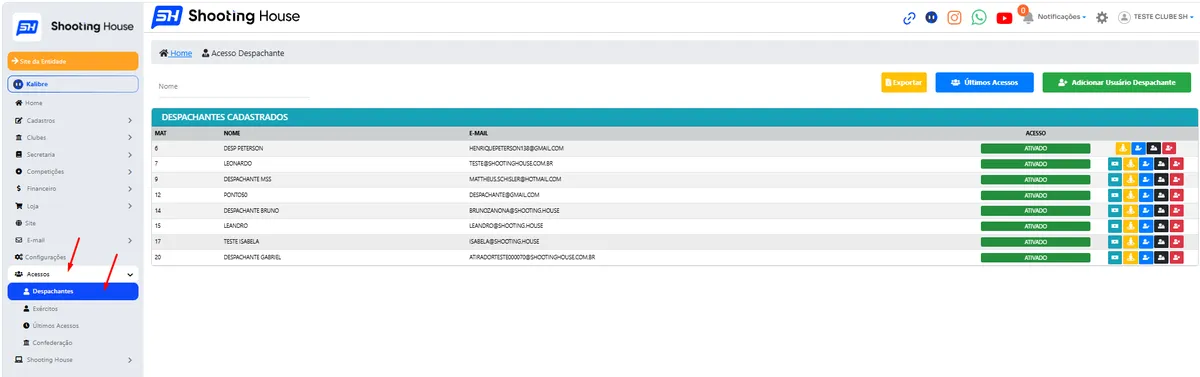
O que é?
O menu Despachantes é utilizado para cadastrar e administrar os usuários despachantes que possuem acesso às funcionalidades liberadas pela entidade.
Cada despachante pode possuir login próprio, dados de identificação e um conjunto específico de ações permitidas, permitindo controlar quais informações e operações cada usuário poderá acessar dentro do sistema.
Na tela principal também é possível consultar se o acesso do despachante está Ativado ou Desativado.
Filtro
Na parte superior da tela está disponível o campo:
- Nome — permite localizar um despachante pelo nome.
Listagem de despachantes
A área Despachantes Cadastrados apresenta os usuários já cadastrados.
A listagem possui:
- MAT — matrícula do despachante;
- Nome;
- E-mail;
- Acesso — indica se o usuário está ativado ou desativado;
- Ações.
Exportar
O botão Exportar permite gerar uma exportação dos dados apresentados na listagem de despachantes.
Últimos acessos
O botão Últimos Acessos direciona para a consulta dos registros de acesso dos usuários.
Essa funcionalidade auxilia no acompanhamento da utilização dos acessos cadastrados no sistema.
Adicionar usuário despachante
Na tela principal clique em:
- ADICIONAR USUÁRIO DESPACHANTE
Essa tela é utilizada para criar um novo usuário despachante e definir quais ações ele poderá realizar no sistema.
Dados do despachante
Os principais campos apresentados são:
- Despachante*;
- Tipo do documento;
- CPF*;
- E-mail*;
- Login*;
- Comissão;
- Senha*;
- Confirmar senha*;
- Plano de conta de entrada de caixa;
- Plano de conta de saída de caixa.
Os campos de Senha e Confirmar senha devem possuir o mesmo conteúdo. Caso sejam diferentes, o sistema informa que as senhas não conferem.
Ações permitidas
Nesta área são definidas as permissões do despachante.
É possível marcar individualmente as ações que o usuário poderá realizar, incluindo:
- Adicionar - Associados;
- Ver - Associados;
- Editar - Associados;
- Ver - Documentos;
- Editar - Documentos;
- Ver - Declarações;
- Adicionar - Declarações;
- Ver - Habitualidades;
- Adicionar - Habitualidades;
- Editar - Habitualidades;
- Ver - Financeiro;
- Ver - Acervos;
- Adicionar - Acervos;
- Editar - Acervos;
- Imprimir - Carteirinha;
- Adicionar - Mensalidade;
- Adicionar - Convidado;
- Ver - Convidado;
- Editar - Convidado;
- Adicionar - Facial Associados.
Após preencher os dados e selecionar as permissões desejadas, clique em Salvar.
Prestação de contas
Permite acessar a tela de Prestação de Conta relacionada ao despachante.
Exemplo de URL:
{id-prestacao-conta} corresponde ao identificador utilizado pelo sistema para acessar a prestação de contas daquele despachante.
Informações apresentadas
Na parte superior são exibidos os valores:
- Valor Total;
- Comissão;
- Valor Líquido.
Para realizar o lançamento são apresentados os campos:
- Conta*;
- Data*;
- Forma de Pagamento;
- Informações sobre o pagamento;
- Boletos Disponíveis.
Após preencher as informações, clique em Salvar.
Visualizar acesso
Permite consultar os dados utilizados pelo despachante para acessar o sistema.
Exemplo de URL:
https://app.shootinghouse.com.br/acesso/visualizar/{id-visualizar-acesso}/5
{id-visualizar-acesso} corresponde ao ID do acesso selecionado.
Dados apresentados
Na seção Usuário Principal são exibidos:
- Nome;
- Login;
- Documento.
Também estão disponíveis as opções relacionadas à senha do usuário.
Caso o usuário ainda não possua uma senha cadastrada, é possível informar:
- Alterar Senha;
- Confirmar Nova Senha.
A tela também possui o botão Recuperação de Senha.
Editar
Permite alterar os dados e as permissões de um despachante já cadastrado.
Exemplo de URL:
https://app.shootinghouse.com.br/acesso/despachante/editar/{id-editar}
{id-editar} corresponde ao ID do registro selecionado.
Na parte superior são apresentados dados como Despachante, Matrícula e E-mail.
É possível alterar informações cadastrais, dados relacionados à comissão e as Ações Permitidas.
As permissões podem ser marcadas ou desmarcadas de acordo com o nível de acesso que o despachante deve possuir.
Após realizar as alterações, clique em Salvar.
Ativar / desativar
Permite controlar se o despachante poderá utilizar o acesso cadastrado.
A situação atual pode ser consultada na coluna Acesso da tela principal.
Ao solicitar a desativação, o sistema apresenta uma confirmação antes de concluir a ação.
Exemplo:
“Deseja desativar Despachante Gabriel?”
Clique em Ok para confirmar ou em Cancelar para interromper a operação.
Deletar
Permite acionar a exclusão do cadastro de um despachante.
Essa ação é realizada diretamente pela listagem através do botão correspondente ao registro selecionado.
O menu Acessos > Despachantes é destinado ao gerenciamento de usuários externos (despachantes) que possuem acesso ao portal da entidade para realizar consultas e operações permitidas pelo clube.
Adicionar Usuário Despachante (Botão verde destacado)
Permite cadastrar um novo usuário despachante, informando dados como: Nome; E-mail (utilizado para acesso); Senha ( caso o CPF não esteja vinculado a base de dados SH ); Permissões de acesso que o despachante poderá visualizar; Comissão.
Após o cadastro, o despachante poderá acessar o portal utilizando seu CPF ou E-mail.