Botão Termo Notificação Personalizada
Nesta página
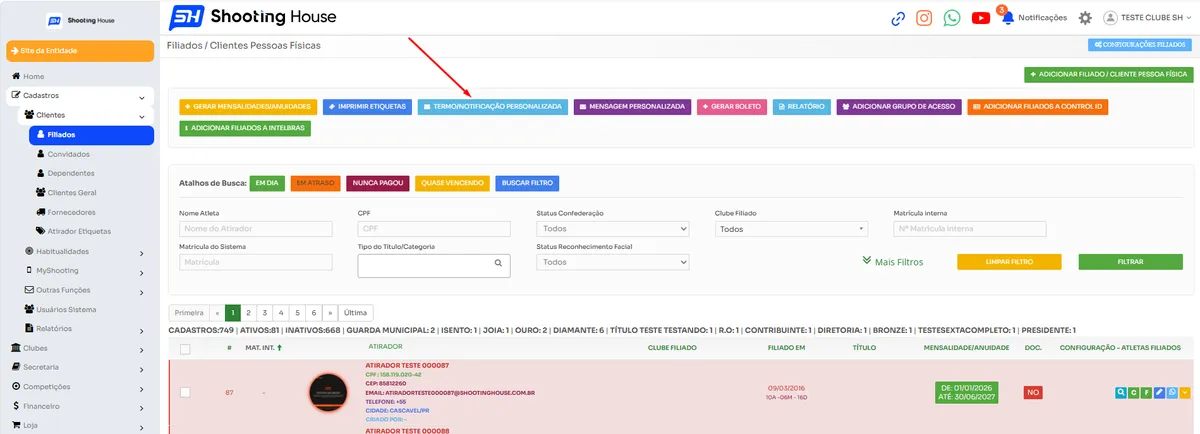
Adicionar Termo/Notificação
A tela Adicionar Termo/Notificação permite criar um conteúdo personalizado para envio ou disponibilização aos atletas/filiados selecionados.
No exemplo apresentado, a operação está preparada para trabalhar com 749 atletas.
O recurso pode ser utilizado para comunicados, termos, notificações e outros conteúdos institucionais que precisem ser personalizados com dados do próprio filiado.
Título do Termo/Notificação
O campo Título do Termo/Notificação define o nome ou assunto que identificará o conteúdo criado.
Exemplo:
Novo Sistema da Liga Nacional de Tiro ao Prato é Lançado
O título facilita a identificação do termo ou notificação posteriormente.
Tipo
O campo Tipo define a classificação do conteúdo que está sendo criado.
No exemplo apresentado está selecionada a opção:
Termo
Conforme as opções disponibilizadas pelo sistema, esse campo permite diferenciar o tipo de comunicação que será utilizada.
Enviar para um Grupo
O campo Enviar para um Grupo permite selecionar um grupo específico de pessoas para receber ou ficar vinculado ao termo/notificação.
Essa opção é útil quando o conteúdo não deve ser destinado a todos os filiados, mas somente a determinado grupo previamente organizado no sistema.
Variáveis
A área Variáveis disponibiliza informações que podem ser inseridas no conteúdo para personalizar automaticamente a mensagem para cada destinatário.
Na tela estão disponíveis:
- Nome: insere o nome correspondente ao filiado.
- CPF/CNPJ: insere automaticamente o CPF ou CNPJ relacionado ao cadastro.
- Email: insere o endereço de e-mail cadastrado.
Essas variáveis permitem criar um único modelo e fazer com que o sistema substitua os dados automaticamente para cada destinatário.
Exemplo de utilização
Um conteúdo pode ser criado de forma semelhante a:
Olá [Nome], estamos atualizando seus dados cadastrais. Confira as informações relacionadas ao CPF [CPF/CNPJ] e ao e-mail [Email].
Ao processar o conteúdo, o sistema utiliza os dados existentes no cadastro de cada filiado.
Conteúdo
O campo Conteúdo possui um editor de texto completo para criação do termo ou notificação.
O editor disponibiliza recursos de formatação como:
- negrito;
- itálico;
- sublinhado;
- alinhamento;
- listas;
- recuos;
- estilos de texto;
- tabelas;
- links;
- imagens;
- ferramentas de formatação;
- visualização e edição do conteúdo.
Isso permite criar documentos com uma apresentação mais organizada sem precisar utilizar apenas texto simples.
Imagem
O campo Imagem permite selecionar um arquivo de imagem para complementar o termo ou notificação.
Pode ser utilizado para incluir, por exemplo:
- logotipo;
- banner;
- imagem institucional;
- ilustração relacionada ao comunicado.
Quantidade de destinatários
Logo abaixo do título da seção, o sistema informa a quantidade de atletas relacionada à operação.
No exemplo:
Enviar mensagem personalizada 749 Atleta(s)
Essa informação deve ser conferida antes de salvar, principalmente quando o conteúdo estiver sendo criado para um grande número de cadastros.
Ações disponíveis
- Salvar: grava o termo/notificação com o título, tipo, grupo, conteúdo e demais informações preenchidas.
- Voltar: retorna para a tela anterior sem permanecer no cadastro.
Fluxo básico
A criação pode ser resumida da seguinte maneira:
Definir título → Selecionar o tipo → Escolher o grupo, se necessário → Utilizar as variáveis → Criar e formatar o conteúdo → Adicionar imagem, se necessário → Salvar.