Relatório de Mensalidade
Nesta página
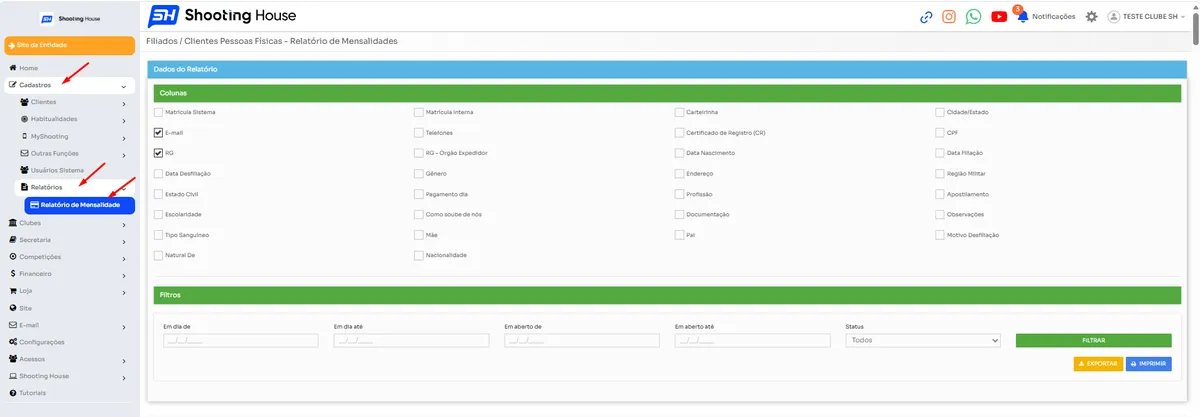
A tela Relatório de Mensalidades permite consultar a situação financeira dos filiados/clientes relacionada às mensalidades, combinando filtros de período e status com informações cadastrais escolhidas pelo próprio usuário.
Um diferencial desse relatório é que o usuário pode definir quais colunas deseja visualizar, exportar ou imprimir, evitando gerar relatórios com informações desnecessárias.
Colunas do Relatório
Na seção Colunas, basta marcar as informações que deverão fazer parte do resultado.
Estão disponíveis:
- Matrícula Sistema
- Matrícula Interna
- Carteirinha
- Cidade/Estado
- Telefones
- Certificado de Registro (CR)
- CPF
- RG
- RG - Órgão Expedidor
- Data Nascimento
- Data Filiação
- Data Desfiliação
- Gênero
- Endereço
- Região Militar
- Estado Civil
- Pagamento dia
- Profissão
- Apostilamento
- Escolaridade
- Como soube de nós
- Documentação
- Observações
- Tipo Sanguíneo
- Mãe
- Pai
- Motivo Desfiliação
- Natural De
- Nacionalidade
No exemplo apresentado estão selecionadas as colunas E-mail e RG. Por isso, além das informações básicas do relatório, esses dados aparecem na tabela inferior.
Filtros
A seção Filtros permite restringir quais registros serão exibidos.
Em dia de / Em dia até
Permitem informar um intervalo de datas para consultar clientes cuja situação de mensalidade esteja relacionada ao período considerado em dia.
Os campos podem ser utilizados juntos para definir um intervalo.
Em aberto de / Em aberto até
Permitem informar um período para consultar mensalidades ou clientes que possuam valores em aberto dentro dos critérios definidos.
Status
Permite restringir a consulta conforme o status disponível no sistema.
Quando selecionado Todos, o relatório não aplica restrição por esse critério.
Filtrar
O botão Filtrar aplica os critérios preenchidos e atualiza a relação apresentada na parte inferior da tela.
Resultado do Relatório
Após a consulta, o sistema apresenta os clientes encontrados em formato de tabela.
No exemplo são exibidas as colunas:
- Atirador
- Total em Aberto
- RG
Atirador
Apresenta o nome do filiado ou cliente.
Total em Aberto
Apresenta o valor financeiro atualmente identificado como pendente para aquele registro.
Exemplo:
R$ 1.200,00
ou
R$ 0,00
Isso permite identificar rapidamente quais clientes possuem valores pendentes.
Colunas adicionais
Campos como RG, E-mail, telefone, CPF, endereço e demais informações somente serão incluídos conforme as opções selecionadas na seção Colunas.
Exportar
O botão Exportar gera um arquivo com os dados do relatório.
A exportação considera a consulta realizada e as informações selecionadas para composição do relatório, sendo útil para trabalhar posteriormente com os dados em planilhas ou outros controles internos.
Imprimir
O botão Imprimir prepara o relatório para impressão utilizando as informações selecionadas.
Exemplos de utilização
A entidade pode utilizar esse relatório para situações como:
Consultar inadimplentes: utilizar os filtros de valores/períodos em aberto e gerar uma relação com nome, telefone e e-mail.
Montar uma lista de contato: selecionar E-mail e Telefones juntamente com os filtros financeiros desejados.
Conferência cadastral e financeira: incluir CPF, RG, matrícula, CR e demais informações juntamente com o total em aberto.
Gerar relatório enxuto: selecionar somente as colunas realmente necessárias antes de exportar ou imprimir.
Principal vantagem
A tela não funciona apenas como uma listagem financeira. Ela permite cruzar a situação das mensalidades com diversas informações cadastrais do atleta.
Dessa forma, o usuário pode montar o relatório de acordo com sua necessidade:
Situação financeira + período + status + informações cadastrais escolhidas → Filtrar → Exportar ou Imprimir.