Recordes
Nesta página
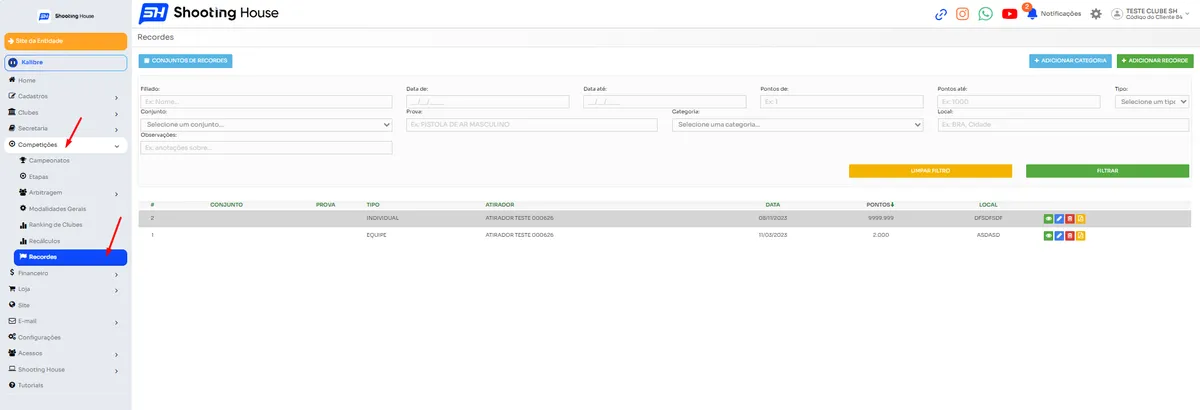
O módulo Recordes é utilizado para cadastrar e organizar resultados de destaque obtidos por atletas ou equipes. Além do registro propriamente dito, o módulo possui cadastros auxiliares de Conjuntos de Recordes e Categorias, permitindo organizar os recordes antes de vinculá-los aos atletas.
Na tela principal é possível consultar os registros já cadastrados, aplicar filtros, visualizar detalhes, editar, excluir e gerar certificado.
Tela principal
A tela apresenta os recordes cadastrados e disponibiliza filtros para facilitar a localização de um registro específico.
Entre os filtros disponíveis estão:
- Filiado
- Data de / Data até
- Pontos de / Pontos até
- Tipo
- Conjunto
- Prova
- Categoria
- Local
- Observações
Após preencher os filtros desejados, clique em FILTRAR. O botão LIMPAR FILTRO remove os parâmetros preenchidos.
Na listagem são apresentadas informações como:
Conjunto | Prova | Tipo | Atirador | Data | Pontos | Local
Ações do registro
Cada recorde possui as seguintes ações:
Visualizar
Abre uma página somente para consulta das informações do recorde.
A visualização apresenta dados como:
- Conjunto de Recorde;
- Tipo do Recorde;
- Atirador(es);
- Categoria;
- Evento;
- Prova;
- Data do Evento;
- Quantidade de pontos;
- Local do Evento;
- Observações.
É útil quando se deseja consultar o cadastro sem realizar qualquer alteração.
Editar
Permite alterar os dados de um recorde já cadastrado.
Na tela de edição estão disponíveis, entre outros, os campos:
- Local
- Equipe
- Qtd Pontos
- Data Evento
- Exibir UF do Atirador no site
- Atirador
- Conjunto
- Prova
- Categoria
- Etapa
- Evento
- Arquivo
- Observações
Após realizar as alterações, clique em SALVAR.
Vínculo com Etapa
O campo Etapa permite relacionar o recorde a uma etapa cadastrada no módulo de Competições.
A própria tela informa:
Com etapa, o recorde entra no livro de resultados dela.
Portanto, quando for necessário que o recorde faça parte do livro de resultados de determinada etapa, esse vínculo deve ser realizado.
Deletar
Exclui o registro do recorde.
Utilize essa opção somente quando o cadastro realmente não deverá mais permanecer no sistema.
Gerar certificado
Permite gerar um certificado relacionado ao recorde cadastrado.
Essa ação fica disponível diretamente na linha do recorde, facilitando a emissão do certificado após o resultado já estar registrado no sistema.
Conjuntos de Recordes
Na parte superior da tela existe o botão:
CONJUNTOS DE RECORDES
Ele abre o cadastro utilizado para organizar recordes em conjuntos.
Um conjunto funciona como uma forma de agrupar registros relacionados dentro do módulo de Recordes.
Na tela é possível pesquisar um conjunto pelo Título e realizar as ações de:
Editar | Deletar
Adicionar conjunto de recorde
Dentro da tela de Conjuntos, clique em:
- ADICIONAR CONJUNTO DE RECORDE
Será solicitado o campo:
Título do Conjunto
Exemplo apresentado pelo próprio sistema:
Recordes Provas Nacionais Armas Curtas
Depois de informar o título, clique em SALVAR.
O conjunto criado passará a ficar disponível no campo Conjunto durante o cadastro de um recorde.
Categorias de Recordes
Na tela principal de Recordes existe o botão:
- ADICIONAR CATEGORIA
Ele direciona para o gerenciamento das Categorias de Recordes.
As categorias permitem classificar o recorde de acordo com a divisão utilizada pela entidade.
Entre os exemplos existentes na tela estão:
Senior, Senior Masculino, Senior Feminino, Dama, Dama Junior, Dama Master, Junior, Junior Masculino, Junior Feminino, Juvenil, Master, Veterano e categorias de Equipe.
A listagem possui ainda a coluna Ordem, utilizada para definir a posição/ordenação da categoria.
As ações disponíveis são:
Editar | Deletar
Adicionar categoria
Clique em:
- ADICIONAR CATEGORIAS
Na tela de cadastro devem ser preenchidos:
Categoria: nome que identificará a categoria.
Ordem: posição utilizada para ordenar a categoria dentro do cadastro.
Exemplo:
Categoria: Senior
Ordem: 1
Depois clique em SALVAR.
A categoria cadastrada ficará disponível para seleção durante o cadastro ou edição de um recorde.
Adicionar recorde
Na tela principal clique em:
- ADICIONAR RECORDE
Essa tela é utilizada para registrar um novo resultado.
Os principais campos são:
Local
Informe o local onde o resultado foi obtido.
Exemplo:
Curitiba/PR
Equipe
Define se o recorde é individual ou de equipe.
Quando o recorde for individual, mantenha a opção correspondente como Não.
Qtd Pontos
Informe a pontuação obtida.
Data Evento
Informe a data em que o resultado ocorreu.
Exibir UF do Atirador no site
Define se a UF do atleta deverá ser exibida na publicação relacionada ao recorde no site.
Atirador
Selecione o atleta relacionado ao recorde.
A busca permite localizar o filiado cadastrado no Shooting House.
Conjunto
Selecione um dos Conjuntos de Recordes previamente cadastrados.
Prova
Informe a prova/modalidade correspondente ao resultado.
Categoria
Selecione uma das Categorias de Recordes cadastradas anteriormente.
Etapa
Permite vincular o recorde a uma etapa do módulo de Competições.
Importante: quando uma etapa é vinculada, o recorde passa a fazer parte do Livro de Resultados dessa etapa.
Evento
Campo utilizado para identificar o evento relacionado ao recorde.
Arquivo
Permite anexar um arquivo relacionado ao registro.
Observações
Campo livre para inserir informações complementares sobre o recorde.
Depois de preencher os dados necessários, clique em SALVAR.
Fluxo recomendado
Para utilizar o módulo pela primeira vez, a sequência mais organizada é:
- Cadastrar os Conjuntos de Recordes
↓
- Cadastrar as Categorias necessárias
↓
- Clicar em Adicionar Recorde
↓
- Selecionar atleta ou definir como equipe
↓
- Informar prova, categoria, pontuação, data e local
↓
- Vincular uma Etapa quando necessário
↓
- Salvar o Recorde
↓
- Visualizar, editar ou gerar o Certificado
Assim, Conjuntos e Categorias funcionam como cadastros auxiliares que devem estar preparados antes da inclusão dos recordes que utilizarão essas classificações.