Fluxo de Caixa
Nesta página
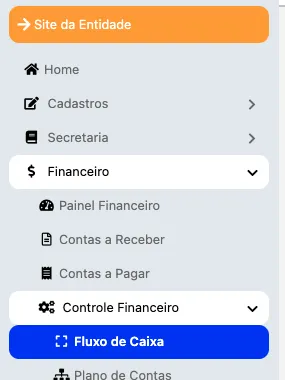
A tela Fluxo de Caixa tem como finalidade centralizar as contas bancárias e os caixas da entidade no mês e no ano selecionados. Nela, o usuário consulta saldos, lança entradas, saídas e transferências e acessa extrato, OFX e Open Finance.
As contas aparecem agrupadas (caixas físicos, correntes, poupanças e aplicações). Daqui também se abrem o Relatório Agrupado e o Histórico. O saldo na tela pode ficar oculto se a entidade não exibe totais financeiros.
Filtros
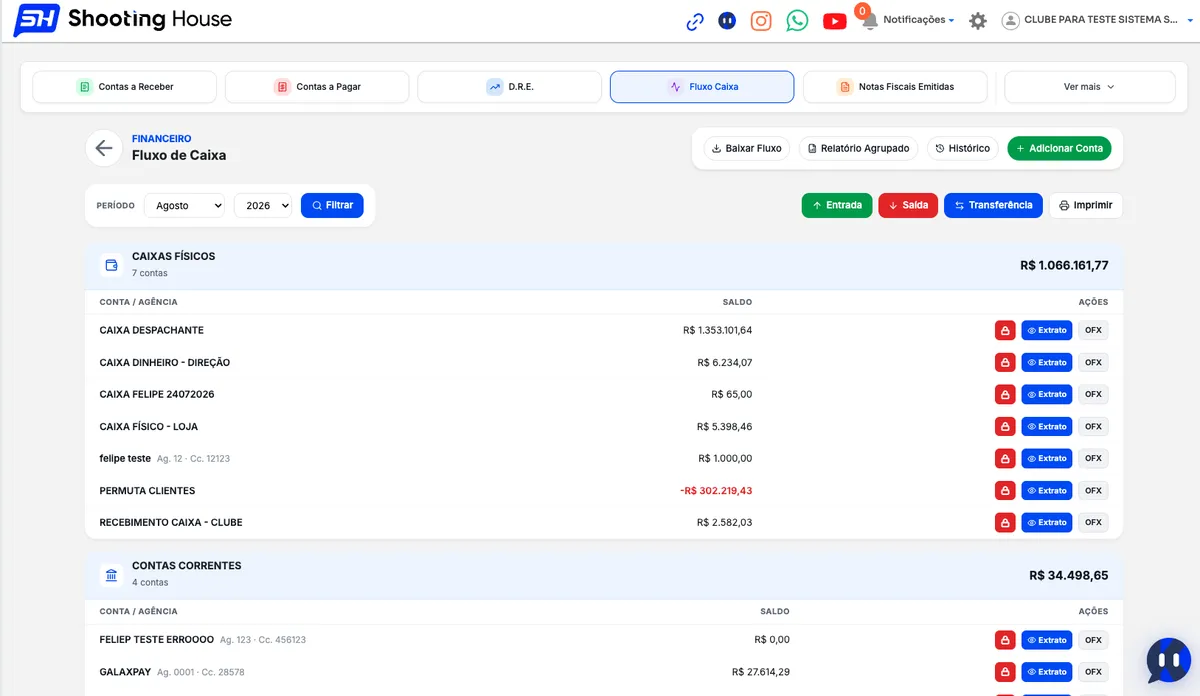
Na parte superior da tela encontram-se os filtros de pesquisa, utilizados para localizar registros de forma rápida. Os filtros podem ser utilizados individualmente ou combinados.
PERÍODO (mês)
Permite escolher o mês de Janeiro a Dezembro. O padrão é o mês atual.
PERÍODO (ano)
Permite escolher o ano entre os disponíveis no seletor. O padrão é o ano atual.
Filtrar
Atualiza os saldos e as contas do mês e do ano escolhidos.
Ações da tela
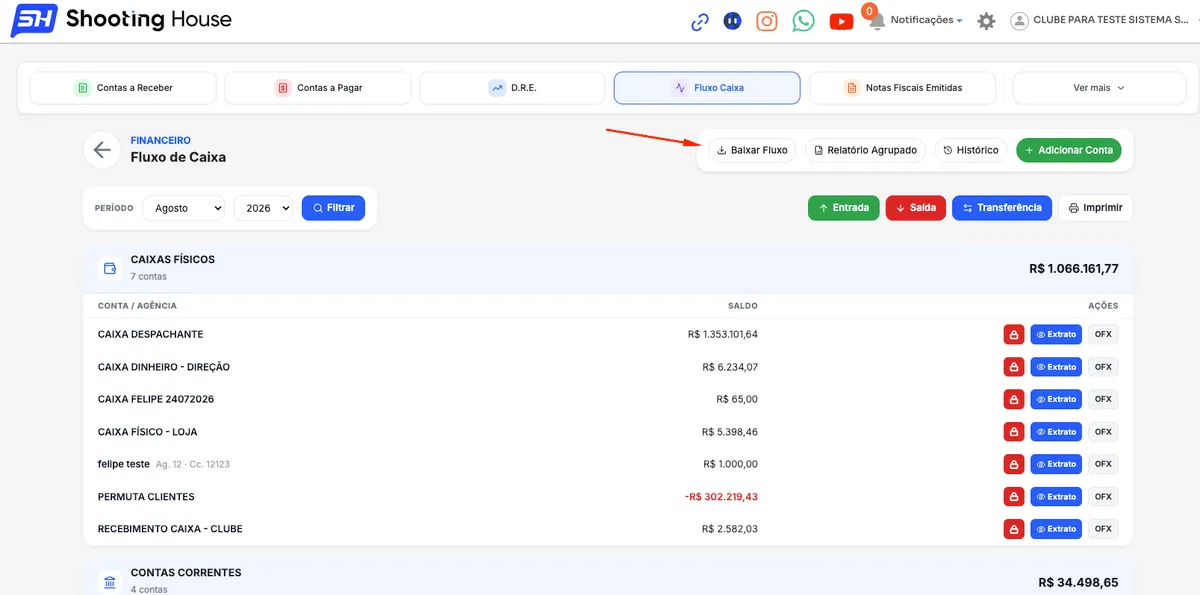
Logo abaixo dos filtros (ou no topo da página) estão os botões de ação, que permitem realizar as operações principais desta tela.
Baixar Fluxo
Permite exportar o consolidado de todas as contas do mês para um arquivo no formato CSV, sem abrir outra tela.
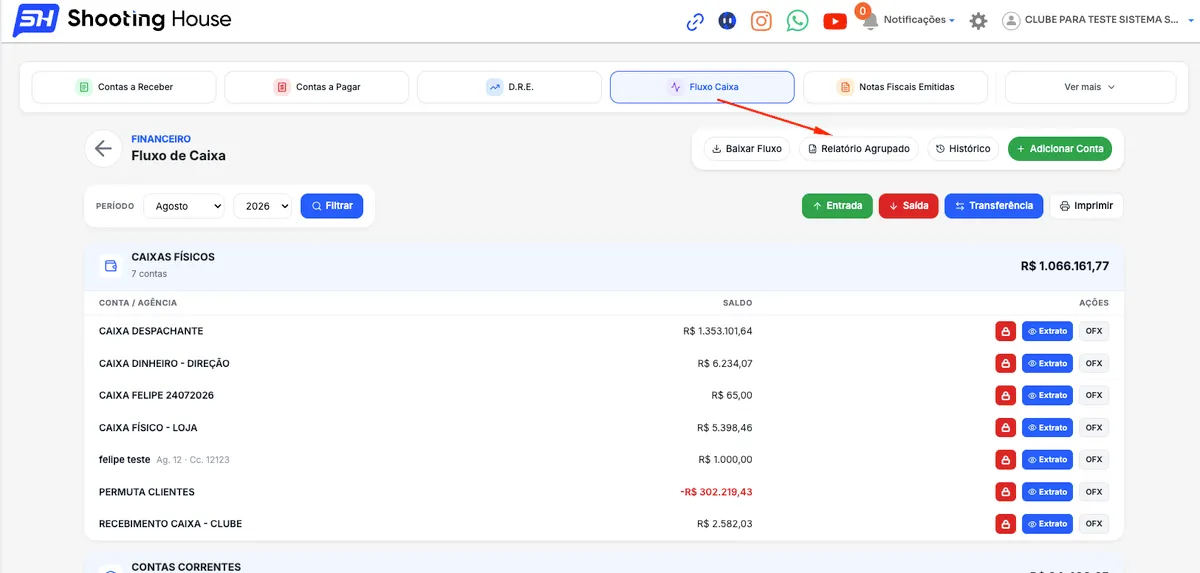
Relatório Agrupado
Ao clicar em Relatório Agrupado, o sistema abre o relatório anual de receita, despesa e balanço por conta.
https://admin.shootinghouse.com.br/admin/financeiro/fluxo/relatorio-agrupado
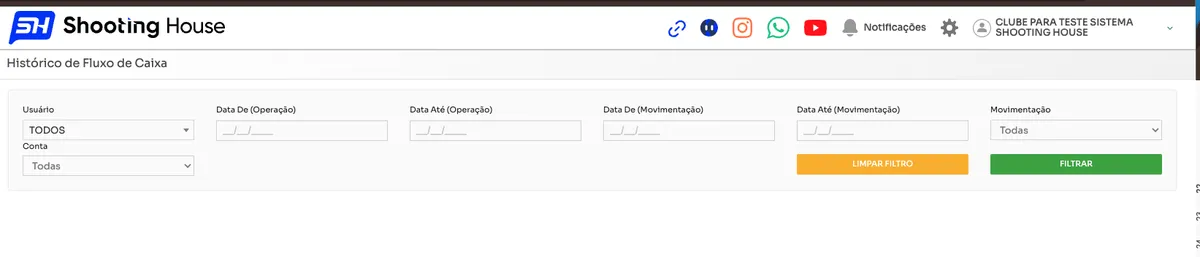
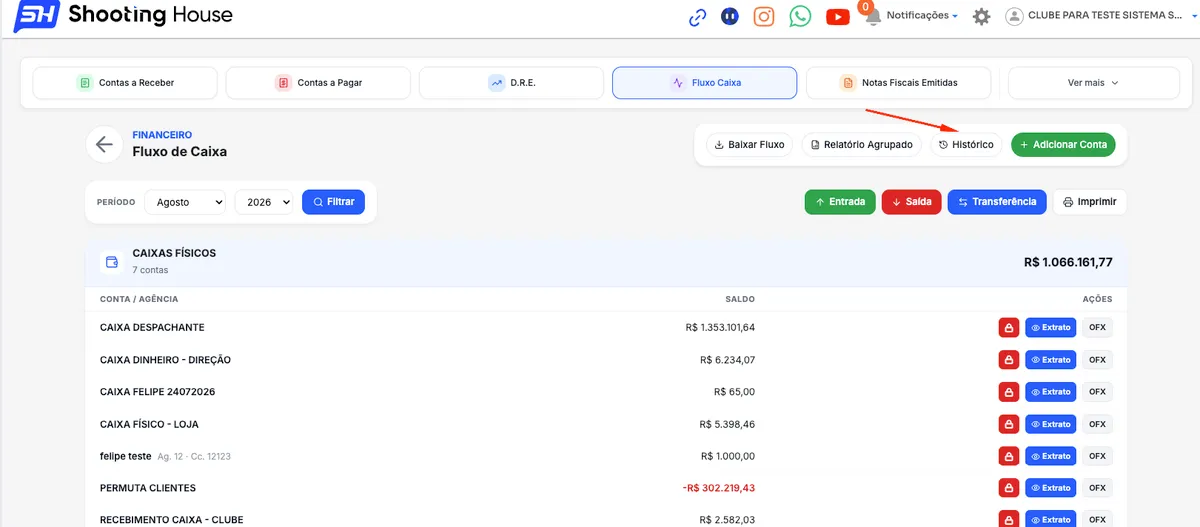
Histórico
Ao clicar em Histórico, o sistema apresenta o histórico das ações realizadas no fluxo de caixa.
https://admin.shootinghouse.com.br/admin/financeiro/fluxo/historico-fluxos
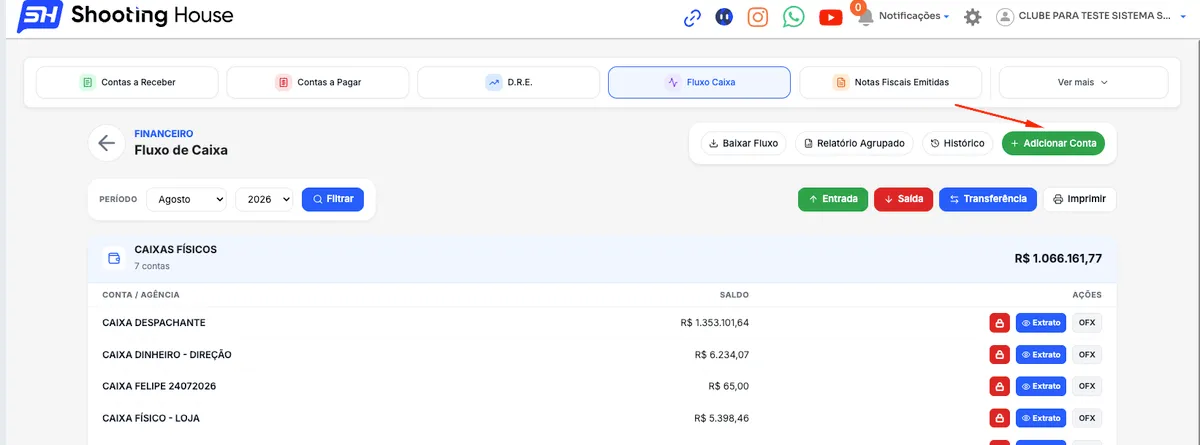
Adicionar Conta
Ao clicar em Adicionar Conta, o sistema direciona o usuário para o cadastro de conta bancária ou caixa.
https://admin.shootinghouse.com.br/admin/financeiro/conta/adicionar
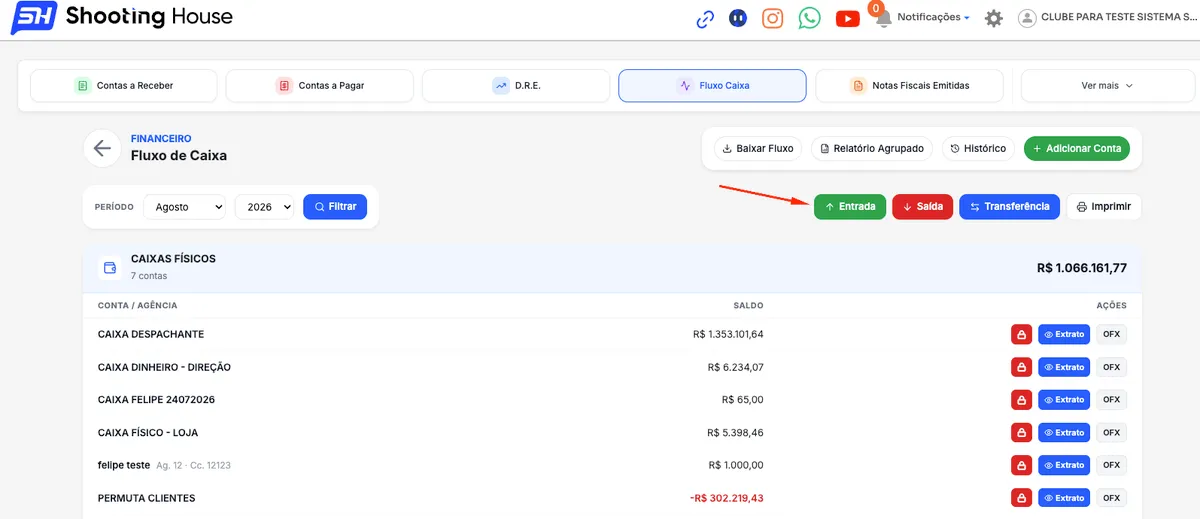
Entrada
Ao clicar em Entrada, o sistema abre o formulário de nova entrada (receita).
https://app.shootinghouse.com.br/admin/financeiro/painel/fluxo/entrada
Saída
Ao clicar em Saída, o sistema abre o formulário de nova saída (despesa). A saída deve se vincular a uma Conta a Pagar.
https://app.shootinghouse.com.br/admin/financeiro/painel/fluxo/saida
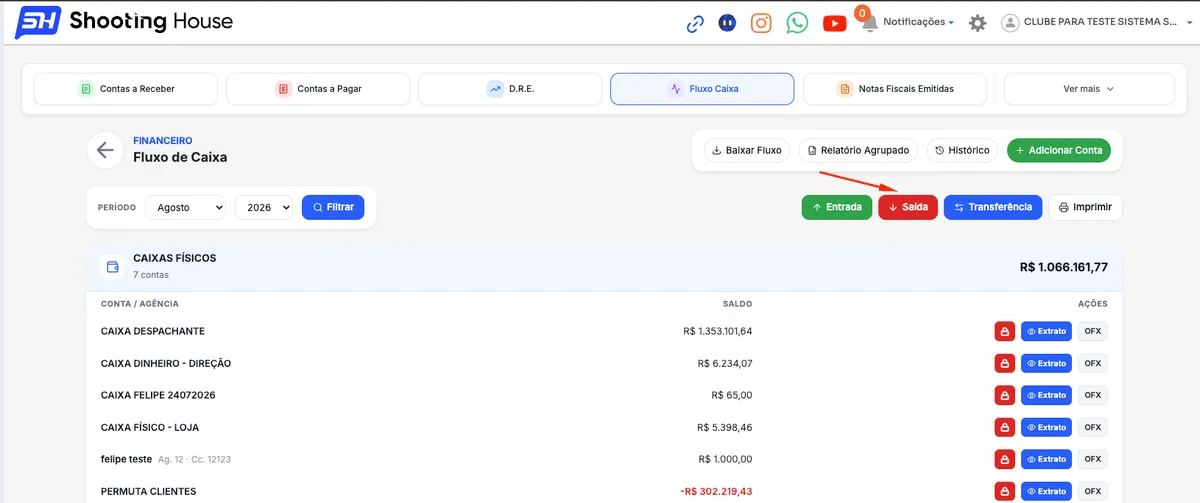
Transferência
Ao clicar em Transferência, o sistema abre o formulário de transferência entre contas.
https://app.shootinghouse.com.br/admin/financeiro/painel/fluxo/transferencia
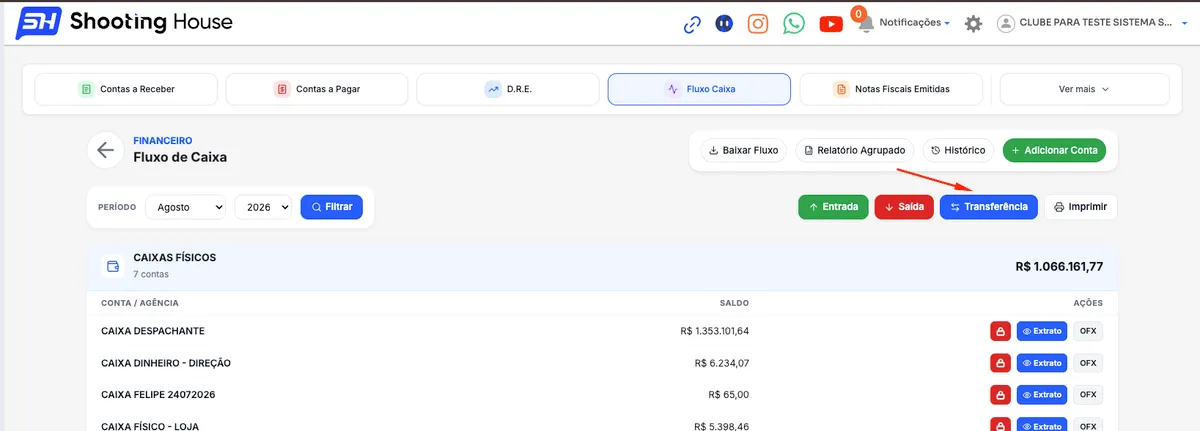
Imprimir
Abre a impressão da página do fluxo de caixa.
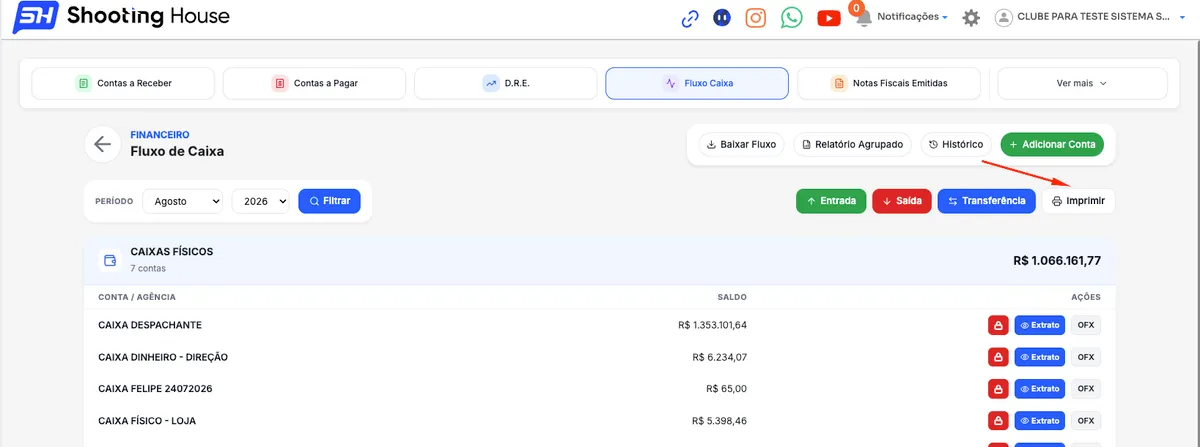
Listagem
Na parte inferior da tela é exibida a listagem das contas e caixas do período selecionado. Cada linha representa uma conta e apresenta o saldo e as ações disponíveis.
Conta / agência
Apresenta o nome da conta e, abaixo, a agência e a conta corrente, quando houver.
Saldo
Exibe o saldo do item no período. Valor negativo aparece em destaque. Fica oculto se a entidade não exibe totais financeiros.
Ações
Na última coluna da listagem encontram-se as operações da conta, incluindo o ícone de engrenagem quando houver menu extra: bloquear ou desbloquear, Extrato, OFX e transações Open Finance.
Ações da linha
Na última coluna da listagem (em geral o ícone de engrenagem ou os ícones de ação) estão as operações disponíveis para aquele registro. As opções podem variar conforme o status do item e a permissão do usuário.
Bloquear conta
O cadeado fechado pede confirmação e deixa a conta indisponível para uso.
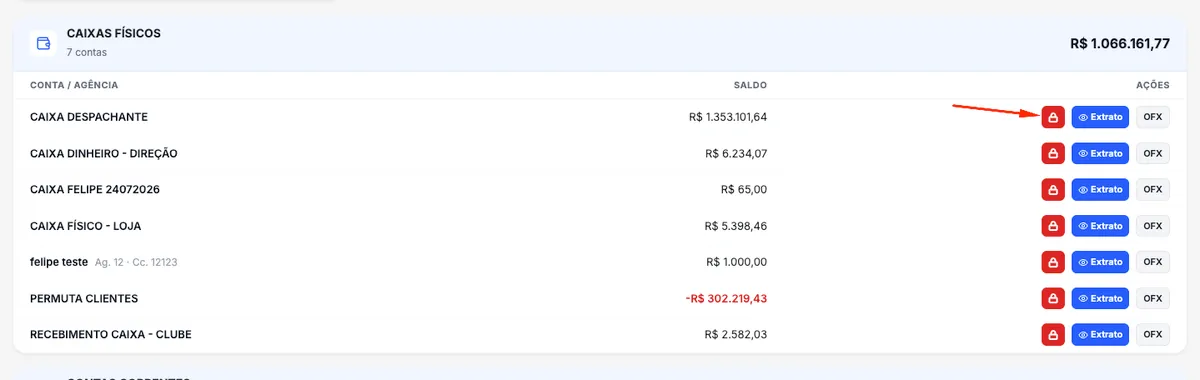
Desbloquear conta
O cadeado aberto reativa a conta que estava bloqueada.
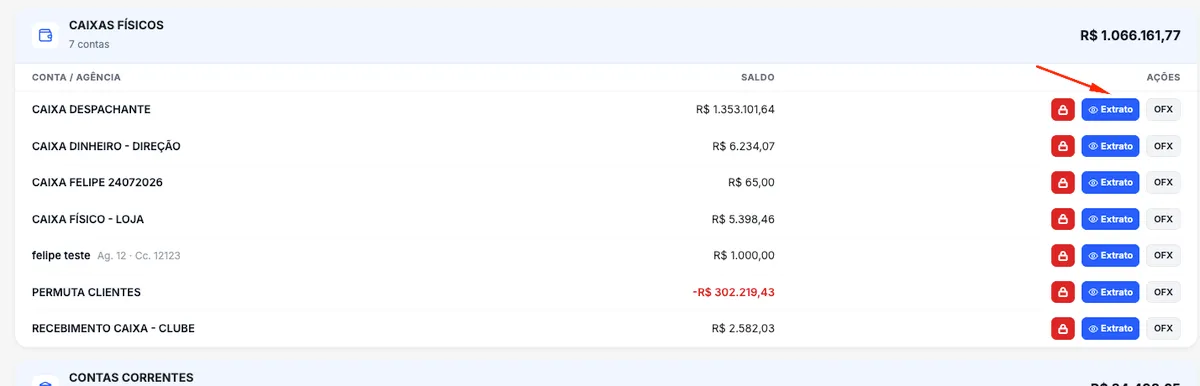
Extrato
Abre o extrato mensal daquela conta.
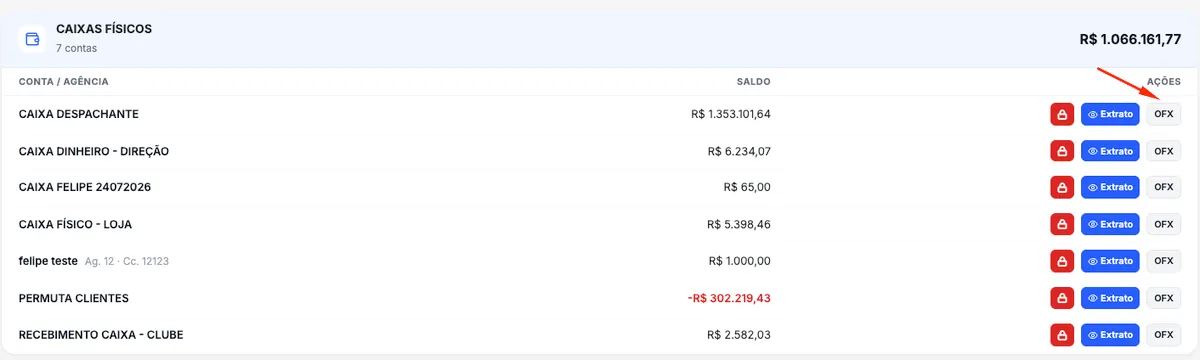
Ofx
Abre a conciliação OFX. Fica desabilitado para conta do tipo cartão de crédito.
Transações (Open Finance)
Aparece se a conta está conectada ao Open Finance e abre as transações da conexão.
Adicionar Entrada
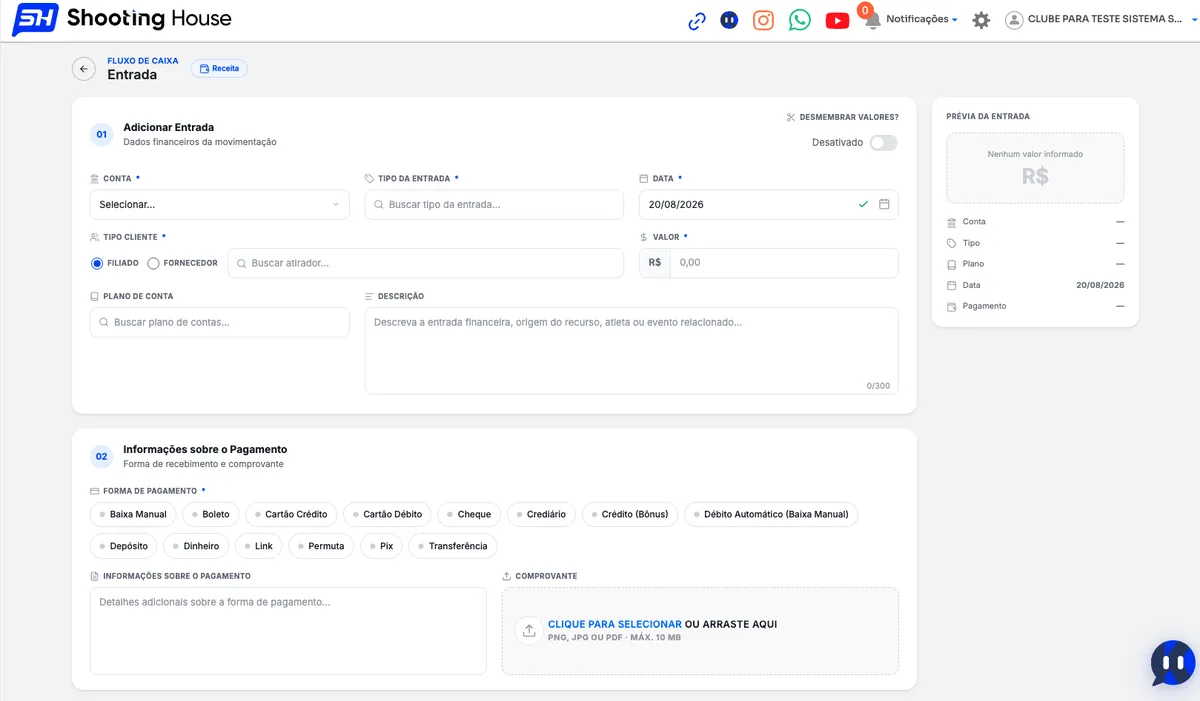
A tela Adicionar Entrada tem como finalidade registrar a receita na conta escolhida. A edição de uma entrada já lançada usa a mesma tela, com os dados preenchidos. Caixa fechado, lançamento conciliado, origem de pedido e conexão Open Finance podem bloquear a conta ou o valor.
https://app.shootinghouse.com.br/admin/financeiro/painel/fluxo/entrada
Conta
Campo obrigatório. Identifica a conta bancária de destino da receita.
Tipo da Entrada
Campo obrigatório. Indica o tipo de receita, conforme o cadastro de tipos de boleto e entrada.
Data
Campo obrigatório. Informa a data do lançamento no formato dd/mm/aaaa.
Tipo Cliente
Campo obrigatório. Permite escolher Filiado ou Fornecedor e buscar quem pagou.
Valor
Campo obrigatório. Informa o valor da entrada.
Plano de Conta
Classifica a receita. Fica oculto se Desmembrar Valores estiver ativo.
Descrição
Permite informar um texto livre, de até 300 caracteres.
Desmembrar Valores?
Reparte o valor em sublançamentos (tipo cliente, data, valor, plano, centro e descrição). A soma precisa fechar com o valor principal.
Forma de Pagamento
Campo obrigatório da seção Informações sobre o Pagamento.
Informações sobre o Pagamento
Permite detalhar como a receita foi recebida.
Comprovante
Permite anexar comprovante nos formatos PDF, JPG ou PNG.
Adicionar Saída
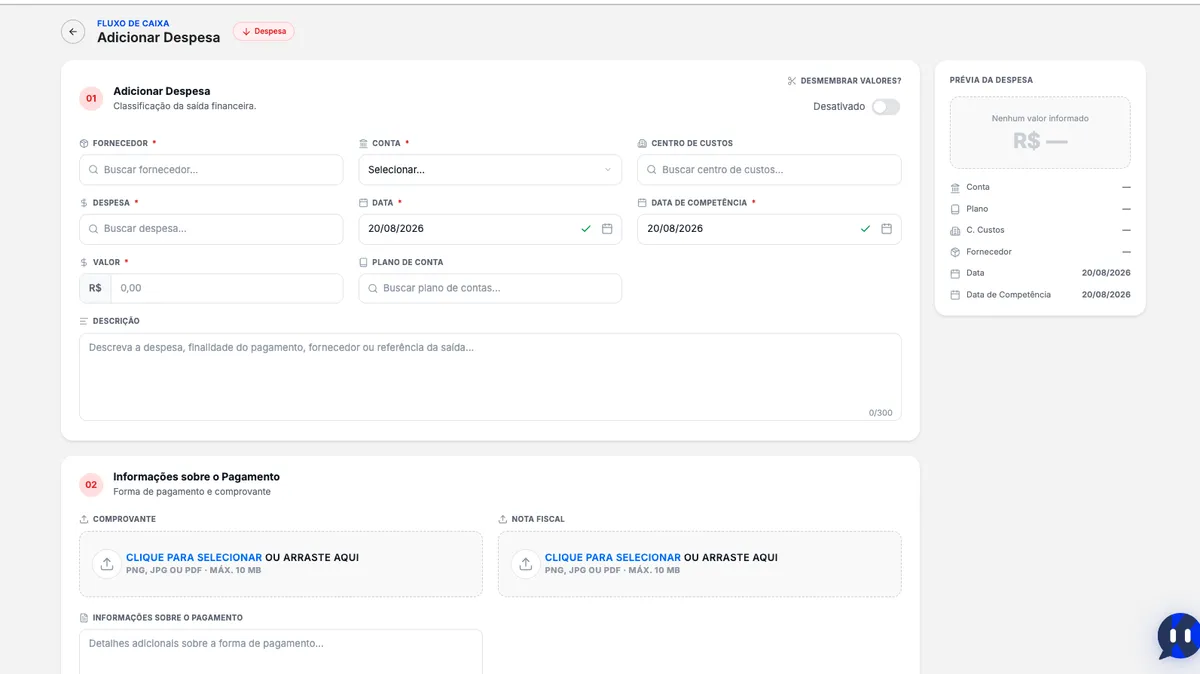
A tela Adicionar Saída tem como finalidade registrar a despesa vinculada a uma Conta a Pagar em aberto do fornecedor. Não é possível lançar em mês com caixa fechado.
https://app.shootinghouse.com.br/admin/financeiro/painel/fluxo/saida
Fornecedor
Campo obrigatório. Permite buscar o fornecedor da despesa.
Conta
Campo obrigatório. Identifica a conta bancária que será debitada.
Centro de Custos
Permite classificar a saída de forma gerencial.
Despesa
Campo obrigatório. Seleciona a Conta a Pagar em aberto do fornecedor.
Data
Campo obrigatório. Informa a data do lançamento.
Data de Competência
Campo obrigatório. Informa a competência da despesa.
Valor
Campo obrigatório. Informa o valor da saída.
Plano de Conta
Classifica a despesa. Fica oculto se Desmembrar Valores estiver ativo.
Descrição
Permite detalhar a saída em texto livre.
Desmembrar Valores?
Segue as mesmas regras da entrada, repartindo o valor em sublançamentos.
Anexos
Permite incluir comprovante e nota fiscal na continuação do formulário.
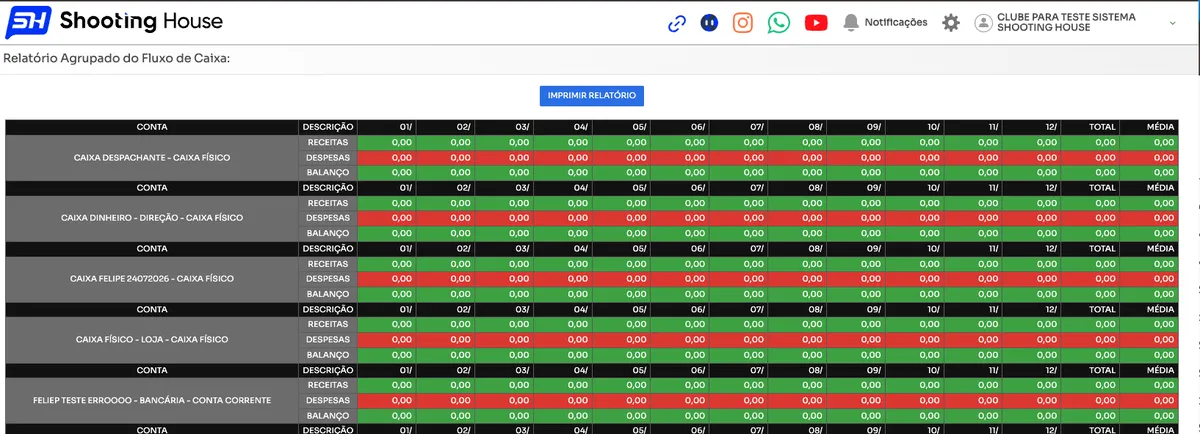
Relatório Agrupado do fluxo
A tela Relatório Agrupado tem como finalidade apresentar o relatório anual de receita, despesa e balanço por conta. Complementa o CSV gerado em Baixar Fluxo e permite conferir os totais por conta no recorte do relatório.
https://admin.shootinghouse.com.br/admin/financeiro/fluxo/relatorio-agrupado
Histórico de fluxos
A tela Histórico de fluxos tem como finalidade registrar as ações no fluxo, como inclusão, edição, exclusão, fechamento e conciliação. Nela, o usuário consulta a grade de registros, com os filtros disponíveis no momento.
https://admin.shootinghouse.com.br/admin/financeiro/fluxo/historico-fluxos