Saques PagHiper
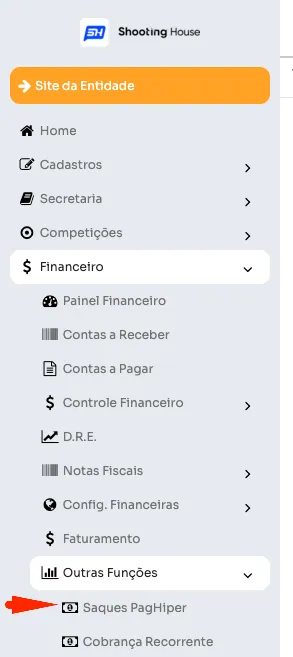
A tela de Saques PagHiper reúne as transferências dos valores recebidos em boleto PagHiper para a conta bancária do clube. A tesouraria usa esta página quando o clube tem PagHiper configurada, para acompanhar cada saque, conferir crédito, tarifa e líquido, e gerar um saque novo quando houver boletos pagos ainda não sacados.
O saque pode ser feito de duas formas. No automático, o sistema pede o saque na PagHiper e sincroniza o resultado com o Shooting House. No manual, a tesouraria marca os boletos na própria tela e registra o saque só no Shooting House. Cada saque gera lançamento no Fluxo de Caixa.
Filtros
Na parte superior da tela encontram-se os filtros de pesquisa, utilizados para localizar registros de forma rápida. Os filtros podem ser utilizados individualmente ou combinados.
Data De
Data inicial do período do saque, no formato dia/mês/ano. Combine com Data Até para restringir a listagem a um intervalo.
Data Até
Data final do período do saque, no formato dia/mês/ano.
Conta
Lista as contas corrente, poupança e aplicação do clube. A opção vazia aparece como “Selecione uma conta...”. Deixe em branco para ver saques de todas as contas.
Ações da tela
Logo abaixo dos filtros (ou no topo da página) estão os botões de ação, que permitem realizar as operações principais desta tela.
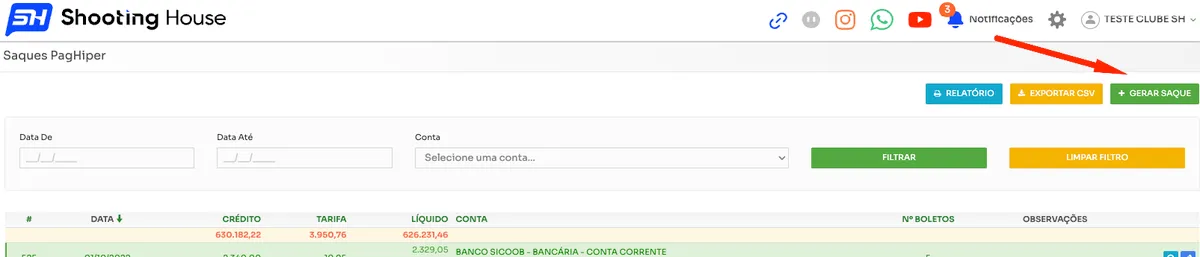
Gerar Saque
Abre o formulário para solicitar um saque novo, manual ou automático. Se não houver boletos disponíveis, a tela avisa: “Não existem boletos disponíveis para saque no momento.” Se o caixa do mês estiver fechado, a operação não segue.
https://admin.shootinghouse.com.br/admin/financeiro/saque/adicionar
Exportar CSV
Gera um arquivo CSV com uma linha de cabeçalho para cada saque e, logo abaixo, os boletos vinculados (número do documento, filiado, tipo de boleto, valor pago, tarifa e líquido).
https://admin.shootinghouse.com.br/admin/financeiro/saque/export
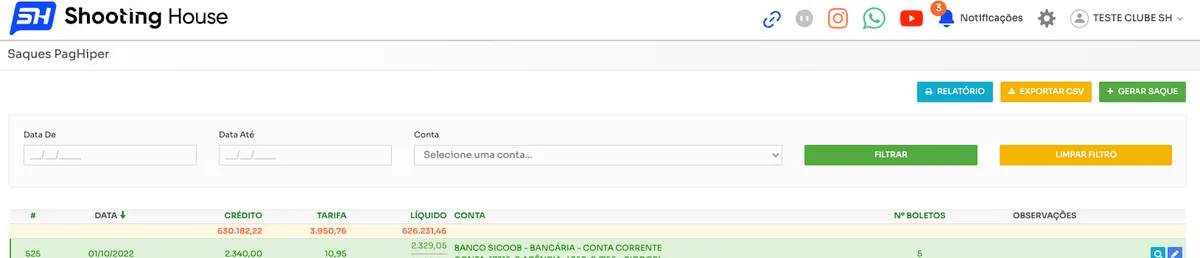
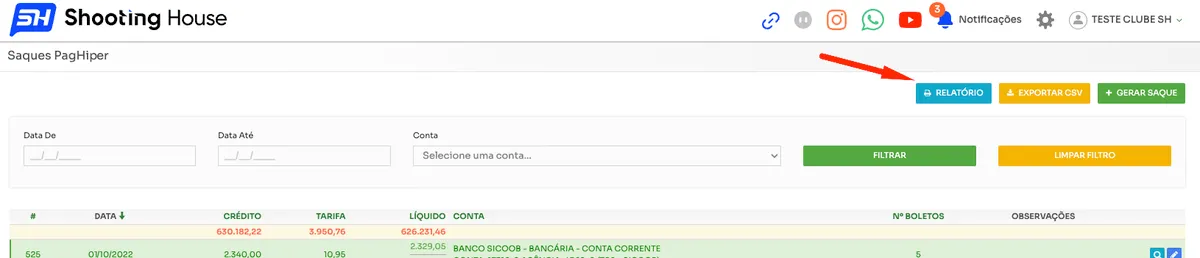
Relatório
Abre a versão para impressão, sem paginação, com os mesmos filtros que estão aplicados na listagem.
https://admin.shootinghouse.com.br/admin/financeiro/saque/relatorio
Listagem
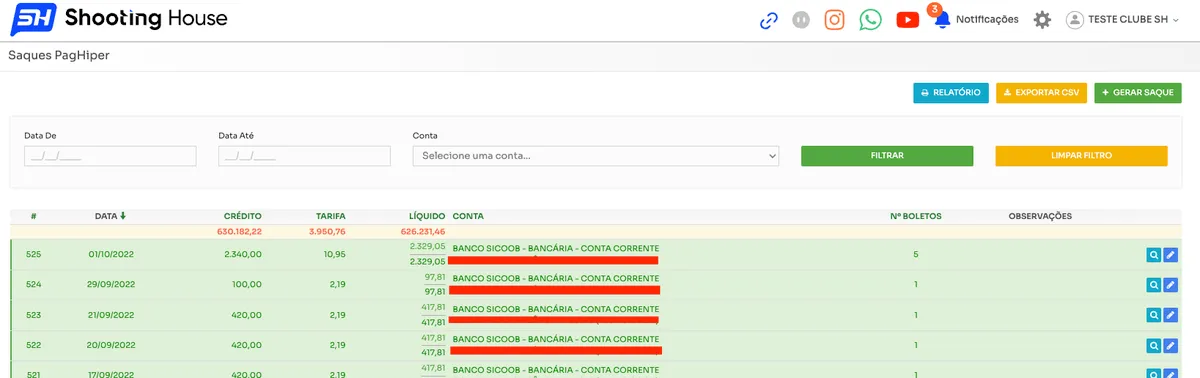
A tabela mostra os saques já registrados. No topo da listagem há uma linha amarela com Total Crédito, Total Tarifa e Total Líquido do que está filtrado. A linha fica verde quando o saque está integrado à PagHiper e amarela quando o saque automático teve divergência de valores.
#
Número interno do saque no Shooting House.
Data
Data do saque, no formato dia/mês/ano. Se cair em fim de semana ou feriado, o sistema avança para o próximo dia útil.
Crédito
Soma dos valores recebidos dos boletos vinculados a este saque.
Tarifa
Soma das tarifas dos boletos vinculados.
Líquido
Crédito menos tarifa. Quando a PagHiper devolve um valor recebido maior que zero, o líquido calculado aparece em destaque e o valor recebido na PagHiper é exibido abaixo, separado por uma linha.
Conta
Nome da conta, o tipo (corrente, poupança ou aplicação), número da conta, agência e banco.
Nº Boletos
Quantidade de boletos vinculados ao saque.
Observações
Texto livre informado no cadastro do saque.
Ações da linha
Na última coluna da listagem (em geral o ícone de engrenagem ou os ícones de ação) estão as operações disponíveis para aquele registro. As opções podem variar conforme o status do item e a permissão do usuário.
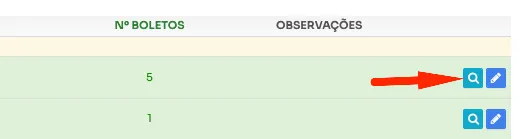
Visualizar
Abre uma janela com o detalhe do saque: observação, boletos vinculados (número do documento, filiado, descrição, valor pago, tarifa e líquido), totais, tarifa extra de saque se houver e o total na PagHiper quando o saque está integrado. No rodapé da janela há Imprimir e Fechar.
Editar
Aparece somente em saque integrado à PagHiper. Abre o formulário para alterar data e observação. A operação fica bloqueada se o caixa do mês estiver fechado. Não é possível editar saque que não está integrado.
Deletar
Aparece somente quando o saque não está integrado à PagHiper. Pede confirmação e exclui o registro da listagem. Fica bloqueado para saque integrado e quando o caixa do mês está fechado.
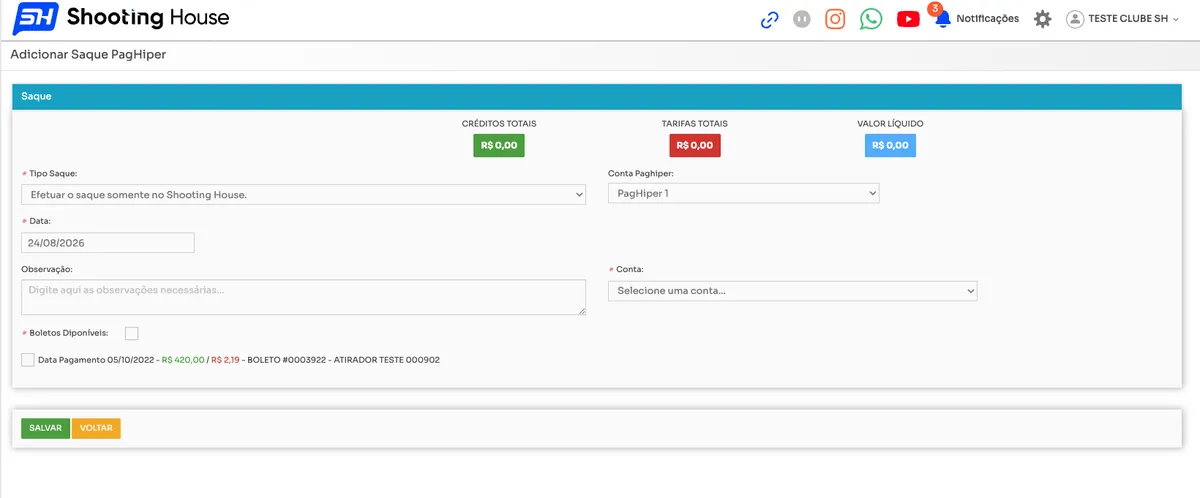
Gerar Saque
Formulário para registrar um saque novo. O título da tela é Saque. No topo aparecem os totalizadores em tempo real: créditos totais, tarifas totais e valor líquido, que se atualizam ao marcar ou desmarcar boletos. É possível marcar um intervalo de boletos com Shift e clique. No rodapé há Salvar e Voltar.
https://admin.shootinghouse.com.br/admin/financeiro/saque/adicionar
Tipo Saque
Campo obrigatório, com duas opções. A primeira efetua o saque no sistema da PagHiper e sincroniza com o Shooting House (automático). A segunda efetua o saque somente no Shooting House (manual).
Conta Paghiper
Aparece para o clube Shooting House, para quem acessa pelo endereço sh.myshooting.app ou para clube com PagHiper secundário. As opções variam entre contas nomeadas, Pagar.me, Apple, Google ou PagHiper 1 e PagHiper 2. Ao trocar a conta, a lista de boletos daquela conta é recarregada.
Data
Campo obrigatório. Data do saque; se cair em fim de semana ou feriado, o sistema avança para o próximo dia útil.
Observação
Texto livre opcional, que depois aparece na coluna Observações da listagem.
Conta
Obrigatória no saque manual: lista as contas do clube. Fica oculta no tipo automático; nesse caso aparece a lista de contas PagHiper.
Boletos Diponíveis
Este é o nome exibido na tela (com essa grafia). No saque manual é obrigatório: caixas de marcação dos boletos pagos ainda não sacados, com opção para marcar todos. No tipo automático as caixas ficam desabilitadas, porque a seleção é feita pela PagHiper.
O que acontece ao salvar
No automático, o sistema solicita o saque na PagHiper. Se o valor sacado divergir, a linha fica amarela na listagem, surge um lançamento extra no Fluxo de Caixa com a descrição de divergência de saque PagHiper e o número do saque, e é enviado o e-mail de divergência. Mensagens comuns: “Saque efetuado com sucesso.”, “Por favor, confira seus dados.”, “Não é possível realizar a operação, pois o caixa do mês em questão já se encontra fechado.” e “Conta divergente da conta paghiper”.
Edição do saque integrado
Só saque integrado à PagHiper pode ser editado: data, observação e boletos vinculados em leitura. Mensagem de sucesso: “Saque alterado com sucesso.” Tentativa de editar saque não integrado: “Só é permitido editar um saque integrado ao PagHiper.” Tentativa de excluir integrado: “Não é permitido deletar um saque integrado ao PagHiper.”