Relatório Habitualidade
Nesta página
- Relatórios disponíveis
- Utilizar Todos os Atletas?
- Filtros disponíveis
- Quantidade mínima e máxima de habitualidades
- Só a última Habitualidade
- Validar data CR maior que data do evento
- Habitualidades com armas emprestadas
- Ações disponíveis
- Exemplos de utilização
- Só a última Habitualidade
- Buscar
- Diferença para o Relatório de Habitualidade completo
- Buscar
- Imprimir
- Exportar
- Utilizar Todos os Atletas?
- Filtros disponíveis
- Título
- Status
- Tipo de mensalidade
- Quantidade mínima de habitualidades
- Quantidade máxima de habitualidades
- Calibre
- Ações disponíveis
- Exemplos de utilização
- Diferença para Quantidade de Habitualidades
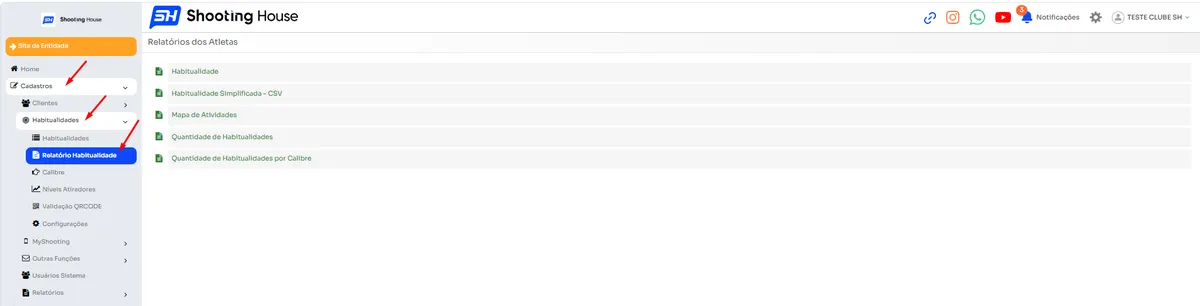
A tela Relatórios dos Atletas reúne os principais relatórios relacionados às habitualidades registradas no sistema.
Por meio dessa área é possível consultar informações detalhadas das habitualidades, gerar arquivos simplificados para análise externa e acompanhar quantitativos de registros por atleta, atividade ou calibre.
Ela funciona como o ponto central de consulta dos dados já registrados no módulo Habitualidades.
Relatórios disponíveis
- Habitualidade: acessa o relatório completo das habitualidades, permitindo consultar os registros com maior nível de detalhe e aplicar os filtros disponíveis na tela seguinte.
O relatório Habitualidade permite consultar e gerar uma relação detalhada das habitualidades registradas para um atleta específico ou, quando necessário, para vários atletas.
A tela disponibiliza filtros relacionados ao atleta, período, arma, calibre, modalidade, quantidade de registros e situação cadastral, permitindo montar consultas bastante específicas.
Utilizar Todos os Atletas?
A opção Utilizar Todos os Atletas? define se o relatório será gerado considerando todos os atletas disponíveis.
- Marcado: a consulta não fica limitada a um único atleta.
- Desmarcado: é necessário selecionar o atleta no campo correspondente.
Quando nenhum atleta é selecionado, a tela apresenta a orientação:
“Selecione um Atirador”
Filtros disponíveis
- Atleta: permite localizar o atleta cujas habitualidades serão consultadas.
- Período De: define a data inicial considerada na consulta.
- Período Até: define a data final.
- CR: permite filtrar os registros conforme o critério disponível relacionado ao Certificado de Registro.
- Modalidades: permite consultar habitualidades relacionadas a determinada modalidade.
- Entidade: filtra pelo clube ou entidade relacionada à habitualidade.
- Arma: permite limitar o relatório conforme a arma utilizada.
- Calibre: filtra os registros pelo calibre.
- Só a última Habitualidade: quando ativado, restringe a consulta à habitualidade mais recente dentro dos critérios informados.
- Validar data CR maior que data do evento: permite considerar na consulta a relação entre a validade do CR e a data em que ocorreu o evento.
- Quantidade mínima de habitualidades: retorna somente atletas/registros que atendam à quantidade mínima informada.
- Quantidade máxima de habitualidades: limita a consulta conforme uma quantidade máxima de habitualidades.
- Proprietário da Munição: permite filtrar conforme a origem/proprietário da munição utilizada, de acordo com as opções cadastradas.
- Nível: filtra as habitualidades conforme o nível do evento.
- Tipo de Cadastros: permite restringir a consulta conforme o tipo de cadastro do atleta.
- Status Atleta: filtra pela situação atual do atleta.
- Habitualidades com armas emprestadas: define se devem ser considerados registros em que foi utilizada arma emprestada.
Quantidade mínima e máxima de habitualidades
Esses dois campos são úteis quando o objetivo é localizar atletas de acordo com a quantidade de registros existentes.
Por exemplo:
Quantidade mínima: 8
retorna somente quem possuir pelo menos 8 habitualidades dentro dos demais critérios da consulta.
Já utilizando:
Quantidade mínima: 8
Quantidade máxima: 12
a consulta fica limitada aos registros que atendam a essa faixa de quantidade.
Só a última Habitualidade
O campo Só a última Habitualidade pode ser utilizado quando não é necessário visualizar todo o histórico.
- Não: apresenta as habitualidades encontradas conforme os demais filtros.
- Sim: considera somente a habitualidade mais recente correspondente aos critérios informados.
Validar data CR maior que data do evento
Esse filtro permite considerar a validade do CR em relação à data em que ocorreu a atividade.
Quando habilitado, o relatório pode ser utilizado para restringir a consulta conforme essa validação documental.
Habitualidades com armas emprestadas
Permite definir se o relatório deverá considerar registros relacionados ao uso de armas emprestadas.
Essa opção auxilia na separação entre habitualidades realizadas com armamento próprio e situações em que houve utilização de outro armamento, conforme os dados registrados no sistema.
Ações disponíveis
Buscar
O botão Buscar aplica os filtros informados e apresenta os registros encontrados.
Limpar Filtro
Remove os critérios preenchidos e restaura os campos para uma nova consulta.
Exportar
O botão Exportar gera um arquivo com os dados encontrados no relatório, permitindo trabalhar posteriormente com essas informações em outras ferramentas.
Imprimir
O botão Imprimir prepara os resultados encontrados para impressão.
Exemplos de utilização
O relatório pode ser utilizado para diferentes tipos de conferência.
Histórico de um atleta:
selecionar o atleta + informar o período + buscar.
Habitualidades por calibre:
selecionar atleta ou todos os atletas + informar calibre + buscar.
Consulta por quantidade:
informar quantidade mínima e/ou máxima de habitualidades.
Consulta documental:
utilizar os filtros de CR e validação da data do CR em relação ao evento.
Consulta específica de atividade:
combinar período + modalidade + arma + calibre + nível.
Dessa forma, esse relatório funciona como uma consulta detalhada do histórico de habitualidades, permitindo cruzar informações cadastrais, documentais e esportivas antes de visualizar, exportar ou imprimir os resultados.
- Habitualidade Simplificada – CSV: gera uma versão simplificada das informações de habitualidade em formato CSV, facilitando a abertura dos dados em planilhas e outras ferramentas de análise.
A tela Habitualidade Simplificada permite realizar uma consulta mais direta dos registros de habitualidade, utilizando apenas os principais critérios de período.
Ela é uma alternativa ao relatório completo de Habitualidades, indicada quando o objetivo é obter uma consulta mais simples, sem precisar configurar diversos filtros.
No menu de relatórios, essa opção é identificada como Habitualidade Simplificada – CSV.
Período De
O campo Período De define a data inicial que será considerada na consulta.
Exemplo:
01/01/2026
Nesse caso, somente habitualidades a partir dessa data serão consideradas.
Período Até
O campo Período Até define a data final da consulta.
Exemplo:
31/12/2026
Utilizando os dois campos em conjunto, é possível consultar somente as habitualidades registradas dentro de determinado intervalo.
Só a última Habitualidade
O campo Só a última Habitualidade define se a consulta deverá considerar todo o histórico encontrado ou somente o registro mais recente.
As opções são:
- Não: considera as habitualidades encontradas dentro do período informado.
- Sim: restringe o resultado à habitualidade mais recente conforme os critérios da consulta.
Essa opção é útil quando o objetivo não é analisar todo o histórico, mas apenas identificar o registro mais atual.
Buscar
O botão Buscar executa a consulta utilizando os critérios informados.
O fluxo básico é:
Informar Período De → Informar Período Até → Definir se deseja somente a última habitualidade → Buscar
Após a pesquisa, o sistema apresenta os registros correspondentes e as opções disponíveis para o relatório simplificado.
Diferença para o Relatório de Habitualidade completo
O Relatório de Habitualidade possui diversos filtros, como atleta, arma, calibre, modalidade, entidade, nível, CR, quantidade de habitualidades e outros critérios.
Já a Habitualidade Simplificada possui uma proposta mais objetiva, concentrando a consulta em:
Período + opção de considerar somente a última habitualidade.
Por isso, essa tela é indicada quando se deseja uma extração ou consulta mais rápida dos registros, sem necessidade de utilizar os filtros detalhados do relatório completo.
- Mapa de Atividades: permite consultar as atividades relacionadas aos atletas e às habitualidades registradas, oferecendo uma visão consolidada das participações existentes no sistema.
Mapa de Atividades
A tela Mapa de Atividades permite gerar uma consulta consolidada das atividades/habitualidades registradas no sistema, utilizando critérios de quantidade, categoria e período.
Esse relatório é útil para identificar atletas ou registros que se enquadram em determinadas faixas de atividade, facilitando análises e conferências do histórico de habitualidades.
Filtros disponíveis
- Maior Que: permite informar um valor mínimo para a quantidade considerada no relatório. Exemplo: ao informar 2, a consulta poderá considerar registros acima desse valor, conforme a regra aplicada pelo relatório.
- Menor Que: permite definir um limite máximo para a quantidade considerada. Pode ser utilizado em conjunto com o campo Maior Que para criar uma faixa de consulta.
- Categoria: permite restringir o relatório a uma categoria específica disponível no sistema.
- Período De: define a data inicial considerada na consulta.
- Período Até: define a data final do período pesquisado.
Exemplo de utilização
Para consultar registros dentro de determinada faixa, pode-se utilizar:
Maior Que: 2
Menor Que: 5
Categoria: categoria desejada
Período De / Até: intervalo que será analisado
O sistema utilizará esses critérios para apresentar o resultado correspondente.
Buscar
O botão Buscar executa a consulta com os filtros informados e apresenta os dados encontrados na própria tela.
Imprimir
O botão Imprimir prepara o resultado do Mapa de Atividades para impressão.
É indicado quando a entidade precisa manter uma via física ou gerar uma apresentação do levantamento realizado.
Exportar
O botão Exportar, localizado na parte superior da tela, gera um arquivo com os dados do relatório para utilização externa.
Esse recurso facilita análises complementares em planilhas ou outras ferramentas.
Fluxo básico
O uso da tela pode ser resumido da seguinte forma:
Definir a faixa desejada → Selecionar a categoria, se necessário → Informar o período → Buscar → Imprimir ou Exportar
O Mapa de Atividades é, portanto, uma opção mais voltada à análise consolidada das atividades, diferentemente do relatório Habitualidade, que permite consultar os registros individuais com maior nível de detalhamento.
- Quantidade de Habitualidades: apresenta uma análise quantitativa dos registros de habitualidade, permitindo verificar quantas habitualidades foram registradas conforme os critérios disponíveis no relatório.
Quantidade de Habitualidades
- O relatório Quantidade de Habitualidades permite consultar os atletas de acordo com a quantidade de habitualidades registradas no sistema, combinando essa informação com critérios cadastrais, documentais e de período.
- Esse relatório é especialmente útil para identificar atletas que possuem uma determinada quantidade de registros, localizar quem ainda não atingiu um número mínimo de habitualidades ou realizar conferências dentro de um período específico.
- Filtros disponíveis
- Atleta
- Permite selecionar um atleta específico para consultar sua quantidade de habitualidades.
- Quando nenhum atleta é informado, a consulta pode considerar os demais critérios preenchidos.
- Período De
- Define a data inicial das habitualidades que serão consideradas na contagem.
- Período Até
- Define a data final do período pesquisado.
- Exemplo:
- Período De: 01/01/2026
Período Até: 31/12/2026
- Nesse caso, a quantidade apresentada será baseada nos registros encontrados dentro desse intervalo.
- Título
- O campo Título permite filtrar os atletas de acordo com o título ou categoria relacionada ao cadastro.
- Pode ser utilizado para realizar consultas somente de determinados grupos ou classificações de atletas.
- Status
- Permite restringir o relatório conforme a situação do cadastro do atleta.
- As opções disponíveis dependem dos status utilizados pelo sistema.
- Tipo de mensalidade
- O campo Tipo de mensalidade permite filtrar os atletas conforme o tipo de mensalidade/anuidade associado ao cadastro.
- É útil quando a entidade possui diferentes planos ou modalidades de cobrança e deseja analisar somente determinado grupo.
- Situação CR
- Permite filtrar os atletas conforme a situação do Certificado de Registro (CR).
- Esse filtro pode ser utilizado juntamente com a quantidade de habitualidades para realizar consultas que também considerem a situação documental do atleta.
- Quantidade mínima de habitualidades
- Define a quantidade mínima de registros que o atleta deverá possuir para aparecer no relatório.
- Exemplo:
- Quantidade mínima: 8
- A consulta será direcionada aos atletas que atendam ao mínimo informado dentro dos demais critérios selecionados.
- Quantidade máxima de habitualidades
- Define um limite máximo de habitualidades para a consulta.
- Exemplo:
- Quantidade máxima: 20
- Também é possível utilizar os dois campos em conjunto para criar uma faixa.
- Exemplo:
- Quantidade mínima: 8
Quantidade máxima: 20
- Assim, o relatório permite localizar os atletas que se enquadram naquela faixa de quantidade de habitualidades.
- Calibre
- O campo Calibre permite restringir a contagem aos registros relacionados a determinado calibre.
- Essa opção é útil quando a entidade precisa saber quantas habitualidades foram realizadas considerando um calibre específico.
- Convidado
- O campo Convidado permite filtrar a consulta conforme essa condição cadastral.
- Pode ser utilizado para separar os registros de convidados/eventuais dos demais atletas, conforme as opções disponibilizadas pelo sistema.
- Ações disponíveis
- Buscar
- Aplica os filtros informados e apresenta os resultados correspondentes à consulta.
- Limpar Filtro
- Remove os critérios preenchidos e prepara a tela para uma nova pesquisa.
- Exportar
- Gera um arquivo com os dados obtidos no relatório, permitindo utilizar as informações posteriormente em planilhas ou outros controles.
- Imprimir
- Prepara os resultados encontrados para impressão.
- Exemplos de utilização
- Identificar atletas com poucas habitualidades:
informar uma quantidade máxima e o período desejado.
- Localizar atletas que atingiram determinado mínimo:
informar a quantidade mínima de habitualidades.
- Consultar habitualidades de determinado calibre:
selecionar o calibre e, se necessário, informar um período.
- Analisar um atleta específico:
selecionar o atleta e informar o período desejado.
- Cruzar habitualidade com situação documental:
utilizar a quantidade mínima/máxima juntamente com o filtro Situação CR.
- Diferença para o relatório Habitualidade
- O relatório Habitualidade é voltado à consulta detalhada dos registros individuais.
- Já Quantidade de Habitualidades tem como foco a contagem e identificação dos atletas conforme o número de habitualidades, permitindo trabalhar com limites mínimos e máximos e cruzar essa quantidade com outras características do cadastro.
- Quantidade de Habitualidades por Calibre: apresenta os quantitativos de habitualidades separados por calibre, permitindo analisar quais calibres aparecem nos registros e suas respectivas quantidades.
O relatório Quantidade de Habitualidades por Calibre permite consultar a quantidade de habitualidades registradas considerando o calibre utilizado nas atividades, podendo combinar essa informação com atleta, período, título, situação cadastral e quantidade mínima ou máxima de registros.
Esse relatório é semelhante ao Quantidade de Habitualidades, porém possui foco específico na análise das habitualidades relacionadas aos calibres registrados.
Utilizar Todos os Atletas?
A opção Utilizar Todos os Atletas? define se o relatório deverá considerar somente um atleta específico ou todos os atletas.
- Desmarcado: permite selecionar um atleta no campo correspondente.
- Marcado: a consulta considera todos os atletas que atendam aos demais critérios informados.
Essa opção é útil para gerar uma visão geral da entidade sem precisar selecionar os atletas individualmente.
Filtros disponíveis
Atleta
Permite selecionar um atleta específico para consultar suas habitualidades por calibre.
Quando a opção Utilizar Todos os Atletas? estiver marcada, esse filtro deixa de ser necessário para uma consulta geral.
Período De
Define a data inicial das habitualidades que serão consideradas.
Período Até
Define a data final da consulta.
Os dois campos podem ser utilizados para analisar somente as atividades realizadas dentro de determinado intervalo.
Exemplo:
Período De: 01/01/2026
Período Até: 31/12/2026
Título
O campo Título permite restringir o relatório conforme o título ou categoria relacionada ao cadastro do atleta.
No exemplo apresentado, está selecionada a opção:
Todos
Status
Permite filtrar conforme a situação do cadastro do atleta.
Quando selecionado Todos, o relatório não restringe os resultados por esse critério.
Tipo de mensalidade
O campo Tipo de mensalidade permite filtrar os atletas conforme o tipo de mensalidade/anuidade relacionado ao cadastro.
Pode ser utilizado quando a entidade deseja analisar apenas atletas pertencentes a determinado plano ou modalidade de mensalidade.
Quantidade mínima de habitualidades
Define o número mínimo de habitualidades necessário para que o atleta ou resultado seja considerado na consulta.
Exemplo:
Quantidade mínima: 5
Nesse caso, o relatório será direcionado aos registros que atendam ao mínimo informado, juntamente com os demais filtros.
Quantidade máxima de habitualidades
Define o limite máximo de habitualidades considerado na consulta.
Exemplo:
Quantidade máxima: 20
Também é possível utilizar os campos mínimo e máximo em conjunto:
Quantidade mínima: 5
Quantidade máxima: 20
criando uma faixa para análise.
Calibre
O campo Calibre permite informar um calibre específico para restringir a consulta.
Esse é um dos principais filtros deste relatório.
Por exemplo, pode ser utilizado para consultar as habitualidades relacionadas exclusivamente a:
9mm, .380, .22 LR ou outro calibre existente nos registros.
Quando nenhum calibre é informado, a consulta poderá considerar os diferentes calibres encontrados conforme os demais critérios.
Ações disponíveis
Buscar
O botão Buscar aplica os critérios informados e apresenta o resultado do relatório.
Limpar Filtro
O botão Limpar Filtro remove os critérios preenchidos e prepara a tela para uma nova consulta.
Exportar
O botão Exportar gera um arquivo com os dados encontrados, permitindo trabalhar com o resultado posteriormente em planilhas ou outras ferramentas.
Imprimir
O botão Imprimir prepara o relatório encontrado para impressão.
Exemplos de utilização
Consultar um atleta específico por calibre:
selecionar o atleta → informar o calibre → definir o período → buscar.
Consultar todos os atletas que utilizaram determinado calibre:
marcar Utilizar Todos os Atletas? → informar o calibre → buscar.
Identificar atletas com determinado número de habitualidades em um calibre:
informar Calibre + Quantidade mínima + Quantidade máxima.
Analisar um período específico:
marcar todos os atletas ou selecionar um atleta → informar Período De / Até → buscar.
Diferença para Quantidade de Habitualidades
O relatório Quantidade de Habitualidades oferece uma análise geral da quantidade de registros dos atletas.
Já o Quantidade de Habitualidades por Calibre acrescenta o calibre como elemento principal da consulta, permitindo verificar a quantidade de atividades relacionada a determinado calibre.
De forma resumida:
Quantidade de Habitualidades → análise quantitativa geral.
Quantidade de Habitualidades por Calibre → análise quantitativa considerando também o calibre utilizado.
Habitualidade
O relatório Habitualidade é indicado quando é necessário realizar uma consulta mais completa dos registros existentes.
Ele pode ser utilizado para conferência administrativa, localização de habitualidades específicas, acompanhamento dos atletas e verificação das informações que originaram cada registro.
Habitualidade Simplificada – CSV
A opção Habitualidade Simplificada – CSV é indicada quando o objetivo é trabalhar com os dados fora do sistema.
O formato CSV pode ser utilizado, por exemplo, para abrir as informações em Excel ou outro editor de planilhas, realizar filtros adicionais, cruzar informações e elaborar controles internos.
Mapa de Atividades
O Mapa de Atividades oferece uma visão consolidada das atividades registradas para os atletas.
Esse relatório pode auxiliar na conferência do histórico de participação e na identificação das atividades que compõem os registros de habitualidade.
Quantidade de Habitualidades
O relatório Quantidade de Habitualidades é voltado para uma análise numérica dos registros.
Em vez de consultar apenas cada habitualidade individualmente, essa opção permite verificar os quantitativos encontrados conforme os critérios de consulta disponíveis.
Quantidade de Habitualidades por Calibre
O relatório Quantidade de Habitualidades por Calibre organiza os registros considerando o calibre informado nas atividades.
Esse recurso é útil para consultas em que a entidade precisa identificar a distribuição das habitualidades conforme os calibres utilizados.
Utilização da tela
De forma geral, esta área pode ser utilizada conforme a necessidade da consulta:
Consulta detalhada → Habitualidade
Exportação simplificada → Habitualidade Simplificada – CSV
Análise das atividades → Mapa de Atividades
Análise quantitativa → Quantidade de Habitualidades
Análise por calibre → Quantidade de Habitualidades por Calibre
Ao selecionar qualquer uma das opções, o sistema direciona para o respectivo relatório e apresenta os filtros e recursos específicos daquela consulta.