Formador de Precos Nota XML
Nesta página
Este manual reúne a tela de precificação da nota XML e o passo a passo para precificar seus produtos. A URL contém o número da nota aberta. Os conceitos e cálculos compartilhados estão no manual Formador de Preços, nas seções Custo unitário, Deduções e preço mínimo, Markup e margem e Avançado.
Esta é a versão do Formador de Preços aberta a partir de uma nota fiscal de entrada. Ela mostra somente os produtos daquela nota e calcula o custo de cada item direto do XML (valor, frete, seguro, despesas, IPI, descontos e impostos recuperáveis), para sugerir o preço de venda com base nas deduções e no ganho que a loja definir. É usada logo depois de importar uma nota, para atualizar o preço dos produtos que chegaram.
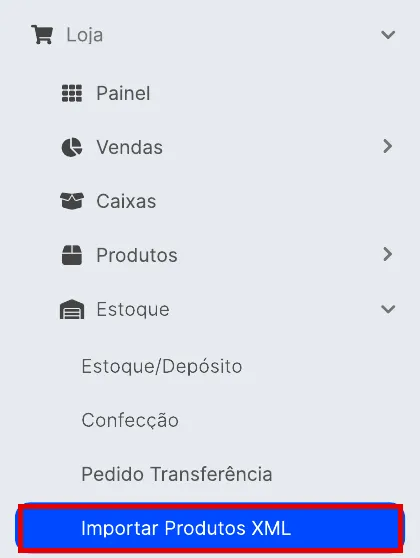
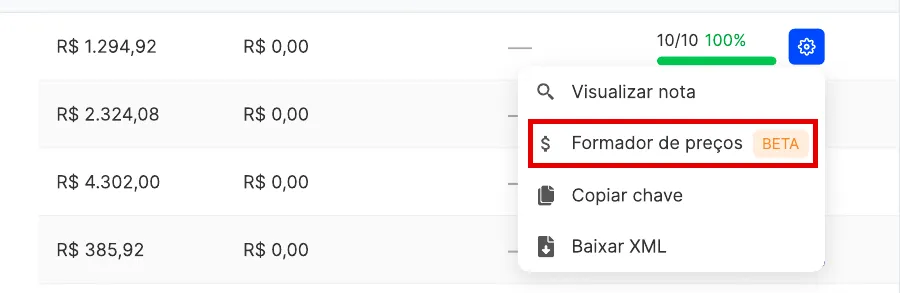
Para abrir: em Loja → Estoque → Importar Produtos XML, clique na engrenagem da nota e escolha Formador de Preços (selo Beta). O acesso depende da permissão do usuário e da habilitação do recurso Beta para a loja. Na primeira vez aparecem o aviso de fase Beta e a escolha do método Ganho sobre a venda ou Ganho sobre o custo.
URL da lista de notas: https://app.shootinghouse.com.br/financeiro/notas-entrada
Resumo da nota
No topo aparecem o número e a data da nota e os totais lidos do XML:
•Produtos: quantidade de itens da nota.
•Total da nota e Total dos produtos.
•(+) Despesas, (+) Frete, (+) Seguro e (+) Impostos: valores que somam ao custo dos produtos.
•(-) Desconto e (-) Impostos recuperáveis: valores abatidos do custo. Impostos recuperáveis são os valores que o formador calcula como recuperáveis; confira a base e a orientação fiscal da loja. Veja a seção Custo unitário do manual Formador de Preços.
À direita fica o quadro Imposto sobre a venda, com os percentuais configurados por regime. O percentual usado na formação do preço vem do regime da empresa vinculada à integração fiscal do produto. O quadro Imposto sobre a venda permite configurar os percentuais por regime, e a janela Avançado permite ajustar o imposto de um produto. Os padrões apresentados pelo sistema são 34,25% para Lucro Real e 28,65% para Lucro Presumido. No Simples, informe o percentual aplicável à operação. Esses valores são parâmetros do formador e devem ser conferidos com a orientação fiscal da loja.
Venda e deduções sobre a venda (%)
Mesmos campos da tela Formador de Preços, valendo para os produtos marcados desta nota: (+) Comissão por Venda, (+) Taxa de Cartão, (+) Despesas fixas (rateio), (+) Custos Extras (% sobre o custo ou R$ por unidade), (+) Markup Global ou (+) Margem Global, Descontos por categoria e Custo base (Maior custo da nota ou Média do estoque).
Aplicar Valores
Aplica e grava a configuração do formador nos produtos marcados, sem alterar ainda o preço de venda do cadastro. Para gravar os preços, use Salvar Preços e confirme os novos valores. Somente produtos vinculados podem ser marcados; sem nenhum marcado aparece Marque pelo menos um produto vinculado para aplicar os valores.
Desconto por categoria
Abre a janela Configuração → Desconto por categoria, com o desconto para associados, dependentes e convidados sobre o preço base.
Filtros
Buscar por nome ou SKU
Localiza o item da nota pelo nome ou SKU.
Tipo
Filtra pelo tipo de produto. Use Filtrar para aplicar e Limpar Filtro para voltar.
Listagem
Cada linha é um item da nota, com as mesmas colunas da tela Formador de Preços: Produto (com a quantidade da nota), Custo unitário, Preço mínimo, Markup ou Margem, Novo preço, Valor atual, Variação, Lucro unitário e Regime.
Custo unitário
Calculado conforme o custo base selecionado, a partir dos valores do item no XML. A conferência do custo e as bases utilizadas estão na seção Custo unitário do manual Formador de Preços.
Novo preço
Preço sugerido (preço de associado). Pode ser editado e, nesse caso, o markup ou a margem são recalculados. Abaixo do preço mínimo o campo fica vermelho com "Abaixo do preço mínimo".
Sem vínculo XML
Selo exibido no item da nota que ainda não está vinculado a um produto do cadastro. Enquanto não for vinculado, o item não pode ser precificado ("Vincule o produto para prosseguir com o uso do Formador de Preços").
Ações da linha
Vincular produto
Aparece nos itens Sem vínculo XML. Abre a nota em outra aba, já no item, para vinculá-lo a um produto do cadastro. Depois de vincular, volte ao formador e atualize a página.
Avançado
Abre a janela de detalhe do produto com o custo aberto item a item do XML. Veja a seção Avançado do manual Formador de Preços.
Configurar
Configurar aparece quando falta a integração fiscal ou o regime. Em Configurar integração fiscal, informe NCM com 8 dígitos, Origem, Empresa e Tributo e clique em Salvar integração. Se o regime da empresa já estiver definido, a janela pode fechar depois dessa gravação. Se faltar regime, selecione Regime tributário e clique em Salvar regime. Quando não houver empresa emissora cadastrada, use Cadastrar empresa. A integração fiscal é salva nessa ação, e o regime salvo pertence à empresa vinculada, podendo ser usado por outros produtos dela. Essas gravações não dependem de Salvar Preços.
Ações da tela
Salvar Preços
Após ajustar os itens e aplicar as configurações gerais, clique em Salvar Preços. Revise Confirmar Atualização de Preços, com produto, preço antigo, novo preço, variação e lucro unitário. Clique em Confirmar novos preços para gravar. Ao concluir, aparece Preços aplicados em N produto(s), e a listagem da nota é atualizada no próprio formador. Quando não havia preço anterior, a confirmação indica essa condição.
Cancelar
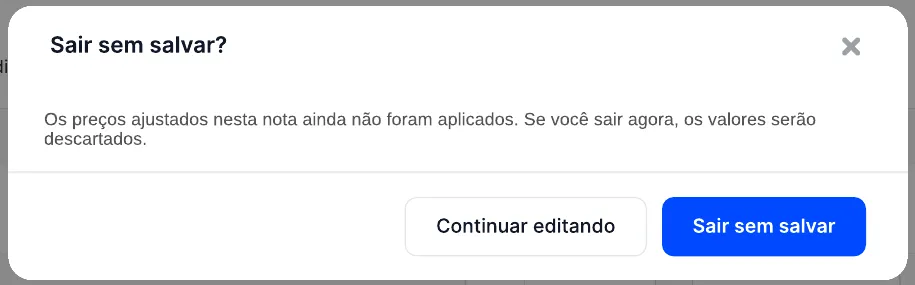
Sai do formador. Se houver preços ajustados ainda não gravados, aparece Sair sem salvar. Continuar editando volta à tela; Sair sem salvar descarta os ajustes de preço ainda não gravados. A saída não desfaz a integração fiscal ou o regime já salvos, nem as configurações já aplicadas por Aplicar Valores.
Mensagens da tela
•"Marque pelo menos um produto vinculado para aplicar os valores." / "...para salvar os preços." → marque ao menos um item vinculado.
•"Não foi possível identificar o item da nota para vinculação." → erro ao abrir a vinculação; abra a nota pela Importação de Notas XML e vincule por lá.
•"As deduções somam X%. Reduza algum percentual para formar o preço." → as deduções chegaram a 100% ou mais.
•"Não foi possível aplicar os preços." → erro ao gravar; tente novamente ou acione o suporte.
Como precificar os produtos de uma nota de entrada
Objetivo
Este fluxo mostra como usar o Formador de Preços depois de importar uma nota de entrada, conferir os custos lidos do XML, ajustar as deduções e o ganho desejado e gravar os preços no cadastro. A conferência inclui o preço mínimo e o lucro por categoria.
Pré-requisitos
- Recurso Beta habilitado para a loja e permissão de acesso ao Formador de Preços.
- Nota de entrada importada em Loja → Estoque → Importar Produtos XML.
- Itens da nota vinculados aos produtos do cadastro.
- Produtos com integração fiscal e regime tributário configurados (senão a linha mostra o botão Configurar).
Passo a passo
- Acesse Loja → Estoque → Importar Produtos XML, clique na engrenagem da nota e escolha "Formador de Preços".
- Na primeira vez, leia o aviso de fase Beta e clique em "Entendi, continuar". Escolha o método da loja: Ganho sobre a venda (Margem) ou Ganho sobre o custo (Markup).
- Resolva os itens Sem vínculo XML: clique em Vincular produto, faça a vinculação na nota que abre em outra aba e volte ao formador. Atualize a página antes de continuar. Faça esse passo antes dos ajustes de preço para evitar perder alterações ao recarregar.
- Se houver Configurar na linha, abra Configurar integração fiscal. Informe NCM do produto com 8 dígitos, Origem, Empresa e Tributo e clique em Salvar integração. Se faltar o regime da empresa, selecione Regime tributário e clique em Salvar regime. Quando não houver empresa emissora cadastrada, use Cadastrar empresa. A integração é gravada nessa ação e o regime pertence à empresa vinculada, podendo ser usado por outros produtos. Retome a precificação depois que a linha estiver habilitada.
- Confira o custo unitário e a opção Custo base. Revise os percentuais de Imposto sobre a venda do regime de cada produto. Preencha Comissão por Venda, Taxa de Cartão, Despesas fixas e, se houver, Custos Extras. Informe Markup Global ou Margem Global e os Descontos por categoria, se utilizados.
- Marque os produtos na listagem e clique em "Aplicar Valores".
- Confira em cada linha o Preço mínimo, o Novo preço, a Variação e o Lucro unitário. Ajuste o markup, a margem ou o próprio Novo preço de algum produto, se precisar. Use "Avançado" para ver o custo aberto e a composição do preço.
- Clique em "Salvar Preços", revise a janela "Confirmar Atualização de Preços" e clique em "Confirmar novos preços". Aguarde a conclusão e confira a mensagem de sucesso e os preços na listagem atualizada. Se houver erro, confirme o resultado antes de repetir a gravação.
Telas envolvidas
Caminho: Loja → Estoque → Importar Produtos XML
Caminho: Loja → Estoque → Importar Produtos XML → Formador de Preços
Caminho: Loja → Painel → Formador de Preços → Avançado
Erros comuns / dicas
- Não aparece Formador de Preços na engrenagem da nota: confira a permissão do usuário e a habilitação do recurso Beta para a loja. Peça ao responsável pelo acesso que verifique a disponibilidade.
- Botão Configurar na linha e markup/margem bloqueados → falta integração fiscal ou regime tributário do produto; clique em Configurar e preencha NCM, Origem, Empresa, Tributo e Regime.
- "Marque pelo menos um produto vinculado para aplicar os valores." → marque itens já vinculados ao cadastro.
- "As deduções somam X%. Reduza algum percentual para formar o preço." → a soma de imposto, comissão, cartão, despesas (e margem) chegou a 100%; reduza algum percentual.
- Novo preço vermelho com "Abaixo do preço mínimo" → o preço não cobre custo e deduções; aumente o markup ou a margem.
- Preço diferente do esperado: confira a base de custo, os dados da nota, o regime da empresa vinculada à integração fiscal do produto, os impostos configurados e os descontos por categoria antes de salvar.
- Os preços só são gravados em Salvar Preços → Confirmar novos preços. Aplicar Valores grava a configuração, e Configurar pode salvar integração e regime antes dos preços. Sair sem salvar descarta somente os ajustes de preço pendentes; não desfaz essas configurações já gravadas.