Ordem de Servico
Nesta página
- Filtros disponíveis
- Ações dos filtros
- Abrir Ordem de Serviço
- Ordens de Serviço Cadastradas
- Situação do pagamento
- Status da Ordem de Serviço
- Ações disponíveis
- Informações da Ordem de Serviço
- Status da Ordem de Serviço
- Dados do Equipamento
- Observações do Equipamento Recebido
- Observação
- Tipos de Serviço
- Valor Total
- Situação de Pagamento
- Ações disponíveis
- Identificação da Ordem de Serviço
- Dados da Entidade
- Cliente
- Equipamento Recebido
- Serviço Prestado
- Valor Total
- Assinatura do Cliente
- Ação disponível
- Paginação
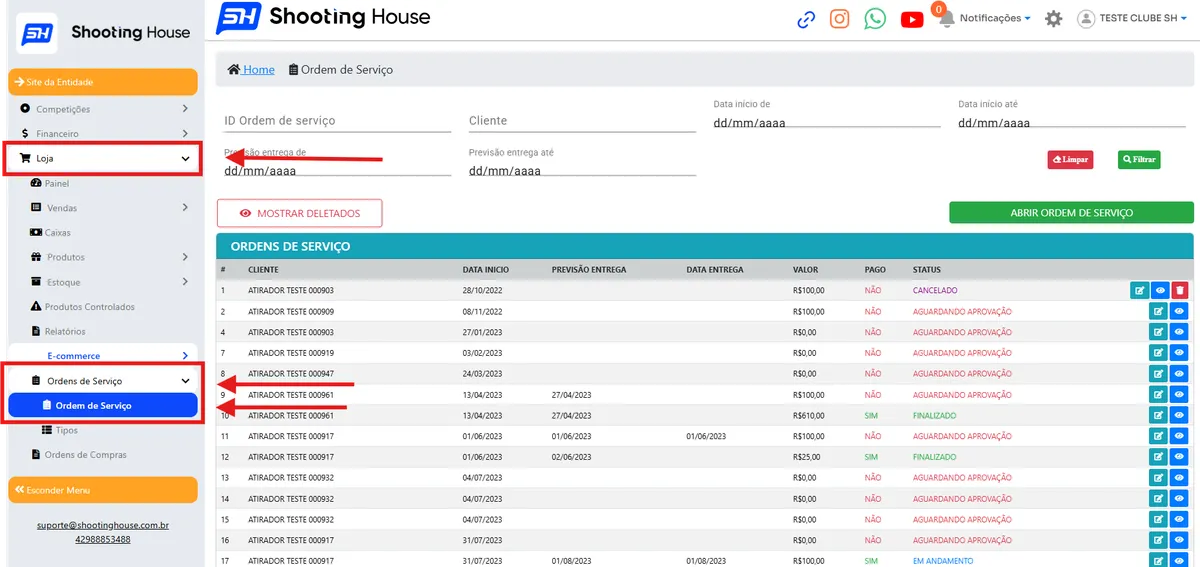
A tela Ordens de Serviço permite cadastrar, consultar e acompanhar os serviços realizados pela entidade para seus clientes.
Por meio dessa tela é possível localizar ordens específicas, acompanhar prazos de entrega, verificar valores e pagamentos, consultar o status de cada serviço e acessar as ações disponíveis para cada ordem.
Filtros disponíveis
Na parte superior da tela estão disponíveis filtros para facilitar a localização das ordens de serviço:
- ID Ordem de Serviço: permite localizar uma ordem pelo seu número identificador.
- Cliente: permite pesquisar as ordens vinculadas a um cliente específico.
- Data início de: define a data inicial do período em que a ordem de serviço foi aberta.
- Data início até: define a data final do período de abertura das ordens.
- Previsão entrega de: filtra as ordens considerando a data inicial prevista para entrega.
- Previsão entrega até: define a data final da previsão de entrega utilizada na pesquisa.
Os filtros podem ser utilizados individualmente ou em conjunto para tornar a pesquisa mais específica.
Ações dos filtros
- Filtrar: aplica os critérios informados e atualiza a listagem de ordens de serviço.
- Limpar: remove os filtros preenchidos e retorna à consulta sem os critérios utilizados.
- Mostrar Deletados: permite consultar ordens de serviço que foram excluídas do fluxo normal do sistema.
Abrir Ordem de Serviço
O botão Abrir Ordem de Serviço inicia o cadastro de uma nova ordem.
A nova ordem poderá ser utilizada para registrar o cliente, serviço solicitado, valores, datas, previsão de entrega e demais informações necessárias para o acompanhamento do atendimento.
Ordens de Serviço Cadastradas
A tabela apresenta as ordens de serviço encontradas de acordo com os filtros informados.
Para cada registro são apresentadas as seguintes informações:
#: número identificador da ordem de serviço.
- Cliente: apresenta o cliente vinculado ao serviço.
- Data Início: data em que a ordem de serviço foi aberta ou iniciada.
- Previsão Entrega: data prevista para conclusão ou entrega do serviço.
- Data Entrega: apresenta a data em que o serviço foi efetivamente entregue, quando já concluído.
- Valor: valor total registrado para a ordem de serviço.
- Pago: indica se o valor da ordem já foi pago.
- Status: apresenta a situação atual da ordem de serviço.
- Ações: reúne as operações disponíveis para o registro.
Situação do pagamento
A coluna Pago permite identificar rapidamente a situação financeira da ordem:
- SIM: indica que o pagamento da ordem foi registrado como realizado.
- NÃO: indica que ainda não consta pagamento integral da ordem.
A informação é apresentada visualmente em cores diferentes para facilitar a identificação.
Status da Ordem de Serviço
O campo Status permite acompanhar em qual etapa se encontra cada atendimento.
Entre os status apresentados pelo sistema estão:
- Aguardando Aprovação: a ordem foi cadastrada e ainda aguarda aprovação para prosseguir com o serviço.
- Em Andamento: indica que o serviço já foi aprovado e está sendo executado.
- Finalizado: indica que o serviço foi concluído.
- Cancelado: indica que a ordem de serviço foi cancelada e não seguirá o fluxo normal de execução.
A cor do status ajuda a identificar visualmente a situação de cada ordem na listagem.
Ações disponíveis
As ações apresentadas no final de cada linha podem variar de acordo com a situação da ordem de serviço.
- Editar – ícone de lápis: permite acessar a ordem para alterar suas informações, desde que sua situação permita edição.
A tela Editar Ordem de Serviço permite alterar as informações de uma ordem já cadastrada no sistema.
Nessa tela é possível atualizar prazos, equipamento recebido, status do atendimento, situação de pagamento, observações e os serviços vinculados à ordem.
No topo da tela são apresentados o número da ordem de serviço e o nome do cliente, facilitando a identificação do atendimento que está sendo alterado.
Informações da Ordem de Serviço
Os principais campos disponíveis são:
- Previsão de Entrega: informa a data prevista para conclusão ou entrega do serviço ao cliente.
- Data de Entrega: deve ser preenchida quando o equipamento ou serviço for efetivamente entregue ao cliente.
- Tipo Equipamento: define a categoria do equipamento recebido, como arma ou outro tipo disponível no cadastro.
- Arma: permite selecionar a arma vinculada à ordem de serviço quando o tipo de equipamento exigir essa informação.
- Status: permite atualizar a situação atual da ordem de serviço.
- Pago: indica se o valor da ordem já foi quitado pelo cliente.
Status da Ordem de Serviço
O campo Status permite acompanhar o andamento do atendimento. Conforme as opções disponíveis no sistema, a ordem pode passar por situações como:
- Aguardando Aprovação: o serviço ainda aguarda autorização para ser executado.
- Em Andamento: o serviço foi aprovado e está sendo realizado.
- Finalizado: o atendimento foi concluído.
- Cancelado: a ordem foi cancelada e não seguirá o fluxo normal.
A alteração desse campo permite manter a situação da ordem atualizada durante todo o atendimento.
Dados do Equipamento
O campo Dados do Equipamento apresenta ou permite registrar as características do equipamento recebido.
Podem ser incluídas informações como:
- tipo;
- marca;
- modelo;
- calibre;
- número de série;
- outras características relevantes para identificação.
Essas informações ajudam a garantir que o equipamento entregue pelo cliente esteja corretamente identificado durante o serviço.
Observações do Equipamento Recebido
O campo Observações do Equipamento Recebido pode ser utilizado para registrar informações específicas sobre o estado do equipamento no momento do recebimento.
Pode ser utilizado, por exemplo, para informar:
- condições aparentes do equipamento;
- peças ou acessórios entregues juntamente com o item;
- avarias existentes;
- problemas relatados pelo cliente;
- qualquer outra informação importante para o atendimento.
Esse registro ajuda a documentar as condições em que o equipamento foi recebido.
Observação
O campo Observação permite registrar informações gerais relacionadas à ordem de serviço que não estejam diretamente associadas aos dados do equipamento.
Pode ser utilizado para incluir orientações, solicitações do cliente ou informações internas relevantes para a execução do serviço.
Tipos de Serviço
A seção Tipos de Serviço apresenta os serviços vinculados à ordem.
Para cada serviço são exibidos:
- Nome: descrição do serviço que será ou foi realizado.
- Valor: valor cobrado pelo serviço.
O campo de serviço permite localizar um serviço cadastrado no sistema, normalmente pesquisando pelo nome ou SKU.
Valor Total
Na parte inferior da seção é apresentado o Valor Total, correspondente à soma dos serviços cadastrados na ordem de serviço.
Esse valor representa o total do atendimento considerando os serviços incluídos.
Situação de Pagamento
O campo Pago permite informar se a ordem de serviço já foi quitada.
- Sim: indica que o pagamento da ordem foi realizado.
- Não: indica que o pagamento ainda está pendente.
Essa informação também é apresentada posteriormente na listagem de Ordens de Serviço, facilitando a identificação das ordens pagas e pendentes.
Ações disponíveis
- Salvar: grava todas as alterações realizadas na ordem de serviço.
- Voltar: retorna para a tela anterior sem permanecer na edição.
Após salvar, as novas informações passam a ser apresentadas na listagem e na tela de visualização da ordem de serviço.
- Visualizar – ícone de olho: abre a ordem em modo de consulta para visualizar todos os seus dados.
A tela Visualizar Ordem de Serviço apresenta todas as informações registradas em uma ordem de serviço em formato de consulta.
Ela reúne os dados da entidade, informações do cliente, identificação da ordem, equipamento recebido, serviço realizado e valores cobrados.
Por se tratar de uma tela de visualização, os dados são apresentados para conferência e impressão, sem campos de edição.
Identificação da Ordem de Serviço
Na parte superior direita são apresentadas as principais informações da ordem:
- Número da Ordem de Serviço: identifica individualmente o atendimento.
- Status: apresenta a situação atual da ordem, como Aguardando Aprovação, Em Andamento, Finalizado ou Cancelado.
- Data de Início: informa quando a ordem de serviço foi aberta.
- Previsão de Entrega: apresenta a data prevista para conclusão ou entrega, quando informada.
No exemplo apresentado, a ordem está com o status Aguardando Aprovação.
Dados da Entidade
Na parte superior do documento são apresentadas as informações cadastrais da entidade responsável pela ordem de serviço, como:
- endereço;
- cidade e estado;
- CEP;
- telefone;
- CNPJ;
- Inscrição Estadual;
- site;
- e-mail.
Essas informações permitem identificar o estabelecimento responsável pelo atendimento e também são utilizadas na versão impressa da ordem.
Cliente
A seção Cliente apresenta os dados da pessoa vinculada à ordem de serviço.
Podem ser exibidas informações como:
- nome do cliente;
- telefone;
- CPF;
- RG;
- CNPJ, quando aplicável;
- endereço;
- cidade;
- estado;
- CEP.
Esses dados permitem identificar corretamente o responsável pelo equipamento ou serviço registrado.
Equipamento Recebido
A seção Equipamento Recebido apresenta a identificação do item entregue pelo cliente para realização do serviço.
Dependendo do equipamento cadastrado, podem ser apresentadas informações como:
- Tipo: categoria do equipamento.
- Marca: fabricante.
- Modelo: modelo específico.
- Calibre: característica cadastrada para o equipamento, quando aplicável.
- Série: número de série utilizado para identificação individual.
Essa identificação é importante para registrar exatamente qual equipamento foi recebido pela entidade e está relacionado à ordem de serviço.
Serviço Prestado
A seção Serviço Prestado apresenta os serviços incluídos na ordem.
Para cada serviço é exibida sua descrição e o respectivo valor.
No exemplo apresentado, a ordem possui um serviço cadastrado no valor de R$ 100,00.
Valor Total
O campo Valor Total apresenta a soma de todos os serviços incluídos na ordem de serviço.
Esse valor representa o total previsto ou cobrado pelo atendimento registrado.
Assinatura do Cliente
Na parte inferior do documento existe um espaço destinado à identificação ou assinatura do cliente.
Essa área pode ser utilizada na versão impressa da ordem de serviço como comprovação de ciência, aprovação ou recebimento, conforme o procedimento adotado pela entidade.
Ação disponível
- Imprimir: gera a versão da ordem de serviço preparada para impressão, contendo os dados da entidade, cliente, equipamento, serviços, valores e demais informações apresentadas na tela.
A impressão pode ser utilizada como comprovante do atendimento ou como documento de acompanhamento da ordem de serviço.
- Excluir – ícone vermelho de lixeira: permite excluir a ordem de serviço quando essa operação estiver disponível.
Dependendo do status da ordem, determinadas ações podem não ser apresentadas.
Paginação
Na parte inferior da listagem são apresentados os controles de paginação.
Esses controles permitem navegar entre as diferentes páginas quando a quantidade de ordens de serviço cadastradas for maior do que o número de registros exibidos em uma única tela.
É possível avançar, retornar ou acessar diretamente uma página específica da listagem.