Botão Adicionar Visita
Nesta página
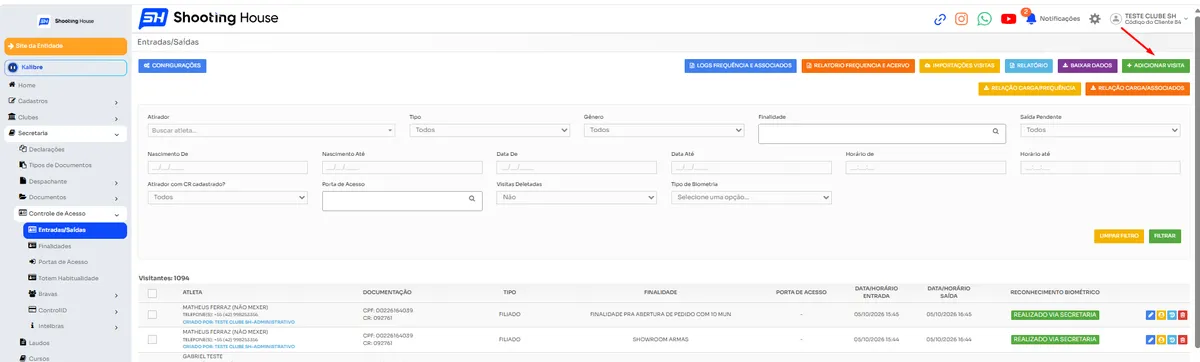
A tela Adicionar VISITA ou Entrada/Saída é utilizada para cadastrar manualmente a entrada de um visitante, filiado ou outro usuário na entidade.
Inicialmente, a tela apresenta os campos principais para identificação da visita e preenchimento das informações do visitante.
Visitante
No campo Visitante, selecione a pessoa que está realizando a entrada.
Também estão disponíveis os seguintes campos:
Convidado Por: permite informar quem convidou ou é responsável pelo visitante.
Data/Horário Entrada: informa a data e o horário da entrada.
Finalidade: define o motivo da visita. O botão + ao lado do campo permite acessar o cadastro de finalidades.
Observação: permite incluir informações adicionais relacionadas à entrada.
Endereço visitante
Nesta área podem ser informados os dados de endereço e contato do visitante:
CEP: CEP do endereço.
Endereço: logradouro.
Número: número do endereço.
Bairro: bairro.
Complemento: complemento do endereço, quando houver.
Contato Emergencial: nome de uma pessoa para contato em caso de necessidade.
Telefone Emergencial: telefone do contato informado.
Informações após selecionar o atirador
Ao selecionar um atirador no campo Visitante, o sistema carrega automaticamente informações adicionais relacionadas ao cadastro dessa pessoa.
Também poderá ser exibido um aviso quando o usuário ainda não possuir reconhecimento facial cadastrado, disponibilizando um atalho para realizar esse cadastro.
Atirador
A seção Atirador apresenta informações do cadastro selecionado, podendo exibir:
Nome: nome do atirador.
Tipo Cadastro: identifica o tipo de cadastro, como Filiado.
Profissão: profissão cadastrada.
Situação Financeira: informa a situação financeira do filiado.
Situação Mensalidade: apresenta informações relacionadas à mensalidade.
Plano de Anuidade: apresenta o plano de anuidade, quando existente.
Possui CR: informa se o atirador possui Certificado de Registro cadastrado.
Vencimento CR: exibe a validade do CR.
Telefone: apresenta o telefone cadastrado.
Observações: apresenta informações adicionais existentes no cadastro.
Realizar validação facial
Quando disponível, o botão Realizar Validação Facial permite realizar o reconhecimento facial diretamente nesta tela.
Ao clicar no botão, o sistema abre uma janela para selecionar a câmera que será utilizada.
Após selecionar a câmera, é apresentada a área de Realizar Validação Facial, onde o usuário deverá posicionar o rosto para que o sistema faça a captura e validação biométrica.
Essa opção permite confirmar a identidade do visitante antes de registrar sua entrada.
Acervo
A seção Acervo apresenta as armas vinculadas ao atirador.
São exibidas informações como:
Tipo: tipo da arma.
Modelo: modelo da arma.
Marca: fabricante.
Calibre: calibre cadastrado.
Nº Série: número de série.
Validade CRAF: validade do documento, quando disponível.
Guia de Tráfego: informações relacionadas à guia de tráfego.
Dependentes
A seção Dependentes apresenta os dependentes vinculados ao filiado.
Quando houver registros, podem ser exibidas informações como:
Matrícula
Nome
Parentesco
Também é disponibilizada a opção para Cadastrar Visita para o dependente.
Últimos convidados
A área Últimos Convidados apresenta os convidados que foram utilizados recentemente pelo filiado, facilitando novos registros de entrada quando a mesma pessoa retornar.
São apresentadas informações como:
Matrícula
Nome
Data
Botões
Salvar: registra a entrada/saída com as informações preenchidas.
Salvar e Acessar Pedido: salva o registro e direciona para o pedido relacionado, quando aplicável.
Voltar: retorna para a tela anterior sem concluir um novo cadastro.