Control ID - Configuração
Nesta página
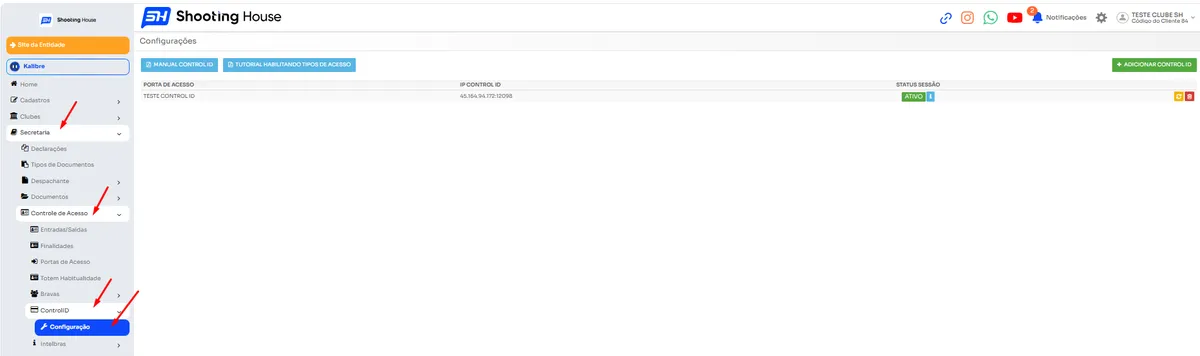
A tela Configuração Control ID é utilizada para cadastrar e administrar os leitores faciais Control ID integrados ao Shooting House.
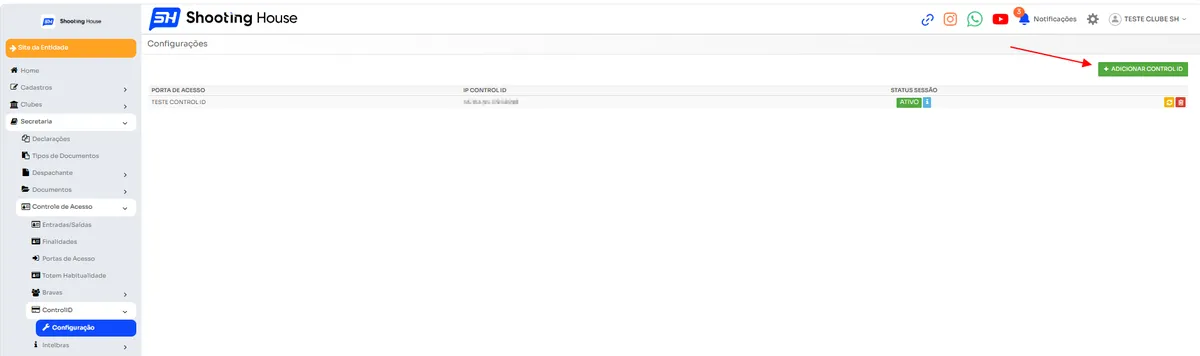
Na listagem são apresentadas informações como Porta de Acesso, IP Control ID e Status da Sessão, permitindo verificar se a comunicação com cada equipamento está ativa.
O status ATIVO indica que o Shooting House está conseguindo se comunicar corretamente com o leitor configurado.
Caso sejam alterados no equipamento dados como usuário, senha ou configurações de rede, pode ser necessário atualizar a conexão para que uma nova sessão seja estabelecida.
Na parte superior também ficam disponíveis os botões Manual Control ID e Tutorial Habilitando Tipos de Acesso, que podem ser utilizados como materiais auxiliares durante a configuração.
Adicionar control ID
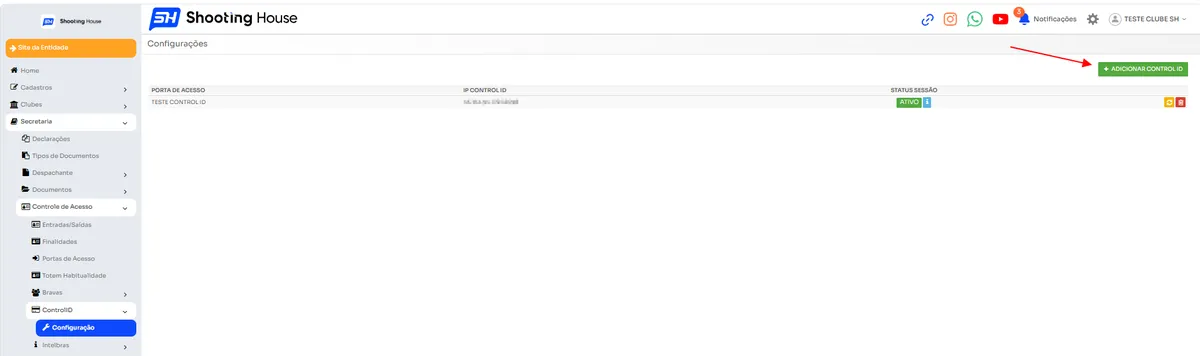
O botão Adicionar Control ID permite cadastrar um novo leitor facial Control ID para integração com o Shooting House.
Para realizar a configuração devem ser informados:
Usuário Painel Control ID: usuário utilizado para acessar o painel administrativo do próprio equipamento.
Senha Painel Control ID: senha utilizada para acessar o painel administrativo do equipamento.
É importante que o usuário e a senha cadastrados no Shooting House sejam exatamente os mesmos utilizados no painel do leitor Control ID. Caso estejam incorretos, a sincronização poderá não funcionar.
Porta de Acesso: define em qual porta do sistema o equipamento será utilizado.
As opções apresentadas nesse campo são obtidas das portas previamente cadastradas em:
Secretaria → Controle de Acesso → Portas de Acesso
Portanto, antes de cadastrar o equipamento Control ID, a respectiva Porta de Acesso deve estar configurada no sistema.
Integração por vpn
A comunicação entre o Shooting House e os leitores Control ID pode ser realizada através de uma VPN.
A criação e liberação dessa VPN é realizada exclusivamente pela equipe de Suporte da Shooting House.
Cada VPN é destinada a um único leitor facial.
Isso significa que uma mesma VPN não deve ser utilizada em vários equipamentos.
Por exemplo, se a entidade possui 3 leitores Control ID que serão integrados, será necessário solicitar ao Suporte a liberação de 3 VPNs, uma para cada leitor.
Configuração antes da liberação da vpn
Antes da VPN estar disponibilizada, a tela poderá apresentar o campo:
IP Control ID
Nesse campo seria informado o endereço utilizado para comunicação com o equipamento.
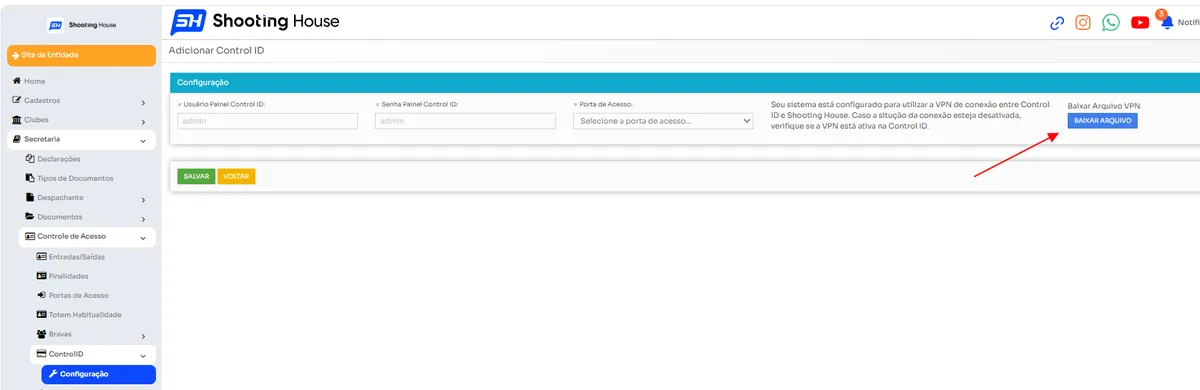
Quando a integração por VPN for preparada e liberada pela equipe de Suporte, esse campo deixa de ser utilizado e passa a ser apresentado o botão Baixar Arquivo.
Baixar arquivo vpn
Após o Suporte realizar a criação e liberação da VPN, o Shooting House disponibilizará o botão:
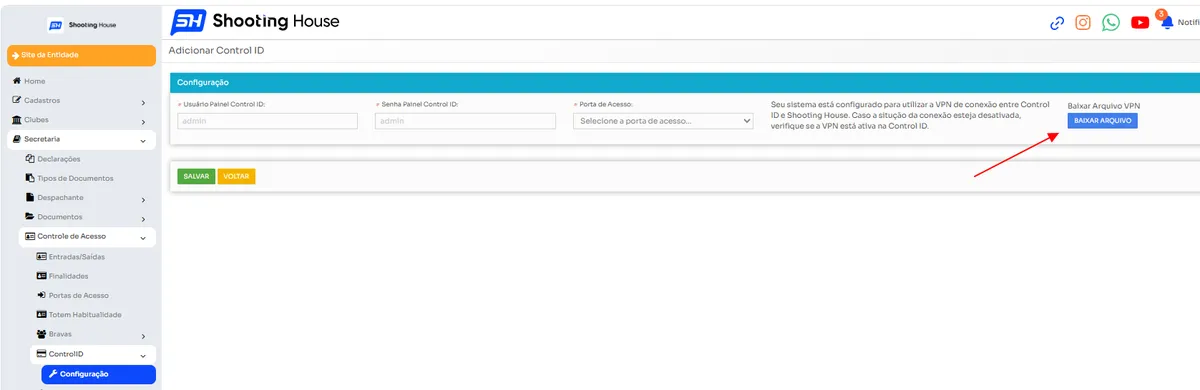
Baixar Arquivo
Esse arquivo contém a configuração necessária para estabelecer a comunicação entre o equipamento Control ID e o Shooting House.
O arquivo baixado deverá ser instalado diretamente no leitor facial Control ID.
Configurar a vpn no leitor control ID
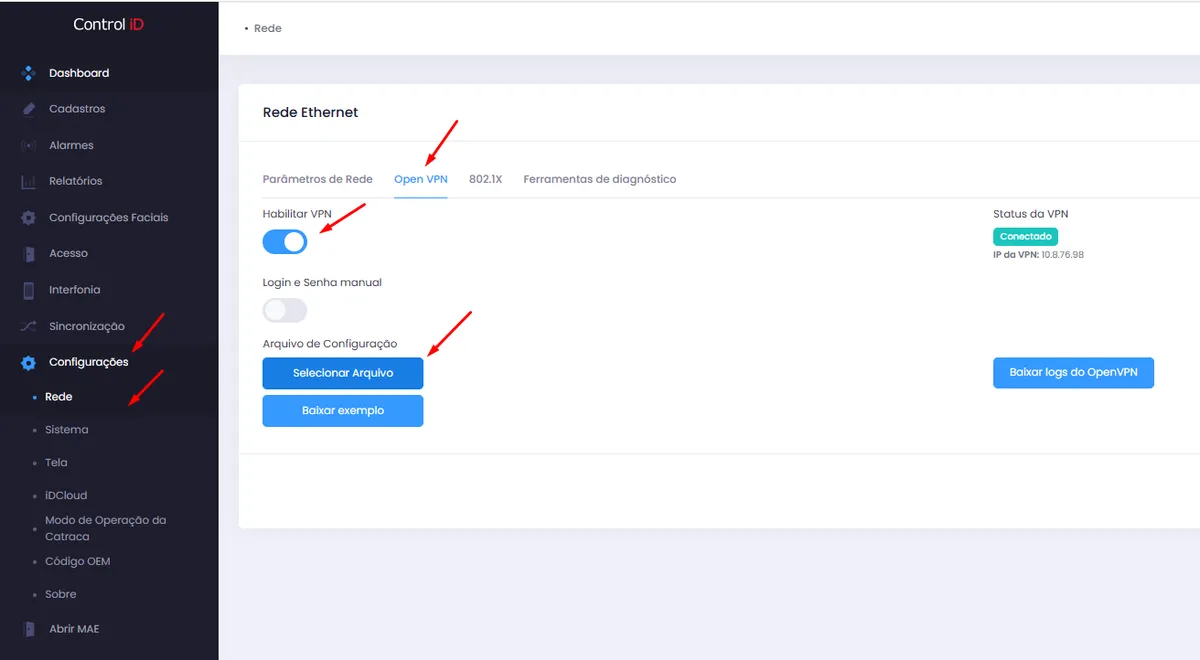
No painel administrativo do equipamento Control ID, acesse:
Configurações → Rede → OpenVPN
Na área de OpenVPN:
Habilitar VPN: deve permanecer ativado.
Arquivo de Configuração: selecione o arquivo fornecido pelo Shooting House através do botão Baixar Arquivo.
Após a configuração correta, o próprio equipamento deverá indicar a VPN como Conectada e apresentar o endereço de IP recebido pela conexão.
Esse endereço é utilizado para permitir a comunicação segura entre o leitor facial e o Shooting House.
Status da sessão
Após a VPN estar configurada, o leitor cadastrado poderá apresentar o status:
ATIVO
Isso indica que a sessão entre o Shooting House e o equipamento está funcionando.
Caso o status deixe de ficar ativo, devem ser verificadas principalmente as configurações de:
Usuário e senha do painel do equipamento, configurações de rede e funcionamento da VPN instalada no leitor.
Sincronização dos filiados
Depois que o equipamento estiver cadastrado, com a VPN funcionando e a comunicação ativa, ele ficará disponível para utilização na sincronização dos filiados.
Na tela de Filiados, ao utilizar a opção de adicionar/sincronizar filiados com Control ID, será possível selecionar o equipamento configurado.
O sistema apresenta:
Control ID: equipamento/leitor para o qual os cadastros serão enviados.
Grupo de Acesso: define o grupo de acesso que será aplicado aos filiados sincronizados, conforme as configurações disponíveis.
Após selecionar as informações desejadas, os filiados poderão ser enviados para o leitor facial.
Dessa forma, os cadastros existentes no Shooting House podem ser sincronizados com o equipamento, evitando a necessidade de cadastrar cada pessoa manualmente diretamente no leitor.
Importante
A lógica de integração é semelhante à utilizada nos módulos Bravas e Intelbras: o objetivo é conectar o equipamento ao Shooting House para realizar sincronização de pessoas e trabalhar com os registros de acesso.
O que muda entre essas integrações é principalmente a marca do equipamento e o método utilizado para estabelecer a comunicação.
No caso do Control ID, a integração apresentada utiliza uma VPN individual para cada leitor facial, cuja configuração deve ser previamente solicitada à equipe de Suporte da Shooting House.
Neste tela é mostrado todos os aparelhos profissionais por biometria facial da marca Control ID integrados ao sistema Shooting House
Coluna Porta de Acesso
aqui aparece o nome da sua Porta de Acesso criada
Coluna IP Control ID
aqui aparece o IP da VPN interna utilizada pela Shooting House para se conectar ao leitor.
Coluna Status Sessão
aqui mostra se seu leitor está conectado, ligado e/ou integrado corretamente com o sistema
ATIVO = leitor está 100% configurado e conectado
ícone de “X” = leitor está com algum problema e não consegue se conectar; tem um ícone “i” ao lado que se você deixar o mouse em cima, aparecerá informações do motivo, tais como usuário e senha estarem errado ou até configurações da sua rede local interna, falta de internet e/ou sem energia no local
Botão “Sincronizar”
Utilizado por quem já possui Usuários cadastrados e utilizam o leitor há algum tempo, e não querem “resetar de fábrica” o equipamento. Se o nome ou CPF do Usuário cadastrado no leitor for exatamente igual ao nome cadastrado no sistema Shooting House, a sincronização será bem sucedida.
Exemplo: atleta Ayrton Senna da Silva está cadastrado na Shooting House, mas no leitor a mesma pessoa está como Ayrton S. da Silva = a sincronização não dará certo.
Botão “Deletar”
Apaga a integração do leitor Control ID com o sistema Shooting House. Todos os clientes que estavam sincronizados perderão a sincronização
Botão “Adicionar Control ID”
Nesta área é adicionado informações cruciais para realizar a integração do leitor com o sistema.
Campo “Usuário Painel Control ID”
O nome de usuário para acessar o seu leitor, o “Login”
Campo “Senha Painel Control ID”
A senha utilizada para acessar o seu leitor
Campo “Porta de Acesso”
É necessário selecionar qual Porta de Acesso este Control ID será vinculado
Botão “Baixar Arquivo”
Faz o download do arquivo VPN que será anexado dentro das configurações do seu leitor Control ID.
Se este botão não está aparecendo, é porque a VPN não foi criada pela equipe de Suporte Técnico da Shooting House para seu clube.
Cada arquivo é exclusivo para seu clube e de uso único