Despachante Serviços
Nesta página
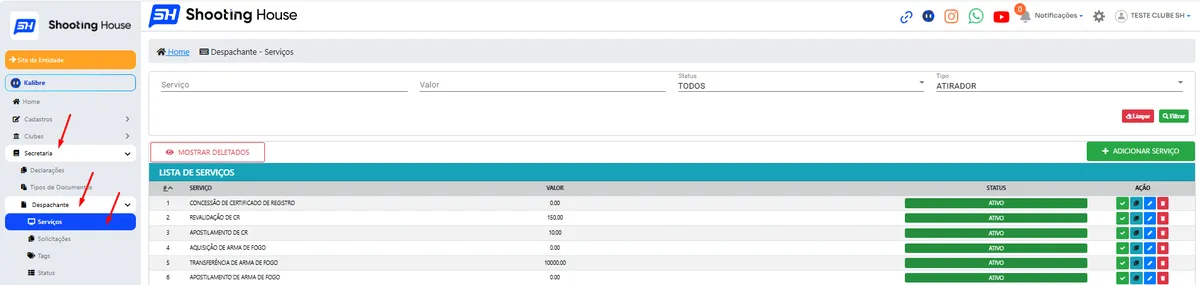
A tela Serviços é utilizada para cadastrar e administrar os serviços oferecidos na área de Despachante.
Por meio dessa tela, a entidade pode definir o nome e o valor de cada serviço, controlar quais serviços estão ativos e configurar os checklists que deverão ser cumpridos durante cada processo.
Filtros
Na parte superior da tela estão disponíveis filtros para facilitar a localização dos serviços cadastrados.
Serviço
Permite pesquisar um serviço pelo nome.
Valor
Permite utilizar o valor do serviço como critério de pesquisa.
Status
Permite filtrar os serviços de acordo com sua situação, como ativos ou desativados.
Tipo
Permite filtrar os serviços de acordo com o tipo cadastrado.
Filtrar
O botão Filtrar aplica os critérios informados e atualiza a lista de serviços.
Limpar
O botão Limpar remove os filtros preenchidos.
Mostrar Deletados
O botão Mostrar Deletados permite incluir na consulta os serviços que foram excluídos.
Esse recurso pode ser utilizado para conferência de registros que não aparecem normalmente na listagem principal.
Lista de Serviços
A seção Lista de Serviços apresenta os serviços já cadastrados no sistema.
Serviço
Apresenta o nome do serviço.
Valor
Apresenta o valor configurado para o serviço.
Status
Indica se o serviço está ativo ou desativado.
Ação
Apresenta os comandos disponíveis para administrar cada serviço.
Ativar/Desativar
O botão Ativar/Desativar permite alterar a disponibilidade do serviço.
Quando um serviço está ativo, ele pode ser utilizado nos processos do Despachante. Ao desativá-lo, o cadastro permanece registrado, porém deixa de ficar disponível para utilização normal.
Duplicar
O botão Duplicar cria uma cópia do serviço selecionado.
Esse recurso é útil quando um novo serviço possui estrutura semelhante a outro já existente, permitindo reaproveitar as configurações e realizar apenas os ajustes necessários.
Adicionar serviço
O botão Adicionar Serviço abre a tela utilizada para cadastrar um novo serviço do Despachante.
Serviço
Informe o nome que será utilizado para identificar o serviço.
Valor Total
Define o valor total correspondente ao serviço.
Status
Define se o serviço será criado como ativo ou desativado.
Verificar mensalidade do atleta
Define se o sistema deverá verificar a situação da mensalidade do atleta para utilização desse serviço.
Exibir checklist para o atleta
Define se os itens do checklist relacionados ao serviço poderão ser visualizados pelo atleta.
Tipo
Define a categoria de público ou cadastro ao qual o serviço será relacionado.
Tipo entrada
Permite definir o tipo de entrada relacionado ao serviço, conforme as opções disponíveis no sistema.
Checklists
A seção Checklists permite criar as etapas ou exigências que deverão ser acompanhadas durante a execução do serviço.
Um mesmo serviço pode possuir vários itens de checklist.
Checklist
Informe o nome ou descrição da etapa que deverá ser cumprida.
Ação
Define o comportamento ou tipo de ação relacionado ao item do checklist.
Ordem
Define a posição em que o item deverá aparecer dentro do checklist.
Esse campo permite organizar a sequência das etapas do serviço.
Valor
Permite informar um valor relacionado ao item do checklist, quando necessário.
Adicionar novo item
O botão + localizado na seção de checklists permite adicionar novas linhas e criar vários itens para o mesmo serviço.
Remover item
O botão de exclusão localizado ao lado de cada checklist remove aquela linha da configuração.
Salvar
O botão Salvar registra o novo serviço e seus respectivos checklists.
Voltar
O botão Voltar retorna à tela de serviços sem concluir o novo cadastro.
De volta à tela principal
Na listagem de serviços também está disponível a opção para alterar as configurações de um cadastro já existente.
Editar serviço
O botão Editar abre a configuração completa do serviço selecionado.
A tela possui os mesmos principais campos utilizados no cadastro de um novo serviço, porém apresenta as informações já registradas para que possam ser alteradas.
Informações do Serviço
É possível alterar informações como:
Serviço: nome utilizado para identificar o serviço.
Valor Total: valor configurado para o processo.
Status: situação atual do serviço.
Verificar mensalidade do atleta: determina se essa validação será realizada.
Exibir checklist para o atleta: determina se o checklist ficará disponível para visualização pelo atleta.
Tipo entrada: permite alterar o tipo de entrada configurado.
Checklists
A seção Checklists apresenta todas as etapas já vinculadas ao serviço.
Cada item pode possuir:
Checklist: descrição da etapa.
Ação: comportamento definido para o item.
Ordem: posição do item dentro do fluxo.
Valor: valor relacionado à etapa, quando aplicável.
Novos itens também podem ser adicionados pelo botão +.
Itens existentes podem ser removidos individualmente pelo botão de exclusão localizado ao lado de cada linha.
Salvar
O botão Salvar registra as alterações realizadas no serviço.
Voltar
O botão Voltar retorna para a listagem de serviços.
De volta à tela principal
Deletar
O botão Deletar remove o serviço da listagem principal.
Quando necessário, os registros excluídos podem ser consultados posteriormente utilizando a opção Mostrar Deletados disponível na própria tela de Serviços.