Atirador Etiquetas
Nesta página
- Identificação da Etiqueta
- Configuração de Tamanho e Posicionamento
- Limite de Caracteres do Atirador
- Tipo Página
- Fonte
- Tamanho Fonte
- Informações exibidas na etiqueta
- Exibir Atirador
- Exibir Endereço
- Exibir Cidade
- Exibir CEP
- Exemplo de configuração
- Ações disponíveis
- Listagem de Etiquetas
- Ações disponíveis
- Utilização das etiquetas
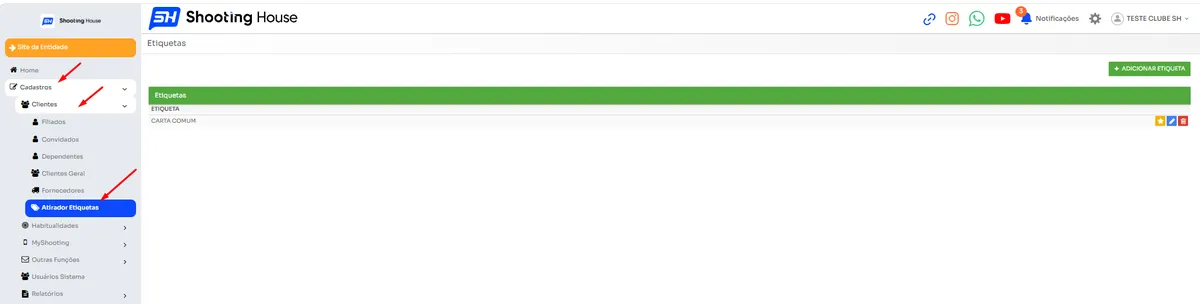
A tela Atirador Etiquetas permite cadastrar e administrar etiquetas utilizadas para identificar ou classificar atletas/clientes dentro do sistema.
As etiquetas funcionam como uma forma adicional de organização dos cadastros, permitindo criar classificações próprias de acordo com a necessidade da entidade.
No exemplo apresentado existe a etiqueta:
CARTA COMUM
Adicionar Etiqueta
O botão + Adicionar Etiqueta inicia o cadastro de uma nova etiqueta.
Esse recurso permite criar classificações personalizadas que poderão ser utilizadas posteriormente nos cadastros e funcionalidades do sistema que trabalham com etiquetas.
A tela Adicionar Etiqueta permite criar e configurar um modelo de etiqueta para impressão dos dados dos atletas.
Além de definir o nome da etiqueta, é possível ajustar dimensões, margens, fonte, tamanho da página e quais informações do cadastro deverão aparecer na impressão.
Os campos identificados com * são obrigatórios.
Identificação da Etiqueta
- Nome da Etiqueta: define o nome utilizado para identificar esse modelo na tela de etiquetas. Exemplo: Oficial, Carta Comum ou outro nome adotado pela entidade.
- Descrição no Topo: permite inserir um texto que será apresentado na parte superior da etiqueta, quando necessário.
Configuração de Tamanho e Posicionamento
Esses campos permitem ajustar o modelo conforme o papel ou padrão de etiqueta utilizado pela entidade.
- Densidade Vertical: ajusta a distribuição/espaçamento vertical utilizado na geração das etiquetas.
- Densidade Horizontal: ajusta a distribuição/espaçamento horizontal.
- Altura: define a altura utilizada para cada etiqueta.
- Largura: define a largura da etiqueta.
- Margem Superior: determina o espaço entre o início da página e o conteúdo das etiquetas.
- Margem Lateral: determina o espaço lateral utilizado na impressão.
Esses valores são importantes para alinhar corretamente a impressão ao papel ou folha de etiquetas utilizada.
Limite de Caracteres do Atirador
O campo Limite Caracteres Atirador define a quantidade máxima de caracteres do nome do atleta que será apresentada na etiqueta.
No exemplo, o limite está configurado como:
15 caracteres
Esse recurso ajuda a evitar que nomes muito extensos ultrapassem o espaço disponível no modelo.
Tipo Página
O campo Tipo Página define o tamanho/formato da página utilizado na impressão.
No exemplo:
A1 – 59,4 x 84,1 cm
A opção deve ser escolhida de acordo com o papel ou formato utilizado pela entidade para imprimir as etiquetas.
Fonte
O campo Fonte define a família tipográfica utilizada no conteúdo da etiqueta.
No exemplo:
Arial
Tamanho Fonte
O campo Tamanho Fonte define o tamanho dos textos impressos.
No exemplo:
15pt
Esses dois campos permitem adequar a legibilidade ao tamanho físico da etiqueta.
Informações exibidas na etiqueta
O sistema permite definir quais informações cadastrais deverão fazer parte da impressão.
Exibir Atirador
Define se o nome do atleta será apresentado.
- Sim: exibe o nome.
- Não: não exibe.
Exibir Endereço
Define se o endereço cadastrado deverá constar na etiqueta.
- Sim: inclui o endereço.
- Não: oculta essa informação.
Exibir Cidade
Define se a cidade do atleta será apresentada.
Exibir CEP
Define se o CEP cadastrado será apresentado.
Essas opções permitem criar modelos diferentes conforme a finalidade da etiqueta. Por exemplo, uma etiqueta utilizada para correspondência pode apresentar Nome + Endereço + Cidade + CEP, enquanto uma etiqueta de identificação interna pode utilizar somente o nome.
Exemplo de configuração
Para uma etiqueta destinada ao envio de correspondências, poderia ser configurado:
Exibir Atirador: Sim
Exibir Endereço: Sim
Exibir Cidade: Sim
Exibir CEP: Sim
Já para uma identificação simples:
Exibir Atirador: Sim
Exibir Endereço: Não
Exibir Cidade: Não
Exibir CEP: Não
Ações disponíveis
- Salvar: grava o novo modelo de etiqueta com todas as configurações informadas.
- Voltar: retorna para a tela anterior sem concluir o cadastro.
Após salvar, a etiqueta passa a ficar disponível na tela Atirador Etiquetas e poderá ser utilizada nas funcionalidades de impressão de etiquetas dos atletas.
Exemplos de utilização podem incluir classificações internas como:
- Carta Comum;
- Prioridade;
- Grupo específico;
- Tipo de atendimento;
- outra identificação definida pela entidade.
Listagem de Etiquetas
A tabela apresenta as etiquetas já cadastradas.
A coluna Etiqueta exibe o nome utilizado para identificar cada classificação.
Ações disponíveis
Para cada etiqueta são apresentados os seguintes botões:
- Estrela — ícone amarelo: ação relacionada ao destaque ou definição especial da etiqueta dentro do sistema, conforme a configuração disponível.
- Editar — ícone azul com lápis: permite alterar o nome ou as informações da etiqueta cadastrada.
- Excluir — ícone vermelho com lixeira: remove a etiqueta quando essa operação estiver disponível.
A exclusão deve ser realizada com atenção caso a etiqueta já esteja vinculada a atletas ou outros registros.
Utilização das etiquetas
Depois de cadastradas, as etiquetas podem ser utilizadas para facilitar a organização e identificação dos atletas.
Dessa forma, a entidade pode criar classificações próprias sem precisar alterar os dados principais do cadastro do cliente.