Filiados
Nesta página
- Ações gerais
- Atalhos de Busca
- Filtros principais
- Filtros avançados
- Mensalidade / Anuidade
- Cadastro e origem
- Acesso e biometria
- Ações dos filtros
- Listagem de Filiados
- Informações do Atirador
- Mensalidade / Anuidade na listagem
- Documentação
- Ações rápidas do filiado
- Mais opções do Filiado
- Seleção de registros
- Paginação
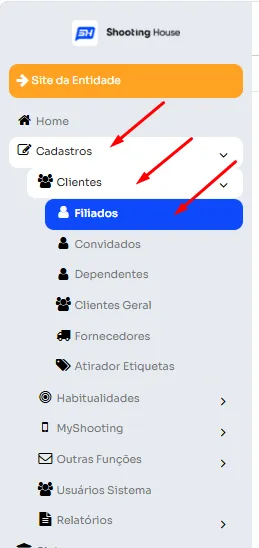
Filiados / Clientes Pessoas Físicas
A tela Filiados / Clientes Pessoas Físicas concentra o cadastro e a administração dos atletas, filiados e demais clientes pessoa física vinculados à entidade.
Por meio dela é possível localizar cadastros, acompanhar mensalidades e anuidades, consultar documentação, identificar vínculos com clubes e federações, realizar integrações com reconhecimento facial e executar diversas ações individuais ou em massa.
Na parte superior da listagem também são apresentados indicadores com a quantidade de cadastros, ativos, inativos e títulos/categorias existentes.
Ações gerais
Na parte superior da tela estão disponíveis ações que podem ser executadas sobre os cadastros.
- Configurações Filiados: acessa as configurações relacionadas ao funcionamento e regras dos cadastros de filiados.
- Adicionar Filiado / Cliente Pessoa Física: inicia o cadastro de um novo cliente ou atleta.
- Gerar Mensalidades/Anuidades: permite gerar cobranças de mensalidade ou anuidade para os filiados.
- Imprimir Etiquetas: permite gerar etiquetas utilizando os cadastros selecionados.
- Termo/Notificação Personalizada: permite gerar um termo ou notificação personalizada para os filiados.
- Mensagem Personalizada: possibilita preparar ou enviar uma comunicação personalizada para os clientes selecionados.
- Gerar Boleto: permite gerar boletos relacionados aos filiados selecionados.
- Relatório: acessa a geração de relatórios dos cadastros.
- Adicionar Grupo de Acesso: permite incluir os filiados selecionados em um grupo de acesso com o Bravas
- Adicionar Filiados a Control ID: envia ou vincula os cadastros selecionados aos equipamentos/integração da Control ID.
- Adicionar Filiados a Intelbras: envia ou vincula os cadastros selecionados aos equipamentos/integração Intelbras.
As ações em massa podem depender da seleção dos filiados através das caixas disponíveis no início de cada registro.
Atalhos de Busca
A tela disponibiliza atalhos para consultas frequentes relacionadas principalmente à situação financeira dos filiados.
- Em Dia: apresenta os filiados cuja situação de mensalidade/anuidade está regular.
- Em Atraso: localiza os filiados com mensalidades ou anuidades vencidas.
- Nunca Pagou: apresenta cadastros que não possuem registro de pagamento conforme os critérios utilizados pelo sistema.
- Quase Vencendo: permite localizar mensalidades ou anuidades próximas do vencimento.
- Buscar Filtro: acessa ou auxilia na utilização dos filtros de pesquisa.
Esses atalhos agilizam consultas comuns sem que seja necessário preencher manualmente diversos critérios.
Filtros principais
Na visualização inicial estão disponíveis filtros como:
- Nome Atleta: pesquisa pelo nome do filiado.
- CPF: pesquisa pelo CPF cadastrado.
- Status Confederação: filtra conforme a situação do atleta perante a confederação.
- Clube Filiado: permite selecionar um clube específico.
- Matrícula Interna: pesquisa utilizando a matrícula interna da entidade.
- Matrícula do Sistema: permite localizar o cadastro pela matrícula gerada no sistema.
- Tipo do Título/Categoria: filtra por título ou categoria atribuída ao filiado.
- Status Reconhecimento Facial: permite consultar atletas conforme a situação do cadastro facial.
Mais Filtros
A opção Mais Filtros expande os critérios avançados de pesquisa.
Filtros avançados
Quando a área é expandida, são disponibilizados diversos critérios adicionais.
Dados pessoais
- Gênero: filtra conforme o gênero cadastrado.
- Nascimento De / Nascimento Até: define um período de data de nascimento.
- Estado: filtra os cadastros por estado.
- Cidade: filtra por município.
- Telefone: pesquisa pelo número de telefone.
- E-mail: pesquisa pelo endereço de e-mail.
- E-mail Válido: permite separar cadastros conforme a validação do e-mail.
- Tipo Sanguíneo: filtra pelo tipo sanguíneo registrado.
- Profissão: permite consultar cadastros conforme a profissão.
- Como Soube de Nós: permite pesquisar pela origem informada pelo cliente sobre como conheceu a entidade.
Dados de filiação
- Clube Filiado: filtra pelo clube ao qual o atleta está relacionado.
- Filiação De / Filiação Até: pesquisa utilizando o período em que ocorreu a filiação.
- Refiliação De / Refiliação Até: consulta o período de refiliação.
- Desfiliação De / Desfiliação Até: filtra pelo período em que ocorreu a desfiliação.
- Filiado por: permite consultar conforme a origem ou responsável pela filiação.
- Filiação Site: identifica filiações realizadas pelo site, conforme as opções disponíveis.
- Clube Defensor: filtra conforme essa classificação quando utilizada pela entidade.
Documentação e CR
- Documentação: permite filtrar conforme a situação dos documentos do atleta.
- Carteirinha: permite pesquisar utilizando informações relacionadas à carteirinha.
- Com carteirinha gerada: separa os cadastros que já possuem ou não carteirinha gerada.
- CR: pesquisa pelo número do Certificado de Registro.
- Situação CR: filtra conforme a situação do CR.
- Venc. CR De / Venc. CR Até: permite localizar registros de acordo com o período de vencimento do CR.
- Venc. CTF De / Venc. CTF Até: pesquisa utilizando o período de vencimento do CTF.
Informações esportivas e categorias
- Atleta é paratleta?: permite filtrar atletas conforme essa classificação.
- Atleta é RO?: permite filtrar os atletas conforme a condição de RO cadastrada.
- Policial: permite consultar atletas de acordo com essa classificação.
- Tipo do Título/Categoria: permite pesquisar títulos ou categorias vinculados ao cadastro.
Mensalidade / Anuidade
Existem diversos filtros relacionados à situação financeira do filiado:
- Mensalidade De / Mensalidade Até: filtra pelo período relacionado à mensalidade.
- Mensalidade Recorrente: permite consultar filiados conforme a utilização de cobrança recorrente.
- Mensalidade Pgto De / Mensalidade Pgto Até: filtra conforme o período em que ocorreu o pagamento.
- Tipo Mensalidade: permite selecionar um tipo específico de mensalidade.
Esses filtros complementam os atalhos Em Dia, Em Atraso, Nunca Pagou e Quase Vencendo.
Cadastro e origem
- Cadastro De / Cadastro Até: define o período em que o cadastro foi criado.
- Criado por: permite consultar os registros criados por determinado usuário.
- Criado Pelo Despachante: filtra os cadastros conforme essa origem.
- Despachante Vinculado: permite localizar atletas relacionados a determinado despachante.
- Atirador Deletado: define se devem ser apresentados registros excluídos ou não.
Acesso e biometria
- Biometria Cadastrada: permite identificar filiados com ou sem informações biométricas cadastradas.
- Facial Cadastrada?: filtra conforme a existência de cadastro facial.
- Possui Acesso?: consulta conforme a existência de permissões ou acesso configurado.
- Status Reconhecimento Facial: filtra conforme a situação do reconhecimento facial.
- Status Control ID?: permite consultar a situação da integração com equipamentos Control ID.
- Status Intelbras?: permite consultar a situação da integração Intelbras.
- Status Bravas?: permite consultar a situação da integração Bravas.
Ações dos filtros
- Filtrar: aplica todos os critérios informados.
- Limpar Filtro: remove os critérios utilizados.
- Mostrar Menos: recolhe novamente a área de filtros avançados.
Listagem de Filiados
A tabela apresenta os filiados encontrados conforme os filtros aplicados.
Entre as informações exibidas estão:
- #: identificador do cadastro.
- Mat. Int.: matrícula interna.
- Atirador: apresenta nome e diversas informações cadastrais do atleta.
- Clube Filiado: informa o clube ao qual está relacionado.
- Filiado Em: apresenta a data de filiação e informações relacionadas ao período de vínculo.
- Título: apresenta o título ou categoria do atleta.
- Mensalidade/Anuidade: mostra o período de validade da cobrança ou situação correspondente.
- Doc.: apresenta um indicador da situação da documentação.
- Configuração – Atletas Filiados: reúne os atalhos e ações disponíveis para aquele registro.
Informações do Atirador
Na própria linha podem ser apresentados diversos dados para consulta rápida, como:
- foto;
- nome;
- CPF;
- CEP;
- e-mail;
- telefone;
- cidade;
- usuário responsável pela criação;
- situação de sincronização ou integração.
A cor e os indicadores apresentados podem variar conforme a situação do cadastro.
Mensalidade / Anuidade na listagem
A coluna apresenta o período de validade da mensalidade ou anuidade.
Exemplo:
DE: 01/01/2026
ATÉ: 30/06/2027
Dependendo da situação, também podem ser apresentados avisos como Pendência, permitindo identificar rapidamente cadastros que necessitam de atenção.
Documentação
A coluna DOC. apresenta um indicador resumido da situação documental.
Exemplos observados:
- OK: documentação considerada regular conforme os critérios do sistema.
- NÃO: indica que existe alguma ausência ou irregularidade documental a ser verificada.
Ações rápidas do filiado
Na coluna Configuração – Atletas Filiados são apresentados diversos atalhos.
Visualizar
O ícone de lupa permite acessar ou consultar informações do cadastro do atleta.
Confederação
O botão identificado pela letra C possui ação relacionada à Confederação.
No exemplo apresentado, ao posicionar o cursor é exibida a ação:
Desativar pela Confederação
Essa função altera a situação correspondente ao vínculo do atleta perante a Confederação.
Federação
O botão identificado pela letra F possui ação relacionada à Federação.
Ao posicionar o cursor, o sistema apresenta:
Desativar pela Federação
A função altera a situação correspondente ao vínculo perante a Federação.
Editar
O ícone azul com lápis permite acessar a edição do cadastro do atleta.
O ícone do WhatsApp disponibiliza a ação de contato relacionada ao número cadastrado do filiado.
Mais opções
O botão com seta para baixo abre um menu contendo operações adicionais para aquele atleta.
Mais opções do Filiado
No menu adicional podem ser apresentadas as seguintes ações:
Histórico
Permite consultar o histórico relacionado ao cadastro do atleta.
Converter para Convidado
Altera o cadastro para o tipo Convidado, conforme as regras existentes no sistema.
Converter para Dependente
Converte o registro para o tipo Dependente.
Sincronizar BRAVAS
Executa a sincronização do cadastro com a integração Bravas.
Sincronizar Control ID
Envia ou atualiza os dados do atleta nos dispositivos/sistema Control ID, conforme a integração configurada.
Sincronizar Intelbras
Envia ou atualiza os dados do atleta nos dispositivos Intelbras configurados na entidade.
Desfiliar Atleta
Realiza o processo de desfiliação do atleta, encerrando seu vínculo conforme as regras utilizadas pelo sistema.
Deletar
Remove ou marca o cadastro do atleta como excluído, conforme o comportamento definido pelo sistema.
Essa ação deve ser utilizada com atenção devido ao histórico e às informações que podem estar vinculadas ao filiado.
Seleção de registros
Cada linha possui uma caixa de seleção.
Ela pode ser utilizada para selecionar um ou vários filiados antes de executar ações em massa, como:
- gerar mensalidades;
- imprimir etiquetas;
- gerar boletos;
- enviar notificações;
- adicionar grupos de acesso ao Bravas;
- sincronizar com Control ID;
- sincronizar com Intelbras.
Paginação
Na parte superior da listagem são apresentados controles para navegar entre as páginas de resultados.
Estão disponíveis opções como:
- Primeira: retorna à primeira página;
- «: página anterior;
- números: acesso direto às páginas;
- »: próxima página;
- Última: acessa a última página.
A paginação permite trabalhar com uma grande quantidade de cadastros sem carregar todos os registros simultaneamente.