Campos dos Formulários Cadastrais
Nesta página
- O que é?
- Campos do formulário – atleta
- Geral – bloquear edição
- Configurações para filiados
- Configurações para convidados/eventuais
- Dependentes
- Exemplos de campos disponíveis
- Campos do formulário – clube
- Bloquear edição
- Obrigatório
- Visível
- Invisível
- Exibir no site
- Campos do formulário – federação
- Campos do formulário – produto
- Obrigatório
- Visível
- Invisível
- Como alterar uma configuração
- Diferença entre visível, obrigatório e exibir no site
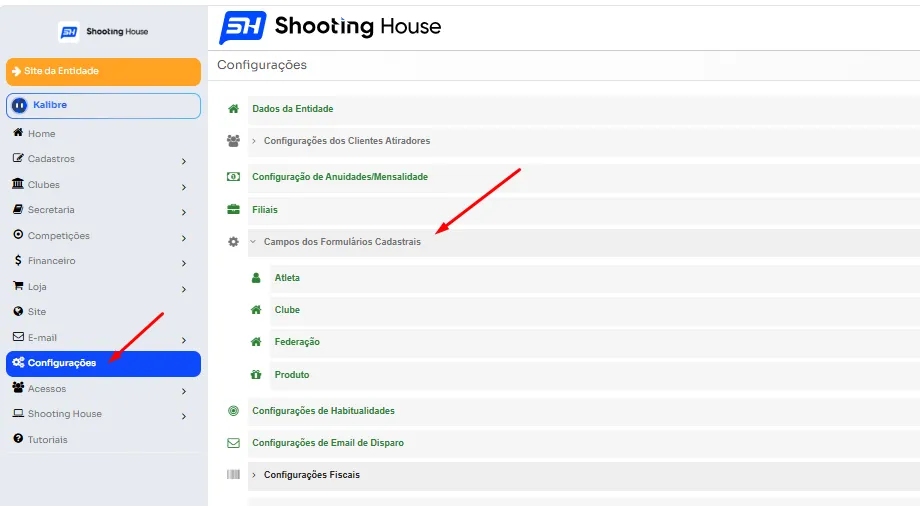
O que é?
O menu Campos dos Formulários Cadastrais permite configurar como os campos existentes no sistema serão utilizados nas telas de cadastro.
Essas configurações determinam, por exemplo:
- quais campos serão exibidos;
- quais serão obrigatórios;
- quais ficarão ocultos;
- quais poderão aparecer no site;
- quais poderão ter sua edição bloqueada.
As configurações são separadas conforme o tipo de cadastro disponível no sistema:
- Atleta;
- Clube;
- Federação;
- Produto.
Esta tela não cria novos campos. Ela define como os campos já existentes no sistema devem se comportar em cada formulário.
Campos do formulário – atleta
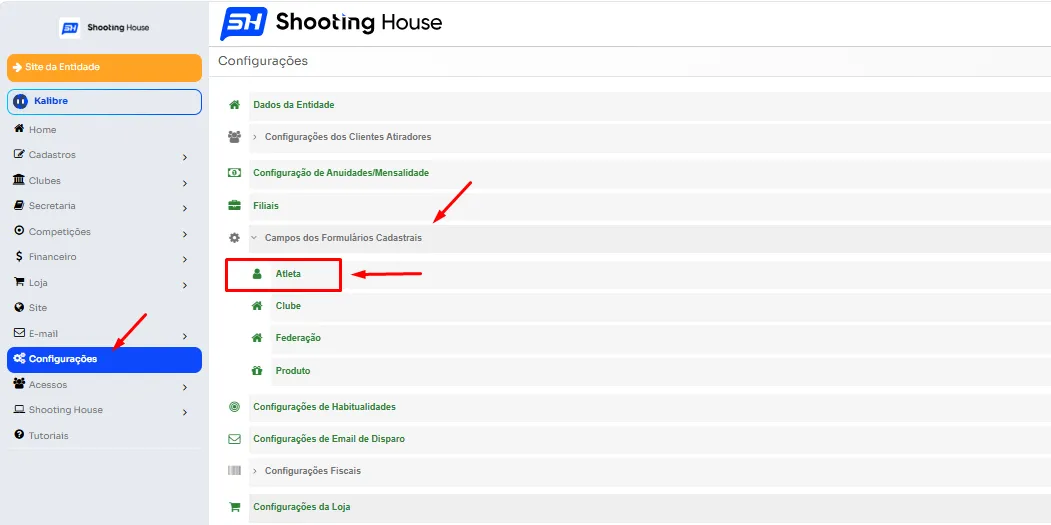
Esta configuração é utilizada nos cadastros relacionados a pessoas físicas dentro do sistema, principalmente:
- Filiados;
- Convidados/Eventuais;
- Dependentes.
A tela apresenta uma extensa relação de campos disponíveis no cadastro, como dados pessoais, documentos, endereços, informações profissionais, dados de filiação, documentos de armas, informações de acervo e outras informações utilizadas pelo sistema.
Cada linha corresponde a um campo existente no cadastro.
Geral – bloquear edição
A coluna BLOQUEAR EDIÇÃO permite determinar que determinado campo não possa ser alterado normalmente após estar preenchido.
Quando essa opção estiver ativada para um campo, sua edição ficará restrita conforme as regras do sistema.
Essa configuração é geral para o campo e não é separada entre Filiado e Convidado/Eventual.
Configurações para filiados
Na área FILIADO, cada campo pode possuir as seguintes configurações:
OBRIGATÓRIO
Define que o preenchimento daquele campo será obrigatório para o filiado.
Quando ativado, o cadastro não poderá ser concluído normalmente sem que a informação exigida seja preenchida.
Visível
Define que o campo ficará disponível para visualização e preenchimento no cadastro do filiado.
Invisível
Oculta o campo no respectivo formulário.
Essa opção pode ser utilizada quando determinada informação não é utilizada pela entidade e, portanto, não precisa aparecer para o usuário.
Exibir no site
Define se aquela informação poderá ser utilizada ou apresentada nas áreas correspondentes do site da entidade, quando essa funcionalidade estiver disponível para o respectivo campo.
Configurações para convidados/eventuais
A área CONVIDADO/EVENTUAL possui configurações independentes das utilizadas para Filiados.
Para cada campo é possível configurar:
- Obrigatório;
- Visível;
- Invisível;
- Exibir no Site.
Isso permite que o formulário utilizado para um Convidado/Eventual seja diferente daquele utilizado para um Filiado.
Por exemplo, um determinado documento pode ser obrigatório para um filiado e não ser necessário para um convidado.
Dependentes
Os campos configurados nesta área também são utilizados nos cadastros relacionados aos Dependentes, conforme as regras e funcionalidades aplicáveis ao cadastro.
Dessa forma, esta tela centraliza o controle dos campos utilizados nos cadastros de pessoas físicas do sistema.
Exemplos de campos disponíveis
Entre os campos existentes na tela estão informações como:
- CPF;
- Nome do Atleta;
- RG;
- Órgão Emissor;
- Data de Expedição;
- Data de Nascimento;
- Data de Filiação;
- Número da Carteirinha;
- Tipo de Título;
- Filial;
- Sexo;
- Estado Civil;
- Escolaridade;
- Profissão;
- Nome da Mãe;
- Nome do Pai;
- Região Militar;
- Organização Militar;
- Matrícula da Federação;
- Clube Filiado;
- Matrícula Interna;
- Foto do Atirador;
- Endereço;
- Telefones;
- E-mail;
- Documentos;
- CR;
- Certidões;
- Testes;
- Declarações;
- Informações de armas;
- Informações relacionadas ao acervo;
- Informações de saúde;
- Informações complementares do cadastro.
A quantidade de campos é extensa e pode variar conforme os recursos utilizados pela entidade.
O objetivo dessa tela é justamente permitir que cada entidade deixe disponíveis apenas as informações necessárias para seu processo de cadastro.
Campos do formulário – clube
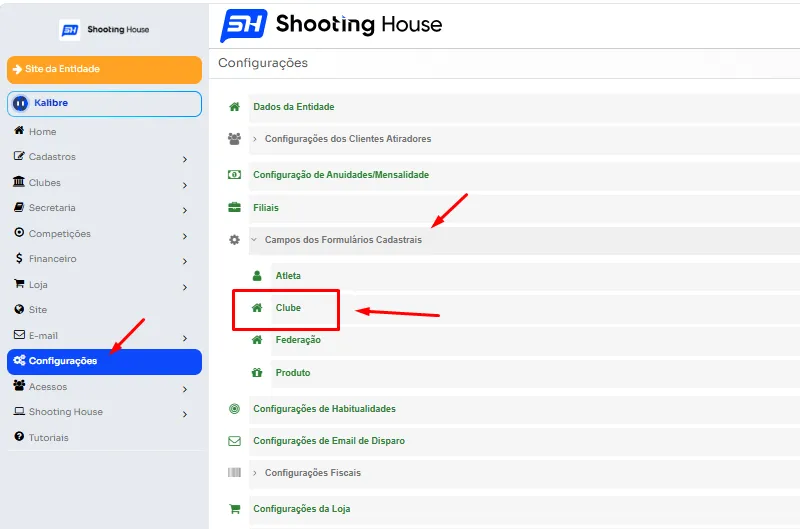
Esta configuração controla os campos utilizados no cadastro de Clubes.
É especialmente utilizada em sistemas de Federações e Confederações, nos quais existem clubes vinculados à entidade principal.
Cada linha representa uma informação disponível no cadastro do clube.
Entre elas podem estar:
- Nome do Clube;
- Sigla;
- CNPJ;
- E-mail;
- Região Militar;
- Delegado;
- Telefone do Delegado;
- Endereço;
- CEP;
- Estado;
- Cidade;
- CR;
- Validade do CR;
- Estatuto;
- Alvará;
- Declarações;
- Ata de Eleição;
- Data de Fundação;
- Data de Filiação;
- Data de Desfiliação;
- Data de Refiliação;
- Presidente;
- Vice-Presidente;
- Tesoureiro;
- Secretário;
- Diretores;
- Telefones;
- E-mails;
- Dados bancários;
- Informações de correspondência;
- Localização;
- Latitude e Longitude;
- Outras informações administrativas da entidade.
Bloquear edição
Permite impedir a alteração de determinado campo após seu preenchimento, de acordo com as regras aplicáveis ao cadastro.
Obrigatório
Define que o preenchimento daquele campo será obrigatório no cadastro do Clube.
Visível
Mantém o campo disponível no formulário.
Invisível
Oculta o campo do formulário.
Exibir no site
Define se a informação poderá ser apresentada nas áreas públicas ou integrações relacionadas ao site da entidade, quando aplicável.
Essas configurações permitem adaptar o cadastro dos clubes conforme a necessidade da Federação ou Confederação.
Campos do formulário – federação
Dentro de Campos dos Formulários Cadastrais também existe a opção Federação.
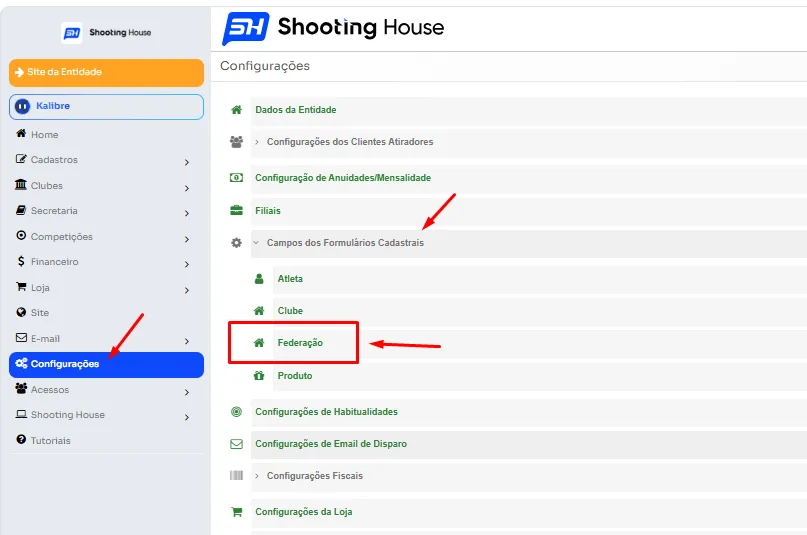
Essa configuração segue a mesma finalidade das demais telas: determinar o comportamento dos campos utilizados no cadastro correspondente.
Dependendo da estrutura utilizada pela entidade, podem ser definidos quais dados ficarão:
- obrigatórios;
- visíveis;
- invisíveis;
- bloqueados para edição;
- disponíveis para exibição no site.
A utilização dessa opção é especialmente relacionada às estruturas hierárquicas entre entidades, como Confederações, Federações e Clubes.
Campos do formulário – produto
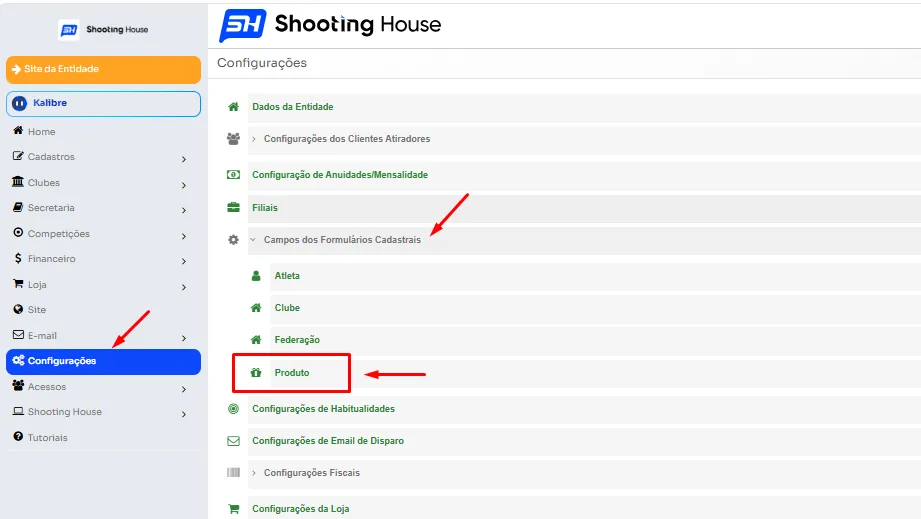
Esta configuração controla quais campos estarão disponíveis durante o cadastro e edição dos Produtos utilizados no módulo de Loja.
Diferentemente dos cadastros de atletas e clubes, a tela de Produto possui uma estrutura mais simples.
Para cada campo podem ser configuradas as seguintes opções:
- Obrigatório;
- Visível;
- Invisível.
Entre os campos disponíveis estão:
- Código de Barra;
- Preço Custo;
- Quantidade Mínima de Compra;
- Gerar Laudo;
- Tipo de Venda;
- Serviço;
- Combo;
- Integração Mensalidade/Anuidade;
- Integração Curso;
- Integração Acerto;
- Integração Título;
- Integração Despachante;
- Serviço Despachante;
- Status Padrão Despachante;
- Tipo de Laudo;
- Marca;
- Notificar Estoque Baixo;
- Desconto Máximo Porcentagem;
- Plano de Conta Associado;
- Plano de Conta Convidado/Eventual;
- Obrigatório.
Obrigatório
Define que o campo deverá necessariamente ser preenchido durante o cadastro do produto.
Visível
Mantém o campo disponível na tela de cadastro.
Invisível
Oculta o campo quando aquela informação não for necessária para a operação da entidade.
Como alterar uma configuração
Localize inicialmente o campo desejado na tabela.
Na mesma linha estarão disponíveis as opções correspondentes àquele tipo de cadastro.
Clique sobre o indicador da configuração desejada para alterar seu comportamento.
A configuração selecionada é representada visualmente pelo indicador preenchido na tabela.
Antes de alterar vários campos, é importante verificar se eles são utilizados em outros processos do sistema.
Um campo aparentemente desnecessário no cadastro pode ser utilizado posteriormente em:
- documentos;
- relatórios;
- filiações;
- renovações;
- controles administrativos;
- site;
- financeiro;
- acervo;
- habitualidades;
- integrações.
Por isso, principalmente ao utilizar a opção INVISÍVEL, recomenda-se confirmar se aquela informação realmente não será necessária nos demais processos da entidade.
Diferença entre visível, obrigatório e exibir no site
Essas opções possuem finalidades diferentes.
VISÍVEL determina se o campo aparece no formulário.
OBRIGATÓRIO determina se o usuário precisa preencher a informação.
EXIBIR NO SITE está relacionado à utilização daquela informação nas áreas correspondentes do site.
Portanto, marcar um campo como Visível não significa necessariamente que ele será exibido publicamente no site.
Da mesma forma, um campo pode estar disponível internamente no sistema sem precisar ser apresentado nas áreas públicas da entidade.