Configurações
Nesta página
- O que é?
- Opções disponíveis
- Dados da Entidade
- Configurações dos Clientes Atiradores
- Configuração de Anuidades/Mensalidade
- Filiais
- Campos dos Formulários Cadastrais
- Configurações de Habitualidades
- Configurações de Email de Disparo
- Configurações Fiscais
- Configurações da Loja
- Configurações Financeiro
- Configuração Plano de Contas
- Configurações de Etiquetas
- Personalização de Carteirinha de Filiação
- Configurações Secretaria
- Campos de Documentos
- Dashboard Filiados
- Tipos de Declarações
- Colog - Modalidade/Prova
- Edição de Nomes de Modalidades
- Importações
- Integrações API
- ISS
- RG
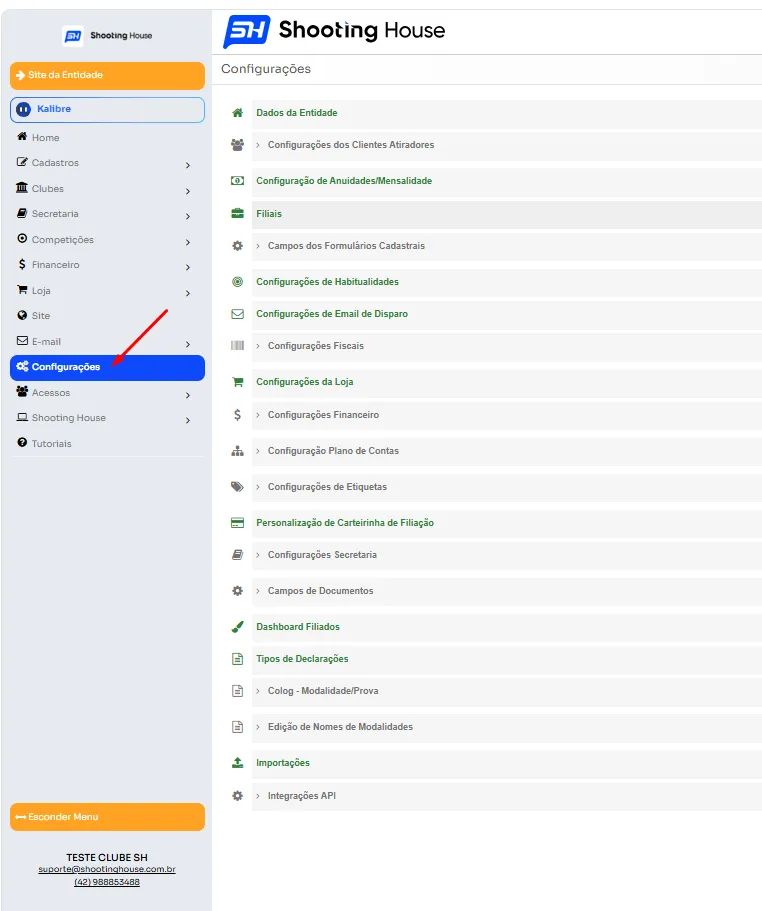
O que é?
O menu Configurações centraliza as principais parametrizações utilizadas para definir o funcionamento da entidade dentro do sistema Shooting House.
Por meio desta tela é possível acessar configurações relacionadas a cadastros, filiados, mensalidades, documentos, financeiro, loja, fiscal, secretaria, integrações e outras funcionalidades do sistema.
Algumas opções direcionam diretamente para a configuração correspondente, enquanto outras possuem submenus com configurações adicionais.
Opções disponíveis
Dados da Entidade
Permite acessar e consultar as principais informações cadastrais e configurações gerais da entidade.
Configurações dos Clientes Atiradores
Reúne configurações relacionadas aos cadastros e regras aplicadas aos clientes e atiradores da entidade.
Configuração de Anuidades/Mensalidade
Permite definir regras e configurações utilizadas nas mensalidades e anuidades da entidade.
Filiais
Área destinada às configurações relacionadas às filiais vinculadas à entidade.
Campos dos Formulários Cadastrais
Permite configurar campos utilizados nos diferentes formulários de cadastro existentes no sistema.
Configurações de Habitualidades
Reúne as parametrizações utilizadas nas funcionalidades relacionadas às habitualidades dos atiradores.
Configurações de Email de Disparo
Permite definir configurações utilizadas em determinados envios automáticos de e-mail realizados pelo sistema.
Configurações Fiscais
Reúne as configurações relacionadas às funcionalidades fiscais e emissão de documentos fiscais.
Configurações da Loja
Permite definir parâmetros utilizados nas funcionalidades do módulo Loja.
Configurações Financeiro
Reúne configurações utilizadas nas funcionalidades do módulo Financeiro.
Configuração Plano de Contas
Permite administrar configurações relacionadas ao Plano de Contas utilizado pelo financeiro da entidade.
Configurações de Etiquetas
Permite definir configurações relacionadas às etiquetas utilizadas pelo sistema.
Personalização de Carteirinha de Filiação
Permite personalizar informações e características utilizadas na geração da Carteirinha de Filiação.
Configurações Secretaria
Reúne configurações relacionadas às funcionalidades administrativas do módulo Secretaria.
Campos de Documentos
Permite configurar campos e parâmetros utilizados nos documentos cadastrados no sistema.
Dashboard Filiados
Permite acessar as configurações relacionadas ao Dashboard de Filiados.
Tipos de Declarações
Permite administrar os tipos de declarações que poderão ser utilizados e emitidos pelo sistema.
Colog - Modalidade/Prova
Reúne configurações utilizadas para relacionar modalidades e provas às informações e padrões relacionados ao COLOG.
Edição de Nomes de Modalidades
Permite realizar configurações relacionadas à nomenclatura das modalidades apresentadas no sistema.
Importações
Área destinada às funcionalidades e configurações de importação de dados para o sistema.
Integrações API
Reúne as configurações relacionadas às integrações do Shooting House com outros sistemas e serviços por meio de API.
Configurações
O que é/para que serve: Este menu unifica as telas do sistema utilizadas para configuração, parametrização, e ajuste de várias áreas diferentes. Alguns exemplos de configurações encontradas nessa área são: Dados básicos da entidade, configurações de anuidades e mensalidades, composição do formulário de cadastros de atletas, parâmetros fiscais para emissão de nota, gerenciamento de modelos de carteirinhas etc. Em suma, todas as opções de ajustes do sistema encontram-se nesta seção. Como podemos ver nos prints abaixo, temos todas as seguintes opções:
Dados da Entidade
O que é / Para que serve: Tela destinada ao cadastro das informações básicas da entidade e alguns ajustes específicos. Engloba dados da entidade principal, entidade secundária (loja), informações de OM (Organização Militar), redes sociais e campos para anexar logotipo e marca d’água, entre outros.
Dados da Entidade - Principal
O que é / Para que serve: Bloco para inserir os dados básicos da entidade principal. Essas informações são base para várias funcionalidades, como emissão de declarações e comprovantes, onde os dados do clube são exibidos.
Campos e opções:
Nome da Entidade → Nome exibido no site, comprovantes de inscrição, certificados de participação, declarações, comprovantes de habitualidade, etc.
Denominação Social → Razão social (nome legal) da entidade, exibido em declarações específicas.
CNPJ → CNPJ da entidade, exibido em declarações, relatórios e comprovantes.
Forma de Tratamento → Pronome de tratamento exibido antes do nome da entidade nas telas e declarações (Ex.: “o” ou “a”).
E-Mail da Entidade → E-mail da entidade, exibido em declarações e diversas telas.
Telefone → Telefone principal, exibido em declarações e telas do sistema.
Telefone Alternativo → Telefone secundário da entidade.
Whatsapp → Número de WhatsApp para contato, exibido no portal do atleta e acessos de clubes/federação (facilita contato entre atleta/clube/federação e a entidade).
Exibir o Whatsapp aos Atletas → Define se o número de Whatsapp acima será exibido publicamente aos atletas (Sim/Não).
CR → Número do Certificado de Registro da entidade, exibido em declarações e comprovantes.
Data de Emissão CR → Data de emissão do Certificado de Registro, exibida em declarações e telas relevantes.
Validade CR → Data de validade do Certificado de Registro, exibida em declarações.
Data Renovação CR → Data prevista de renovação do CR, exibida em declarações.
Presidente → Nome do presidente da entidade, exibido em declarações.
CPF do Presidente → CPF do presidente, exibido em declarações.
E-mail do Presidente → E-mail do presidente, exibido em declarações.
Fuso Horário → Fuso horário em que a entidade se encontra (ex.: Horário de Brasília UTC-3).
Site da Entidade → Domínio do site da entidade
Dados da OM
O que é / Para que serve: Bloco para preencher informações da Organização Militar à qual o clube pertence. Esses dados são necessários para emissão de declarações específicas que exigem referência à OM.
Campos e opções:
Região Militar → Região Militar competente à OM do clube.
Comando da Região Militar → Comando correspondente à Região Militar.
Nome da OM → Nome da Organização Militar.
Abreviação da OM → Abreviação/sigla da OM.
Responsável pela OM → Nome do responsável pela OM.
Titulação Responsável OM → Título/cargo do responsável pela OM.
Estado da OM → Estado (UF) onde se localiza a OM.
Cidade da OM → Cidade onde se localiza a OM.
Endereço do Clube
O que é / Para que serve: Bloco referente ao endereço principal do clube. Este endereço será exibido em declarações, certificados e comprovantes emitidos pelo sistema.
Campos e opções:
Estado → Estado (UF) do endereço do clube (utilizado em declarações/certificados).
Cidade → Cidade do endereço do clube (exibido em declarações/certificados).
Endereço → Logradouro (rua, avenida, etc.) do clube.
Número → Número do endereço.
Complemento → Complemento do endereço (sala, bloco, etc., se aplicável).
Bairro → Bairro do endereço.
CEP → CEP (código postal) do endereço.
Horário de funcionamento → Horários de funcionamento do clube (p.ex. dias e horas de atendimento).
Raio de aceitação de check-in (m) → Raio em metros dentro do qual o atleta deve estar para o sistema aceitar seu check-in em competições (utilizado na funcionalidade de check-in em etapas de competição).
Latitude → Latitude da sede do clube (utilizada para validar check-in em competições).
Longitude → Longitude da sede do clube (utilizada para validar check-in em competições).
Redes Sociais
O que é / Para que serve: Bloco para cadastrar os links de redes sociais do clube. Essas informações alimentam os ícones de atalho para as redes que aparecem no site do clube e no portal do atleta.
Campos e opções:
Facebook → URL do Facebook do clube.
Instagram → URL do Instagram do clube.
Twitter → URL do Twitter do clube.
YouTube → URL do canal do YouTube do clube.
Discord → Convite ou ID do servidor Discord do clube.
Imagens
O que é / Para que serve: Bloco para anexar imagens institucionais, como o logotipo e a marca d’água da entidade. O logotipo aparece no topo do menu principal do sistema, em declarações e no site; a marca d’água aparece de fundo nas declarações impressas.
Campos e opções:
Logo → Upload da imagem de logotipo do clube.
Marca D’Água → Upload da imagem a ser usada como marca d’água nos documentos.
Dados da Entidade - Loja
O que é / Para que serve: Bloco para informações da entidade secundária (loja). Normalmente, os clubes possuem uma loja com CNPJ próprio. Estes campos são usados para garantir que saiam as informações do CNPJ correto nos relatórios e recibos emitidos pela área LOJA do sistema.
Campos e opções:
Gênero Entidade Secundária → Gênero utilizado para tratar a loja (Masculino/Feminino) em textos do sistema.
Nome da Entidade Secundária → Nome da loja (aparece em relatórios e recibos da área da loja).
Denominação Social Clube Secundário → Razão social da loja.
CNPJ da Entidade Secundária → CNPJ da loja.
Inscrição Estadual Entidade Secundária → Inscrição estadual da loja (se aplicável).
E-mail da Entidade Secundária → E-mail de contato da loja.
Telefone Entidade Secundária → Telefone principal da loja.
Telefone Alternativo Entidade Secundária → Telefone alternativo da loja.
CR Entidade Secundária → Certificado de Registro da loja (se a loja tiver CR próprio).
Data Emissão CR Entidade Secundária → Data de emissão do CR da loja.
Validade CR Entidade Secundária → Validade do CR da loja.
Data Renovação CR Entidade Secundária → Data prevista de renovação do CR da loja.
Estado Entidade Secundária → Estado (UF) do endereço da loja.
Cidade Entidade Secundária → Cidade do endereço da loja.
Bairro Entidade Secundária → Bairro da loja.
CEP Entidade Secundária → CEP do endereço da loja.
Endereço Entidade Secundária → Logradouro do endereço da loja.
Número Entidade Secundária → Número do endereço da loja.
Complemento Entidade Secundária → Complemento do endereço da loja.
Observações
O que é / Para que serve: Campo de texto livre para informações adicionais sobre a entidade. Esse campo tem apenas propósito informativo interno, permitindo armazenar detalhes ou observações que não se enquadram em nenhum outro campo específico.
Configurações
O que é / Para que serve: Bloco com configurações específicas diversas da entidade que não se encaixam em outras telas. São ajustes gerais.
Campos e opções:
Bloquear filiado pelo clube → (Federações/Confederações) Se ativado, quando um clube é desativado, todos os atletas filiados por aquele clube perdem acesso até o clube ser reativado (Sim/Não).
Movimentação financeira apenas dia atual → Restringe que pagamentos de pedidos/boletos sejam registrados apenas com data do dia corrente (Sim/Não).
Receber e-mail quando atleta/entidade altera documento → Define um endereço de e-mail para receber notificações sempre que um atleta ou entidade alterar algum documento em seus cadastros.
Tipo de filtro a vencer → Define o filtro padrão para exibir mensalidades a vencer na tela de filiados (ao clicar em “quase vencendo”) e no dashboard da homepage: opções “Mensal” (mostra apenas mensalidades próximas do vencimento), “Anual” (somente anuidades) ou “Ambos”.
Permitir baixar Contas a Pagar no lançamento → Se ativado, ao lançar uma cobrança em FINANCEIRO > CONTAS A PAGAR > ADICIONAR, já é possível marcar o pagamento como realizado no ato do lançamento.
Administrativo deve preencher todos os campos obrigatórios de atirador → Se ativado, usuários administrativos serão impedidos de salvar o cadastro de um atleta sem preencher todos os campos obrigatórios (faz com que cadastros incompletos não sejam salvos). Se desativado, o administrativo pode salvar mesmo com campos obrigatórios vazios.
Formulário Filiação - Termos de uso
O que é / Para que serve: Campo de texto utilizado para configurar uma mensagem que será exibida no momento em que um atleta realiza filiação pelo site do clube. A mensagem pode trazer instruções ou observações ao atleta durante o processo de filiação online.
Enviar email ao ativar clube
O que é / Para que serve: Campo de texto para definir a mensagem que será enviada automaticamente quando um clube filiado for ativado no sistema (aplicável para bases de federação/confederação). Permite notificar o clube da ativação e passar orientações ou boas-vindas.
Configurações dos Clientes Atiradores
O que é / Para que serve: Agrupa configurações relacionadas aos cadastros de atletas (clientes atiradores) e suas informações adicionais, incluindo títulos/categorias de atletas e opções de filiação pelo site.
Atletas
O que é / Para que serve: Tela que reúne diversas configurações referentes aos atletas filiados, convidados e dependentes, incluindo permissões de acesso e ajustes complementares.
Permitir Acesso ao Portal do Atirador/Aplicativo
O que é / Para que serve: Configuração que define se os atletas terão acesso ao portal do atirador, ou seja, acesso ao login de atleta para poder emitir declarações, fazer inscrições, e lançar habitualidades. Pelo portal é possível também visualizar o financeiro, gerar boleto de mensalidades, entre outras funções. Esse tipo de acesso é ideal para que os clubes não fiquem sobrecarregados e o próprio filiado possa ajudar no gerenciamento das suas informações e dados
Permitir gerenciamento de acervo
O que é / Para que serve: Esse campo servirá para definir se os atletas podem gerenciar seus acervos (ou seja, adicionar, editar e deletar suas armas), ou apenas visualizá-los enquanto a entidade fica responsável pelo gerenciamento.
Permitir gerenciamento de habitualidades
O que é / Para que serve: Funciona como a opção anterior. Aqui, deve ser definido se os atletas podem gerenciar suas habitualidades ou apenas visualizá-las enquanto o clube/entidade fica incumbido de adicionar/editar/deletar os registros. Nesse caso existe também a opção para permitir que os filiados possam adicionar habitualidades porém apenas no mesmo dia em que são realizadas.
Permitir financeiro
O que é / Para que serve: Bloco de configuração para definir se os atletas terão acesso ao menu financeiro no portal/aplicativo. Caso esteja marcada como “não”, eles não poderão visualizar ou pagar boletos e cobranças.
Permitir prestação de contas
O que é / Para que serve: Configura se o atleta irá poder acessar a tela Prestação de Contas ou não pelo portal/aplicativo.
Mostrar cadastros filiados via Clube
O que é / Para que serve:
Permitir clube filiar atleta
O que é / Para que serve: Opção para bases de federação/confederação. Aqui será definido se os clubes podem filiar os atletas na entidade (pelo acesso de clube dentro da confederação/federação)
Permitir clube ativar atleta
O que é / Para que serve: Opção para bases de federação/confederação. Aqui será definido se os clubes podem ativar os atletas na entidade (pelo acesso de clube dentro da confederação/federação)
Permitir carteirinhas
O que é / Para que serve: Esse campo vai definir se os atletas podem visualizar as carteirinhas pelo portal/aplicativo ou não. Existe também a opção exigir documentação em dia, caso esteja marcada como sim, o atleta vai precisar estar com os documentos aprovados no seu cadastro (lá na aba documentos quando clicamos para editar o atleta) para poder visualizar.
E-Mail único no cadastro de atletas
O que é / Para que serve: Configuração que define se os atletas podem ter emails repetidos ou não. Caso esteja marcada como sim, o sistema não vai permitir que sejam salvos cadastros com emails que já estejam sendo usados na sua base.
Permitir despachante
O que é / Para que serve: Campo para definir se os atletas têm acesso à opção despachante no portal. Essa tela permite que eles possam visualizar as solicitações de despachante abertas em seu nome (elas vão aparecer lá em SECRETARIA > DESPACHANTE > SOLICITAÇÕES para o administrativo)
Obrigar documentação em dia
O que é / Para que serve: Essa opção obriga o atleta a ter os documentos aprovados para poder lançar habitualidades. Caso estejam pendentes, ele não conseguirá fazer o registro.
Alerta atleta com documentação pendente
O que é / Para que serve: Determina se o sistema deve exibir um aviso na tela (para administradores) quando um atleta estiver com documentação pendente ou vencida. Se ativado, ao realizar ações como emitir declaração, gerar pedidos, etc., o sistema mostrará um alerta indicando que aquele atleta não tem a documentação em dia. Se desativado, nenhum alerta explícito será mostrado nessas situações.
Permitir Cursos
O que é / Para que serve: Define se os atletas podem acessar a seção Cursos no portal do atleta. Caso o clube/federação utilize o módulo de cursos (em SECRETARIA > CURSOS no administrativo), marcar Sim permite que atletas vejam e se inscrevam em cursos disponíveis via portal. Se marcado Não, a aba de cursos não aparece para os atletas.
Permitir Loja
O que é / Para que serve: Campo usado para definir se os atletas podem acessar a aba loja e visualizar seus pedidos (alimentados pelo administrativo em LOJA > VENDAS > PEDIDOS)
Permitir Agendamento
O que é / Para que serve: Esse campo irá permitir escolher se os atletas podem ou não acessar a tela AGENDAMENTO para agendar horários no clube (horários agendados nesta tela alimentam o menu com mesmo nome no acesso administrativo SECRETARIA > AGENDAMENTOS)
Permitir Cadastro de Reconhecimento Facial
O que é / Para que serve: Controla se os atletas podem registrar suas fotos de rosto pelo aplicativo do atirador para uso no sistema de controle de acesso por biometria facial. Se ativado, no app o atleta terá opção de tirar e enviar uma selfie para o clube. Se desativado, a funcionalidade de cadastrar reconhecimento facial fica indisponível para o atleta (o clube teria que cadastrar manualmente se necessário).
Configurações Extras
O que é / Para que serve: Bloco com configurações adicionais do módulo de atletas que não se enquadram em nenhum campo anterior. Contém diversos parâmetros avançados relacionados a matrícula, geração de mensalidades automáticas e controle de acervo.
Campos e opções:
Atleta gera mensalidade/anuidade → Determina se o atleta pode gerar por conta própria um novo plano de mensalidade/anuidade pelo portal/app quando necessário. Se marcado como não, apenas o administrativo pode gerar.
Permitir Matrícula Interna Atleta Duplicada → Se marcado Não, impede salvar o cadastro de um atleta caso o número de matrícula interna informado já exista em outro cadastro. Obriga cada atleta ter matrícula interna única. Se marcado Sim, o sistema aceitará matrículas duplicadas.
Enviar e-mail com senha para novo acesso criado → Se marcado Sim, sempre que um novo atleta é cadastrado, o sistema envia automaticamente um e-mail com as credenciais de acesso (login/senha) para ele.
Gerar Numeração Única para Matrícula Interna → Se ativado, ao adicionar um novo filiado o sistema gera automaticamente a matrícula interna seguindo a última numeração existente +1 (garantindo uma sequência única). Evita que o usuário precise definir manualmente o número de matrícula.
Gerar Matrícula Interna para Convidado → Se Sim, aplica a mesma lógica de numeração automática acima também aos cadastros de convidados (não apenas filiados). Se Não, os convidados cadastrados entrarão no sistema com o campo matrícula interna em branco (sem numeração atribuída).
Permite Liberar acervo do atirador automaticamente → Se marcado Sim, toda nova arma cadastrada no acervo de um atleta já ficará com o status Liberada automaticamente (ou seja, poderá ser usada em inscrições e habitualidades sem avaliação prévia do clube). Se Não, novas armas entram como não liberadas, exigindo aprovação manual do clube para serem utilizadas.
Remover Anexos Vencidos → Se Sim, o sistema removerá automaticamente qualquer documento anexado no cadastro do atleta que esteja vencido (data de vencimento ultrapassada). Isso mantém os cadastros “limpos” de documentos expirados. Se Não, documentos vencidos permanecem anexados até remoção manual.
Gerar Saída Automática do Atleta → Essa configuração tem duas opções exclusivas entre si:
Por Período de Tempo: se selecionada, o sistema gerará automaticamente a saída (checkout) de qualquer atleta que tenha permanência registrada (entrada aberta) por mais de X tempo. O valor X (em horas) deve ser configurado no campo “Tempo após entrada para gerar saída automática” que aparece ao selecionar esta opção.
Por Hora Fixa: se selecionada, o sistema fará um checkout automático de todos atletas que ainda estiverem registrados com entrada no clube a uma hora fixa do dia. Essa hora fixa deve ser informada no campo “Horário fixo para gerar saída automática” exibido quando essa opção é marcada.
Tabela de Dados
O que é / Para que serve: Tela para configurar quais colunas de informações serão exibidas nas tabelas de listagem de atletas, convidados e dependentes (em Cadastros > Clientes no sistema). É possível definir quais campos aparecem na lista e a ordem padrão de exibição dos cadastros.
Como configurar/usar: Apresenta uma lista de campos com opções para marcar se cada campo será exibido ou ocultado na tabela, além de um campo para definir qual será a ordenação padrão. Assim, o administrador pode personalizar a visão listada de cadastros conforme necessidades (por exemplo, mostrar ou não coluna de CR, Nome, Título, etc.).
Tipos de Títulos/Categorias
O que é / Para que serve: Tela para criar, listar e gerenciar os tipos de títulos ou categorias que os atletas podem possuir. Por exemplo, “Sócio Fundador”, “Sócio Atirador Nível 1”, etc. Esses tipos servem para classificar atletas e conceder benefícios específicos ou segmentações.
Como configurar/usar: Os títulos criados aqui podem ser atribuídos aos atletas em seus cadastros. Podem influenciar descontos, relatórios e visualização de grupos de atletas.
Títulos
O que é / Para que serve: Subtela dedicada a administrar os títulos já gerados para atletas. Permite emitir novos títulos em lote e gerenciar os existentes.
Campos e opções:
Gerar Títulos → Tela para gerar títulos para atletas. Ao acessar, o sistema gera um título para todos atletas filtrados na lista atual. Ou seja, se quiser emitir para todos atletas, basta limpar os filtros e gerar; para emitir para um grupo específico, aplique filtros (por nome, clube, etc.) e então gere. Campos relevantes na geração incluem:
Vencimento personalizado: data de vencimento do boleto de título, se houver cobrança associada.
Título: seleção do tipo de título a ser emitido, dentre os criados em Tipos de Títulos/Categorias.
Filtros → Campos disponíveis para filtrar a lista de atletas antes de gerar ou listar títulos:
- Nome/Matricula/E-mail;
- Tipo de Título/Categoria;
- Status do Título (Pago ou em Aberto);
- Status do Atleta;
- Data de Nascimento (De/Até);
- Data de Filiação (De/Até) – baseia-se no campo de data de filiação no cadastro do atleta;
- Tipo de Pagamento;
- Profissão;
- Clube Filiado (aparece apenas em bases de federação/confederação, para filtrar por clube de origem).
Tabela → Lista os atletas e seus respectivos títulos emitidos, com colunas como Data de Nascimento, Data de Filiação, Título, Status (pago ou não). Ao final de cada linha há opções de Favoritar (marcar título preferencial), Editar (alterar dados do título emitido), e Deletar (remover o registro do título).
Adicionar tipo de títulos
O que é / Para que serve: Tela para adicionar novos tipos de título ou categoria de filiado. Ao criar um novo tipo de título, ele ficará disponível para ser emitido aos atletas posteriormente.
Campos e opções:
Ao adicionar, define-se nome do tipo de título e os parâmetros financeiros (caso necessário). Valor, Multa, Mora Mês, Nº parcelas, Entrada fluxo caixa: funcionam de forma similar aos campos de mesmo nome na tela Adicionar Tipo de mensalidades/Anuidades.
Nota: Em muitos casos os títulos servem apenas como categoria sem cobrança, mas o sistema permite configurar cobrança se necessário.
Visualizar excluídos
O que é / Para que serve: Tela para listar os tipos de título que foram excluídos (desativados). Permite restaurar um tipo de título deletado, caso seja necessário.
Tabela
O que é / Para que serve: Lista todos os tipos de títulos cadastrados com colunas como Título (nome) e Valor. Ao final de cada linha há botões:
Exibir site: determina se aquele tipo de título estará disponível para seleção no formulário de inscrição de filiado pelo site.
Ativar/Desativar: alterna o status do título (se desativado, não pode ser emitido).
Editar: editar as propriedades do tipo de título.
Deletar: excluir o tipo de título (pode ser recuperado na tela de excluídos, se necessário).
Tipos de Títulos/Categorias Clube
O que é / Para que serve: (Exclusivo para federações/confederações) É uma versão simplificada da tela Tipos de Títulos/Categorias para uso nos acessos de Clube. O título pode ser vinculado ao clube no cadastro lá em CLUBES > FILIADOS > EDITAR.
Configurações de Filiação Pelo Site (Filiação Site)
O que é / Para que serve: Tela para configurar parâmetros da funcionalidade de filiação de atletas pelo site do clube/entidade. Todo cliente Shooting House possui um site, e nesse site há opção para os atletas realizarem seu cadastro online. Nesta tela definimos como esse processo irá se comportar em termos de status inicial, detalhes do plano apresentado, etc.
Campos e opções:
Status ao se cadastrar no site → Determina com qual status o cadastro do atleta será criado quando ele próprio se filia pelo site. Opções: Ativado (o cadastro já entra ativo, liberando acesso imediato) ou Desativado (o padrão mais comum; requer alguma ação para ativar). Se escolher Desativado, o fluxo geralmente exige que o atleta gere e pague o boleto de anuidade/mensalidade no final do cadastro para então ativar e conseguir acessar com login/senha.
Tipo do campo de seleção de mensalidade → Define se o campo de escolha do plano de mensalidade/anuidade, no formulário de filiação do site, será apresentado de forma Detalhada ou Simples.
Clube Desativado → (Federações/Confederações) Permite ou não que atletas filiados em clubes desativados realizem cadastro pelo site. Ou seja, se um clube conveniado está com status inativo na federação, esta opção define se atletas vinculados a ele podem se filiar diretamente ou não.
Matrícula → Define se o sistema irá gerar automaticamente uma matrícula para filiados cadastrados pelo site. Se Sim, ao final do cadastro é atribuída uma matrícula interna sequencial ao atleta; se Não, o campo matrícula fica vazio para preenchimento posterior pelo administrativo.
E-Mail → Permite configurar duas mensagens de e-mail automáticas:
Mensagem enviada ao atleta ao final do cadastro pelo site (por exemplo, boas-vindas com instruções ou confirmação de filiação).
Mensagem enviada ao clube quando um atleta se filia através do site.
Configuração de anuidades/mensalidade
O que é / Para que serve: Tela onde são configurados e listados os planos de mensalidade/anuidade oferecidos aos atletas. Aqui definimos as características de cada plano (valores, duração, etc.) e também há uma tela de configurações extras para ajustar comportamentos gerais das anuidades no sistema.
Configurar
O que é / Para que serve: Tela de configurações extras das anuidades/mensalidades. Permite definir preferências gerais de como funcionam as anuidades no sistema, independentemente de um plano específico.
Campos e opções:
Mensalidade/Anuidade Válida → Determina qual período de pagamento o sistema considera para avaliar se o atleta está em dia. As opções podem ser, por exemplo: Somente o mês atual em dia (exige pagamento do mês corrente), 1 mês atrás em dia (considera em dia se pago até o mês anterior), 2 meses atrás, etc., cada opção incluindo um mês adicional de tolerância.
Clube Gera Mensalidade/Anuidade → (Federações/Confederações) Define se clubes filiados podem gerar as cobranças de anuidade/mensalidade para si mesmos. Caso marcado não, apenas a federação/confederação gera para eles.
Alerta Mensalidade Atrasada → Se ativado, o sistema exibe uma mensagem de alerta (nos acessos administrativos) sempre que um atleta estiver com sua anuidade/mensalidade expirada em determinadas telas (emissão de declaração, pedidos, etc.), indicando inadimplência. Se desativado, nenhum alerta automático será mostrado.
Dias para aviso de mensalidades quase vencendo → Quantos dias antes do término de um plano o sistema passa a considerá-lo “a vencer”. Por exemplo, se configurado 5, então faltando 5 dias para expirar a mensalidade de um atleta, o sistema já o inclui nos filtros de “quase vencendo” na tela de filiados e no painel inicial.
Desativar cadastro que tem mensalidade expirada após quantos dias? → Quantos dias após expirar a anuidade/mensalidade o sistema deve desativar automaticamente o cadastro do atleta. Por exemplo, se estiver 7, uma semana após o vencimento sem pagamento, o atleta tem seu cadastro marcado como desativado (impedindo login e emissão de documentos). Se 0, essa função fica desativada.
Desativar cadastro que tem X mensalidades em aberto → Em vez de prazo de dias, esta configuração permite desativar automaticamente o atleta após acumular um certo número X de mensalidades em aberto (não pagas). Exemplo: se configurado 3, ao ficar com três mensalidades consecutivas em atraso, o atleta é desativado no sistema.
Adicionar Tipo de mensalidades/Anuidades
O que é / Para que serve: Tela utilizada para cadastrar novos planos de mensalidade/anuidade. Os planos adicionados aqui aparecerão listados na tabela principal e poderão ser selecionados para geração de cobranças aos atletas (Cadastros > Clientes > Filiados). Cada plano possui definições financeiras próprias.
Como configurar/usar: Ao adicionar um plano, é possível determinar valores e parâmetros específicos. Depois de criado, o plano pode ser ativado/desativado conforme necessidade, permitir renovação automática pelos atletas ou não, exibição no site etc.
Tipo da mensalidade
O que é / Para que serve: Bloco de campos para configurar as características de um plano de anuidade/mensalidade (ex.: nome do plano, valor, duração, etc).
Campos e opções:
Recorrente → Indica se o plano pode ser integrado com cobrança recorrente (integração financeira externa). (Sim/Não). Obs.: Cobrança recorrente é detalhada no módulo financeiro.
Nome da Mensalidade/Anuidade → Nome do plano, conforme será exibido no sistema e no site (ex.: “Mensalidade Plano Ouro”).
Tipo → (Federações/Confederações) Classificação do plano, se aplicável, para diferenciar planos de clubes e de federação, etc. (Ex.: um plano exclusivo para clubes).
Valor → Valor monetário do plano, referente ao período completo definido na duração.
Duração da Mensalidade/Anuidade → Duração do plano em meses. Pode variar de 1 a 60 meses conforme opções disponíveis.
Multa → Percentual de multa por atraso a ser aplicado caso o boleto seja pago após o vencimento. Ex.: 2% (aplicado sobre o valor do plano).
Mora Diária (Ao Mês) (%) → Percentual de juros de mora por dia de atraso (calculado geralmente por mês). Ex.: 1% ao mês (equivalente a ~0,033% ao dia).
Início → Define a data base de início do plano quando gerado pelo atleta no portal ou filiação via site.
Critério dia Base → Define como será calculado o vencimento dos boletos do plano quando gerados automaticamente (pelo atleta ou sem data personalizada pelo adm). As opções são:
Dia base: o vencimento será sempre em um dia fixo do mês, definido no campo “Dia Base Vencimento”. Ex.: configurando dia base 10, todas cobranças cairão dia 10 de cada mês.
Data Fixa: o vencimento será em uma data fixa específica definida no campo “Data Fixa Vencimento” (dia e mês específicos).
Dia+: o vencimento do boleto será a data de início do plano mais uma quantidade de dias definida (campo “Quantidade de Dias”). Ou seja, adiciona X dias à data inicial.
Dia-: o vencimento será a data de início do plano menos a quantidade de dias definida (campo “Quantidade de Dias”).
Carência → Define, em meses, um período de carência para geração da próxima cobrança. Se 0: não há carência (próxima cobrança gerada imediatamente após fim do período atual). Se valor N: o sistema gerará a próxima mensalidade apenas se o atleta estiver dentro da carência estipulada. Caso já tenha passado do período N sem pagamento, iniciará novo ciclo do zero quando pagar. Exemplo: Carência 1 mês – se o atleta pagar com até 1 mês de atraso do fim do plano, a próxima cobrança considera o período anterior; se ultrapassar 1 mês, a próxima passa a contar da data de pagamento (reinicia ciclo).
Nº Parcelas → Em quantas parcelas o sistema dividirá o plano ao gerá-lo. Útil se o plano tiver pagamento parcelado (embora normalmente mensalidade seja 1 parcela e anuidade possa ter algumas). Nota: O administrativo pode alterar parcelas ao gerar cobrança manualmente, mas aqui se define o padrão para geração automática ou via site.
Descrição Fixa → Texto descritivo que será exibido nos boletos gerados para este plano. Pode conter, por exemplo, o nome do plano ou alguma referência fixa.
Entrada Fluxo Caixa → Tipo de entrada financeira ao qual os valores desse plano estarão vinculados ao entrar no fluxo de caixa. Ou seja, seleciona-se aqui a categoria de receita que essas mensalidades alimentarão (essa configuração se relaciona com o Plano de Contas financeiro).
Legenda → Uma legenda ou observação exibida junto ao plano de filiação na página de inscrição de filiado pelo site. Pode ser usada para destacar algo do plano (ex.: “melhor custo-benefício”).
Imagem → Imagem ilustrativa exibida junto do plano na página de filiação pelo site (por exemplo, um ícone ou banner do plano).
Permitir que clube filie atletas → (Federações/Confederações) Se Sim, permite que clubes utilizem este plano para filiar atletas na federação/confederação por meio de seus acessos. Se Não, mesmo clubes não podem aplicar este plano.
Gerar Automaticamente → Se marcado como Sim, o sistema gera automaticamente uma nova cobrança deste plano ao término do período atual, renovando a filiação do atleta. Quando ativado, aparecem campos complementares: Dias antes do vencimento p/ gerar (quantos dias antes do fim do plano atual a próxima cobrança será gerada automaticamente) e Gerar apenas quando cobrança estiver paga (se marcado, só gera a próxima se a atual estiver quitada; se não, gera mesmo com a anterior em aberto). Se Gerar Automaticamente = Não, não há renovação automática; a nova anuidade deve ser gerada manualmente ou pelo atleta.
Descontos
O que é / Para que serve: Bloco para definir condições de desconto automáticas aplicáveis a este plano. É possível configurar múltiplas condições de desconto, combinando critérios como idade, gênero, participações, etc.
Campos e opções:
Tipo desconto → Define o tipo de desconto: Percentual (desconto será uma porcentagem do valor) ou Valor fixo (desconto de um valor monetário fixo independente do total).
Percentual de desconto/Valor fixo de desconto → Define o valor/percentual de desconto que será aplicado.
Idade maior que → Se preenchido, somente atletas com idade superior à indicada recebem o desconto.
Idade menor que → Se preenchido, somente atletas com idade inferior à indicada recebem o desconto.
Gênero → Limita o desconto a atletas de determinado gênero.
Data desconto tipo → Configura como funcionará um desconto por data de pagamento. Data limite desconto: aplica desconto caso o atleta pague antes de uma data limite específica definida. Dia base: a data limite de desconto será calculada tomando um dia fixo no mês de vencimento do boleto (ex.: dia 10 do mês de vencimento). Data de vencimento do boleto: usa a própria data de vencimento como limite (ou seja, paga até o vencimento tem desconto). Antes da data de vencimento: considera X dias antes do vencimento como limite para desconto.
Título → Permite restringir o desconto apenas a atletas que possuam um determinado título cadastrado.
Profissão → Permite restringir o desconto apenas a atletas de uma profissão específica.
Participações maior que → Aplica o desconto apenas se o atleta tiver participado de mais de X etapas (número de participações) – útil para bonificar atletas assíduos.
Participações menor que → Aplica o desconto apenas se o atleta tiver participado de menos de X etapas.
Somente novatos?? → Se Sim, o desconto só é dado a atletas que não possuem nenhuma anuidade/mensalidade anterior (ou seja, primeira filiação).
Paratleta? → Se Sim, o desconto aplica-se apenas a atletas marcados como paratleta no cadastro.
Tipo participação → Pode escolher qual período o sistema irá analisar para contar o número de participações (nos casos em que o desconto é por número de participações). “A partir de data x” (considera eventos após certa data) ou “nos últimos x meses” (considera janela móvel de tempo).
Filtro: Tipo de Mensalidades/Anuidade
O que é / Para que serve: Filtro na tela principal de planos para pesquisar por nome do plano.
Filtro: Excluído
O que é / Para que serve: Filtro para exibir os planos de mensalidade que foram deletados. Existe também a opção para recuperar esses cadastros.
Tabela
O que é / Para que serve: Exibe todos os planos de mensalidade/anuidade já criados, com colunas como Nome do Plano, Valor, Dia de Vencimento (critério definido), Tipo (categoria/federação). Ao lado de cada plano há algumas opções:
Ativar/Desativar (desativa um plano para não ser mais usado; ao desativar, não é mais possível gerar cobranças novas desse plano),
Permitir renovação (controla se atletas podem ou não gerar renovação desse plano por conta própria pelo portal),
Exibir no site (define se o plano aparece ou não como opção na página de filiação do site),
Editar (abre a tela de edição do plano com os mesmos campos do cadastro para ajustes),
Deletar (marca o plano como excluído; ele some da lista principal e vai para filtro Excluídos, não podendo mais ser usado a não ser que seja reativado).
Exemplo
Como adicionar um tipo de mensalidade:
Clique em “Adicionar Tipo de mensalidades/Anuidades”:
Preencha os campos desejados (campos marcados com * são obrigatórios) e clique em salvar:
Pronto, seu plano de mensalidade/anuidade já está pronto e disponível para ser gerado para os atletas.
Campos dos Formulários Cadastrais
O que é / Para que serve: Nesta tela define-se quais campos serão ocultos, exibidos ou obrigatórios nos formulários de cadastro de atletas filiados, convidados e dependentes, bem como nos formulários de cadastro de produtos. Em bases de federação/confederação, também há configurações separadas para cadastros de clubes e de federação. A configuração é feita marcando bolinhas correspondentes a cada campo, escolhendo entre as opções: Oculto (não aparece no formulário), Exibir (aparece mas não é obrigatório) ou Obrigatório (usuário não pode deixar de preencher).
Como configurar/usar: Basta percorrer a lista de campos em cada seção (Atleta, Clube, Federação, Produto) e marcar conforme desejado. Por exemplo, pode-se tornar obrigatório o campo "CPF" para atletas, ocultar o campo "Telefone Alternativo" se não for usado, etc. Isso personaliza os formulários de acordo com as necessidades da entidade.
Atleta
O que é / Para que serve: Configuração dos campos do formulário de cadastro de Atleta (filiado). Define visibilidade/obrigatoriedade de campos como endereço, documentos, contatos, etc., no formulário de adicionar/editar atleta. Reflete tanto no portal do atleta quanto no administrativo.
Clube
O que é / Para que serve: Configuração dos campos do formulário de cadastro de Clube (no contexto de federações/confederações, onde clubes são cadastrados). Permite escolher quais campos de informação do clube filiado serão pedidos e quais serão obrigatórios.
Federação
O que é / Para que serve: Configuração dos campos do formulário de cadastro de Federação/Confederação (aplicável se houver uma confederação gerindo federações, por exemplo).
Produto
O que é / Para que serve: Configuração dos campos do formulário de cadastro de Produto (na loja). Permite ocultar ou exigir campos relativos a produtos (por exemplo SKU, marca, calibre, etc.) ao registrar/editar um produto.
Exemplo
Como exibir os campos referentes ao endereço secundário do formulário de cadastro dos filiados:
Na tela dos campos dos formulários, localize os campos referentes ao endereço secundário (pode usar ctrl + F para localizar mais rápido:
Marque as “bolinhas” dependendo da sua necessidade (obrigatório, visível, invisível, e exibir no site):
Clicando em “visível”, o campo será exibido no formulário.
Configurações de Habitualidades
O que é / Para que serve: Tela que reúne várias configurações e parâmetros para os lançamentos de habitualidade (registros de treino/uso frequente) tanto via sistema quanto via aplicativo do atirador. Abrange controles para lançamentos feitos por atletas e por administradores, e regras avançadas de agrupamento de habitualidades repetidas.
Sistema
O que é / Para que serve: Configurações referentes aos lançamentos de habitualidade realizados pelo sistema web (seja pelo acesso do atleta via portal ou pelo administrador via painel).
Campos e opções:
Permitir habitualidade sem controle de acesso (admin)
O que é / Para que serve: Define como o sistema reage quando um administrador tenta lançar uma habitualidade para um atleta que não realizou reconhecimento facial/controle de acesso naquela data. Opções:
Permitir Lançamento: permite lançar normalmente, mesmo sem registro de entrada do atleta no clube.
Alertar Ausência de Controle de Acesso: deixa lançar a habitualidade, mas exibe um alerta avisando que o atleta não fez o check-in (reconhecimento facial) naquele dia.
Bloquear Lançamento: impede o lançamento da habitualidade se não houver registro de entrada por biometria naquele dia.
Permitir habitualidade sem controle de acesso (filiado)
O que é / Para que serve: Similar à configuração anterior, porém para lançamentos de habitualidade feitos pelo próprio atleta (filiado) através do portal/app. Define se o atleta pode registrar habitualidade sem ter feito reconhecimento facial no dia:
Permitir, Alertar ou Bloquear (mesmos significados acima, aplicados ao contexto do atleta).
Configurações de Habitualidade
O que é / Para que serve: Conjunto de configurações avançadas definindo como o sistema deve tratar habitualidades “repetidas”. Ou seja, se deve agrupar ou separar lançamentos de habitualidade feitos na mesma data/horário dependendo de certos critérios.
Como configurar/usar: Há vários campos booleanos (Sim/Não) para determinar se o sistema considera determinadas informações ao decidir se dois lançamentos são a mesma habitualidade ou não. Marcar “Sim” em todos implicaria que o sistema não agrupa nada (cada lançamento é independente, mesmo que duplicado), enquanto marcar “Não” em alguns fará com que o sistema agrupe lançamentos idênticos.
Substituir palavra 'TREINO' em habitualidades quando não houver modalidade por → Campo de texto para configurar se, quando um lançamento de habitualidade não tiver uma modalidade esportiva selecionada, a palavra padrão “TREINO” deve ser substituída por outro termo definido aqui. (Útil para personalizar a nomenclatura nos relatórios.)
Configuração de data → Define como o sistema considera a data de um evento para fins de agrupamento de habitualidades:
Pela data do início do evento,
Data final do evento,
Data de participação do evento,
Nenhum agrupamento (trata cada registro separadamente).
Verificar Entrada do Atirador ao lançar Habitualidade pelo Totem → Se ativado (Sim), aplica a mesma regra configurada para o controle de acesso do filiado para lançamentos feitos em um totem (terminal) de autoatendimento. Ou seja, o totem também exigirá reconhecimento facial (ou conforme configurado: avisar ou bloquear) para lançar habitualidades.
Enviar e-mail quando nova habitualidade for lançada → Envia um email ao clube no momento em que uma nova habitualidade é lançada
Separar entidades? → Se marcado ‘sim’, as habitualidades em entidades diferentes serão consideradas como habitualidades distintas, mesmo que os dados se repitam como data, horário, calibre, arma e etc.
Separa por calibres? → Se marcado como ‘sim’, o sistema irá considerar habitualidades de calibres iguais de maneira distinta. Ou seja, habitualidades com a mesma data/horário e com mesmo calibre serão listados separadamente.
Separar por uso Permitido/Restrito? → Se marcado “sim”, o sistema irá considerar habitualidades de armas de uso permitido/restrito de maneira separada. Ou seja, as habitualidades serão listadas independentes mesmo que sejam da mesma entidade, mesmo horário ou mesmo calibre.
Separar por arma? → Se marcado “sim”, o sistema irá considerar habitualidades de competições de maneira distinta, mesmo que o atleta tenha participado da mesma modalidade/divisão duas vezes, o sistema irá listar duas habitualidades
Separar por modalidades? → Se marcado “sim”, o sistema irá considerar habitualidades de competições de maneira distinta, mesmo que o atleta tenha participado da mesma modalidade/divisão duas vezes, o sistema irá listar duas habitualidades.
Configurações de formulário
O que é / Para que serve: Ajustes relacionados ao formulário de lançamento de habitualidade em si. Nesta tela, temos os seguintes campos:
Tornar obrigatório o envio de comprovante de participação em um evento: Caso marcado como “sim”, não será possível salvar o registro de habitualidade sem anexar um comprovante (uma foto do livro de habitualidade, por exemplo).
Tornar obrigatório informar arma(s) utilizada(s): Caso marcado como “sim”, não será possível salvar o registro de habitualidade sem vincular uma arma.
Ocultar assinatura do responsável nos comprovantes de habitualidade: Retira a assinatura do presidente/responsável pelo clube dos comprovantes de habitualidade.
Ocultar campo para escolher o proprietário da munição? Oculta o campo “proprietário da munição” na tela de lançamento de habitualidade.
Status habitualidades criadas pelo Lançador de Habitualidades: Ao lançar uma habitualidade pelo totem, ela entrará no sistema com o status selecionado neste campo.
Aplicativo
O que é / Para que serve: Configurações referentes aos lançamentos de habitualidade realizados pelo aplicativo móvel do atirador. Aqui se define regras específicas para automatização de aprovação via app, limites de localização, etc.
Campos e opções:
Aprovação Automática de Habitualidade Através Do Aplicativo Do Atirador
O que é / Para que serve: Define o método de aprovação automática de habitualidades quando lançadas via app do atleta, sem intervenção administrativa. Opções possíveis:
Validar via geolocalização: se o atleta estiver fisicamente dentro do raio de localização configurado para o clube, o sistema aprova automaticamente a habitualidade lançada (pois confirma que ele está no local).
QRCODE: exige que o atleta leia um QR Code exibido em um acesso administrativo (no clube) para validar a presença e então aprovar automaticamente.
Selfie: o app solicita uma selfie do atleta no momento do lançamento. Não há validação automática sobre a foto, ela apenas fica anexada para registro (ou seja, não aprova nem reprova, mas serve de evidência).
Raio de Aceitação da Localização (em metros)
O que é / Para que serve: Campo para configurar o raio em metros dentro do qual a localização do atleta será considerada válida para aprovação automática (quando usada a opção de geolocalização acima). Ex.: 100 metros – se o atleta estiver a até 100m do endereço do clube, a habitualidade é aprovada automaticamente.
Exemplo
Como ativar a aprovação automática por geolocalização:
Ative uma das opções “validar via geolocalização”, preencha o raio de aceitação, o endereço do clube, e clique em PESQUISAR:
Logo abaixo, irá aparecer um mapa com a localização aproximada (lembre-se de ativar a localização do dispositivo e dar permissão para que o site a acesse). Agora basta clicar no ponto exato do mapa em que o clube se encontra para ajustar a marcação (você pode dar zoom, arrastar o mapa etc.) e clicar em SALVAR:
Período de Aprovação Automática de Novas Habitualidades
O que é / Para que serve: Permite definir um horário inicial e final do dia em que as habitualidades lançadas serão aprovadas automaticamente. Habitualidades fora desse intervalo entrarão como pendentes para revisão manual. Ex.: se definir das 06:00 às 22:00, lançamentos no app durante o dia serão auto-aprovados conforme regras, mas às 23:00 seriam pendentes.
Localização do Clube
O que é / Para que serve: Permite definir a localização do clube em um mapa dentro do sistema, para auxiliar funcionalidades que dependem de coordenadas. Apenas Estado e Cidade são obrigatórios para carregar o mapa; pode-se então posicionar o pin no endereço exato do clube.
Endereço atual
O que é / Para que serve: Mostra um mapa interativo onde o usuário administrador deve clicar para marcar a localização exata do clube. Essa informação é utilizada pelo app para verificar a proximidade do atleta. É necessário estar com a geolocalização do dispositivo ligada e o navegador com permissão de acesso para realizar essa configuração.
Configurações de Email de Disparo
O que é / Para que serve: Tela para configurar a conta de e-mail que o sistema utilizará para enviar e-mails (tanto manuais quanto automáticos). Isso engloba disparos por botões de “Mensagem Personalizada” em algumas telas e também pelas campanhas automáticas de e-mail (E-mail > Campanhas).
Como configurar/usar: Configura-se aqui as credenciais de envio de e-mail da entidade. Deve-se informar dados como servidor, porta, usuário, senha, remetente, etc.
Configurações Fiscais
O que é / Para que serve: Área destinada às configurações fiscais, incluindo cadastro da empresa emissora de notas e definição de tributos de produtos e serviços para emissão de notas fiscais (NF-e e NFS-e).
Empresa Emissora
O que é / Para que serve: Tela para configurar os dados da empresa emissora de notas fiscais. Suporta cadastrar mais de uma empresa, caso o cliente utilize diferentes CNPJs para emissão. Isso inclui dados fiscais e credenciais necessárias para integração de notas fiscais eletrônicas.
Como configurar/usar: Normalmente, no momento de habilitar a emissão de notas, a equipe de suporte já configura o cadastro da empresa.
Campos e opções:
Filtros: Campos no topo para filtrar empresas já cadastradas, por ID, Nome, Telefone, Nome Fantasia, CNPJ, E-mail, Telefone ou Status (ativado/desativado).
Adicionar empresa: Abre o formulário para cadastrar uma nova empresa emissora.
O cadastro é dividido em blocos:
Informações da empresa
O que é / Para que serve: Bloco de campos básicos da empresa.
Campos e opções:
Nome da empresa → Nome empresarial (fantasia ou descrição).
Nome fantasia → Nome fantasia da empresa.
Inscrição Municipal → Número da inscrição municipal (se emite serviço).
Inscrição Estadual → Inscrição estadual.
CNPJ → CNPJ da empresa.
Status → Ativado/Desativado (se a empresa está ativa para uso nas emissões).
Simples Nacional → Marcar se a empresa adota regime Simples Nacional (Sim/Não).
Mostrar CST regime normal → (Sim/Não) Indica se deve exibir códigos CST específicos de regime normal na emissão, mesmo que a empresa seja Simples (geralmente Não para Simples).
DDD → DDD do telefone.
Telefone → Telefone de contato.
E-mail → E-mail de contato/recebimento de notas.
Regime Tributário → Seleciona o regime tributário da empresa (Simples, Lucro Presumido, Lucro Real etc.).
Regime tributário especial → Opções adicionais de regime especial, se aplicável (algumas prefeituras têm categorias específicas).
Endereço
O que é / Para que serve: Bloco para preencher o endereço da empresa emissora.
Campos: Geralmente incluem Rua, Número, Complemento, Bairro, Cidade, Estado, CEP. (Não detalhado no material, mas padrão.)
Informações da NFS-e
O que é / Para que serve: Bloco para configurações de Nota Fiscal de Serviço (modelo NFS-e).
Como configurar/usar: Se o cliente emite notas de serviço, preenche-se este bloco com padrões e credenciais da prefeitura.
Campos e opções (padrão sugerido):
Status → Ativado (para habilitar emissão de NFS-e).
Ambiente → Produção (em ambiente real; ou Homologação para testes, mas normalmente Produção).
Tipo de Desconto → Tipos de Desconto:
Incondicionado: Aplicado sem exigência. Reduz a base de cálculo do ISS. Exemplo: desconto direto no preço dos serviços.
Condicionado: Depende de condição como pagamento antecipado. Não reduz a base do ISS, sendo tratado como observação no sistema.
Desconto no valor bruto: Desconto retirado do valor bruto, impactando o ISS, mas sem preencher campos de desconto específicos. Usado por prefeituras que não aceitam campos de desconto.
Login e senha da prefeitura → Credenciais para acesso ao sistema de emissão da prefeitura (geralmente obtidas pelo contador ou ao cadastrar a empresa no site da prefeitura). Caso o cliente não tenha, instruir a obter via contador.
Token Autenticação Prefeitura → Campo preenchido apenas se a prefeitura exigir um token/código de autenticação adicional para emissão via sistema (algumas prefeituras fornecem).
Envio de e-mail automático → Se ativar (Sim), o sistema enviará e-mail automático para o tomador após emitir a NFS-e (ativar apenas se cliente desejar).
(Exemplo de preenchimento padrão: Status Ativado, Ambiente Produção, Tipo de Desconto: no bruto, preencher login/senha fornecidos pelo município, não preencher token a menos que necessário, enviar e-mail automático ativar se cliente pedir.)
Informações da NF-e
O que é / Para que serve: Bloco com configurações para Nota Fiscal de Produto (NF-e, modelo 55).
Campos e opções (padrão sugerido):
Status → Ativado (habilita emissão de NF-e).
Ambiente → Produção.
Exibir informações FPC (Fundo de Combate à Pobreza) → Marcar se cliente solicitar (por padrão, não preencher se não solicitado).
Exibir informações ICMS → Sim (geralmente exibe alíquotas de ICMS nas notas).
DF-e ativo → Sim (ativa download automático de XML de notas destinadas ao CNPJ do cliente via Sefaz, funcionalidade de Distribuição de DF-e).
Envio de e-mail automático → Sim, caso cliente queira que o sistema envie o XML da nota por e-mail automaticamente ao destinatário.
Informações da NFC-e
O que é / Para que serve: Bloco de configurações para Nota Fiscal de Consumidor (NFC-e, modelo 65).
Campos e opções (padrão sugerido):
Status → Ativado.
Ambiente → Produção.
ID do CSC e Código do CSC → Informações fornecidas pela SEFAZ: o Identificador do Código de Segurança do Contribuinte e o próprio Código de Segurança. Devem ser obtidos pelo cliente ao credenciar para NFC-e (normalmente via portal da Sefaz estadual).
Envio de e-mail automático → Sim, se desejar enviar recibo/nota ao consumidor automaticamente.
Token IBPT - Lei 12.741/12
O que é / Para que serve: Campo para configurar o token/código IBPT. Essa lei exige informar ao consumidor o valor aproximado de tributos na nota (impostos federais, municipais – “De Olho no Imposto”). Preenchendo este token, o sistema calculará e mostrará na nota o valor estimado de tributos.
Como configurar/usar: Não é obrigatório, só preencher se cliente solicitar. O token é obtido no site do IBPT (mediante cadastro do contribuinte no programa De Olho no Imposto). O contador do cliente pode auxiliar nesse processo. Após cadastro no site deolhonoimposto.ibpt.org.br, obtém-se um código que deve ser inserido aqui. Uma vez configurado, as notas fiscais impressas trarão a informação de "Valor aprox. de tributos R$ X,XX" conforme as tabelas IBPT. Isso não interfere no cálculo da nota, é só informativo.
Tabela
O que é / Para que serve: Tabela exibindo a lista de empresas cadastradas com as colunas: Nome, Nome Fantasia, CNPJ, E-mail, Telefone, Status. Ao final de cada linha, temos os botões: Ativar/Desativar, Emissão Automática, Configurações NFS-e, Configurações NF-e, Configurações NFC-e, Editar, Adicionar Responsável Autorizado, Deletar.
Tributos Produtos
O que é / Para que serve: Tela onde são criados conjuntos de tributos para produtos (notas fiscais de venda de mercadorias, NF-e). Cada conjunto define a configuração fiscal de um tipo de operação (por exemplo, venda dentro do estado, venda fora do estado, devoluções, etc.). Ao vincular esses conjuntos aos produtos, no momento da venda o sistema já aplica as informações fiscais corretas para emissão da nota.
Filtros: No topo, há filtros para buscar tributos cadastrados por ID, Nome, Empresa, ou faixas de alíquotas de ICMS, Cofins e PIS.
Adicionar Tributo Produto
O que é / Para que serve: Tela para adicionar um novo conjunto de tributos de produto. Cada conjunto corresponde a uma situação fiscal diferente (ex.: venda estadual, venda interestadual, devolução, etc.) e o sistema usará cada configuração automaticamente conforme o caso da venda.
Como configurar/usar: Empresas do regime Simples Nacional podem usar uma configuração padrão simplificada. Outras devem preencher conforme orientação do contador.
Exemplo de configuração padrão para Simples Nacional:
Venda Estadual: CFOP 5102; PIS e COFINS com alíquota 0% (CST 49); ICMS com alíquota 0% (CST 102).
Devolução Estadual: CFOP 1202; PIS/COFINS 0% (CST 49); ICMS 0% (CST 102).
Venda Interestadual: CFOP 6102; PIS/COFINS 0% (CST 49); ICMS 0% (CST 102).
Devolução Interestadual: CFOP 2202; PIS/COFINS 0% (CST 49); ICMS 0% (CST 102).
O sistema utilizará automaticamente cada conjunto conforme a operação da nota.
Campos e opções:
Ao adicionar um tributo, preenche-se vários blocos:
Configuração Venda Estadual,
Configuração Devolução Estadual,
Configuração Venda Interestadual,
Configuração Devolução Interestadual.
Cada bloco corresponde a um conjunto de campos fiscais para aquela situação:
CFOP → Código Fiscal de Operação e Prestação para a situação.
PIS (Alíquota e CST) → Alíquota do PIS (%) e Código de Situação Tributária do PIS.
COFINS (Alíquota e CST) → Alíquota do COFINS (%) e CST do COFINS.
ICMS (Alíquota e CST) → Alíquota do ICMS (%) e CST do ICMS.
(Nas interestaduais, há também campo de Partilha ICMS se aplicável às vendas com diferencial de alíquota.)
Configuração Default: Bloco inicial para informações gerais do conjunto.
Nome do tributo (descrição do conjunto),
Empresa (à qual esse tributo se aplica, se há mais de uma emissora),
Venda futura (Sim/Não) – indica se este conjunto será usado em vendas futuras (por ex., venda de arma pendente de documentação). Se marcado Sim, habilita dois blocos extras para configurar tributos de Entrega Futura Estadual e Entrega Futura Interestadual (segundas notas).
Informações complementares – espaço para observações ou dados adicionais da configuração.
É altamente recomendado apoio do contador para preencher corretamente códigos e alíquotas, especialmente para empresas fora do Simples. Um preenchimento incorreto pode gerar notas fiscais com erros tributários.
Tabela
O que é / Para que serve: Lista todos os conjuntos de tributos de produtos cadastrados, com colunas de Nome, Empresas vinculadas, CFOP principal, e percentuais configurados (ICMS, Cofins, PIS). Ao final de cada linha, há botões de Editar (abrir e alterar a configuração de tributo), Duplicar (criar um novo conjunto copiando este como base) e Deletar.
Tributos Serviços
O que é / Para que serve: Tela para configurar tributos de serviços (NFS-e). Se a entidade oferece diferentes tipos de serviço com parâmetros fiscais distintos, é possível criar vários conjuntos e vincular cada um ao seu respectivo produto/serviço.
Como configurar/usar: Por exemplo, um clube pode emitir NFS-e de assessoria, de aluguel de espaço, etc., cada um com códigos e alíquotas diferentes. Essa tela permite cadastrar cada configuração separadamente.
Filtros: Possui filtros para buscar tributos de serviço por nome, código, tributação, alíquota, etc.
Adicionar Tributo Serviço
O que é / Para que serve: Tela para adicionar nova configuração de tributo de serviço. Antes de configurar, é necessário ter em mãos os códigos e alíquotas exigidos pela prefeitura do município do clube.
Como configurar/usar: Cada município tem sua legislação e tabela de códigos de serviços (LC 116/2003 ou código municipal) e alíquotas de ISS. Em geral, recomenda-se consultar o site da prefeitura (seção de notas fiscais de serviço) ou o contador para identificar:
Código de serviço: Item da Lista de Serviços (LC 116/2003) ou código municipal equivalente que identifica o serviço prestado. Define se há incidência de ISS, qual alíquota, regras de retenção e deduções.
Código Tributário: Código de tributação do município (CTM ou CTISS) para aquele serviço, usado para validação e envio da NFS-e via integração.
CNAE: Classificação Nacional de Atividades Econômicas do prestador, vinculada ao serviço. Ajuda a verificar se a atividade econômica é compatível com o serviço faturado; algumas prefeituras cruzam CNAE e Código de Serviço para aplicar regras ou bloqueios.
Tributos Municipais (%): Percentual informativo para atender à Lei 12.741/2012 (carga tributária aproximada municipal, ex.: ISS e outros municipais). Não altera cálculo, apenas informa na nota.
Tributos Federais (%): Percentual informativo da carga tributária federal estimada (ex.: PIS, COFINS, outras) conforme tabelas IBPT. Também não interfere no cálculo, apenas para constar no documento.
ISS
Tipo: Enquadramento do serviço quanto ao local de incidência e tributação do ISS.
Opções comuns:
Tributável dentro do município (regra geral, ISS devido no município do prestador).
Tributável fora do município (casos excepcionais da LC 116 em que ISS é devido no local do tomador ou da prestação).
Não tributável/Isento/Imune/Exportação de serviços (conforme legislação local).
Exigibilidade: Situação jurídica do ISS no documento. Códigos usuais (padrão ABRASF):
1 – Exigível (normal, imposto devido),
2 – Não incidência,
3 – Isenção,
4 – Exportação,
5 – Imunidade,
6 – Suspensa por decisão judicial,
7 – Suspensa por processo administrativo.
Efeito: Define se o ISS será calculado/cobrado ou apenas informado. Ex.: se marcar isento, o imposto não será incluído no valor, apenas constará como isento.
Retido: Indica se o ISS será retido pelo tomador (responsabilidade tributária).
Sim: o tomador desconta o ISS no pagamento e recolhe ao município (nota sairá com ISS Retido).
Não: o prestador recolhe o ISS normalmente.
Retido somente no Município: Regra adicional, quando disponível, para restringir a retenção apenas a tomadores estabelecidos no mesmo município do prestador. Útil onde a legislação local só exige retenção se tomador for contribuinte local.
Alíquota (%): Alíquota do ISS aplicável ao serviço (geralmente 2% a 5%, conforme LC 116 e legislação municipal). Esse valor será usado no cálculo do ISS:
ISS = Base de Cálculo × Alíquota.
(Base de cálculo usualmente é o valor do serviço menos deduções legais; descontos incondicionais reduzem a base, condicionais não.)
A interface também incluirá campos para valores de Dedução, caso o município permita deduzir materiais ou subcontratações, etc., mas o material não detalha esses, então seguimos com o principal acima.
Após preencher todos os campos e salvar, o tributo de serviço fica disponível para ser vinculado a um produto/serviço.
Tabela
O que é / Para que serve: Lista todos os tributos de serviços cadastrados, com colunas: Nome, Código, Código Tributação e Alíquota. Ao final, opções de editar ou deletar cada configuração.
Configurações da Loja
O que é / Para que serve: Tela com diversas configurações específicas do módulo Loja (vendas de produtos). Aqui se definem nomenclaturas, comportamentos de pedidos e regras de estoque/pagamento.
Campos e opções:
Nomenclatura da comanda → Caso o clube use a função de comanda eletrônica para pedidos na loja, define o nome que será exibido para “Comanda” no sistema. Ex.: pode chamar de “Mesa”, “Pedido”, etc., conforme a preferência.
Total de vias a ser impresso → Número de vias (cópias) que serão impressas ao clicar em “Recibo” em um pedido. Define quantas cópias do recibo de venda o sistema gera por padrão.
Utilizar Comanda Eletrônica → Habilita a função de comanda eletrônica em Loja > Vendas > Pedidos (Sim/Não).
Atualizar valor produto quando movimentar estoque → Se marcado Sim, toda vez que for dada entrada ou retirada de estoque de um produto, o sistema exibirá o campo “Custo” na tela de movimentação para permitir atualizar o valor de custo do produto. Útil para ajustar custo médio conforme novas compras.
Vencimento para quantos dias ao gerar boleto do valor restante? → Quando um pedido de venda é parcialmente pago e o restante é gerado via boleto, este campo define para quantos dias à frente será a data de vencimento desse boleto automático. Ex.: 5 dias – os boletos gerados para saldar valor pendente terão vencimento em 5 dias.
Bloquear deletar um pagamento após quantos minutos? → Define um tempo máximo, em minutos, para que um pagamento registrado em um pedido possa ser deletado (desfeito). Após esse tempo, a opção de deletar pagamento fica bloqueada, prevenindo remoção tardia de registros financeiros. Ex.: 60 minutos.
Mostrar CPF do atirador na listagem de pedidos → Se ativado, a lista de pedidos na loja exibirá a coluna CPF do cliente/atirador associado ao pedido. Se desativado, essa coluna não aparece.
Mostrar só produtos com estoque → Se marcado Sim, ao adicionar produtos em um pedido de venda, o sistema só mostrará na busca os produtos que tenham estoque disponível (>0). Produtos sem estoque ficam ocultos na seleção, evitando vendas de itens esgotados. Se Não, todos os produtos listam independentemente de estoque.
E-mail (Estoque baixo) → E-mail do clube para onde serão enviados avisos de estoque baixo. Sempre que um produto atingir o nível definido de “Notificar estoque baixo” no cadastro do produto, o sistema enviará um e-mail de alerta para este endereço.
Usar dados secundários nos relatórios/comprovantes → Se Sim, os relatórios e comprovantes da Loja usarão os dados cadastrados em Configurações > Dados da Entidade > Dados da Entidade - Loja em vez dos dados da entidade principal. Ou seja, notas e recibos saem com CNPJ e endereço da loja (entidade secundária). Se Não, usam os dados da entidade principal.
Permitir emissão NF com pedido 100% pago → Se Sim, irá permitir emissão de nota apenas com o pedido completamente pago.
Observação Fixa Pedido/Recibo → Texto que será exibido nos recibos impressos quando o campo “Observação” de um pedido estiver vazio. Por exemplo, algum disclaimer padrão ou mensagem promocional impressa no recibo sempre que não houver observação específica.
Máx. Parcelas → Número máximo de parcelas permitidas ao parcelar pagamentos na loja (via cartão, por exemplo).
Exibir 3ª Via Simplificada → Se marcado, ao imprimir recibos, disponibiliza também a impressão de uma terceira via simplificada.
Permitir sku duplicado → Se Sim, o sistema permitirá cadastrar mais de um produto com o mesmo código SKU. Se Não, o SKU deve ser único por produto (recomendado para evitar confusão no estoque).
Obrigatório adicionar vendedor no pedido? → Se Sim, ao abrir um pedido de venda será obrigatório selecionar um vendedor responsável. Se Não, pode-se registrar pedidos sem associar a um vendedor.
Bloquear cancelamento de pedido pago após quantos minutos? → Define um período máximo, em minutos, após o pagamento para permitir cancelar um pedido. Depois desse prazo, pedidos já pagos não poderão ser cancelados pelo sistema (evitando cancelamentos tardios).
Utilizar preço de Associado para vendas a Fornecedor → Se Sim, ao realizar vendas com cliente marcado como fornecedor, o sistema aplicará valores de produto na tabela “Associado” (se houver diferenciação de preço). Se Não, aplica valores de “Convidado” (padrão).
Chave Pix → Chave Pix que será exibida durante a tela de pagamento (no portal/app do atleta) para que ele possa pagar via Pix. Pode ser uma chave aleatória, CPF, CNPJ, e-mail ou telefone do Pix do clube. Esse campo armazena a chave para mostrar ao atleta.
Número WhatsApp → Número de WhatsApp para notificações de estoque baixo (exclusivo para clientes que usam o recurso SH Chat). Se preenchido e a opção estiver ativa no cadastro do produto, ao cair estoque será enviado um aviso para esse WhatsApp (via integração do SH Chat).
Imagem do código QR do Pix → Permite anexar uma imagem (QR Code) do Pix para exibir no momento do pagamento. Assim, o atleta pode escanear o QR code para pagar. Essa imagem geralmente é gerada a partir da chave Pix e vinculada aqui.
Gerar habitualidades de munições → Se Sim, o sistema gerará automaticamente lançamentos de habitualidade quando houver venda de munições. Necessita que a integração com habitualidade esteja ativada no cadastro do produto de munição. Útil para contabilizar uso de munição como prática de tiro
Exigir vinculação de arma nas munições → Se Sim, ao vender munição, o vendedor será obrigado a selecionar qual arma (do acervo do atleta) aquela munição será utilizada. Isso vincula o consumo de munição a uma arma específica do atleta. Se Não, pode vender munição sem especificar arma.
Mensagem para capacitação de atirador sem CR ou vencido → Se ativo (Sim), ao abrir um pedido para um atleta sem CR ou com CR vencido, o sistema exibirá uma mensagem de aviso (possivelmente alertando sobre necessidade de capacitação ou restrições de venda). O texto dessa mensagem pode ser configurado.
Configurações Financeiro
O que é / Para que serve: Tela que agrupa configurações do módulo Financeiro, como parâmetros de boletos, integrações de pagamento e cadastro de contas bancárias/caixas.
Boletos e Integrações
O que é / Para que serve: Tela utilizada para configurar parâmetros dos boletos emitidos pelo sistema, bem como integrações com intermediários de pagamento (ex.: PagHiper). Inclui configurações gerais como prazo de expiração, atualização, juros padrão, etc.
Campos e opções:
Dados Gerais (bloco):
Expirar Boletos (dias) → Período em dias após o vencimento para que um boleto seja considerado expirado (e não seja mais possível pagar). Ou seja, quantos dias depois do vencimento o boleto ainda é aceito.
Atualizar Boletos Venc. → Se Sim, o sistema atualiza automaticamente a data de vencimento e calcula juros quando um boleto é aberto após seu vencimento (via integração, se disponível). Se Não, boletos vencidos permanecem com data original.
Exibir Totais → Se Sim, ativa a exibição de valores totais emitidos e arrecadados na tela de Contas a receber/Boletos (soma todos boletos, pagos e não pagos). Se Não, esses totais não são mostrados.
Bloquear Boleto Após → Horário após o qual um boleto do dia não poderá mais ser pago. Por exemplo, “00:00:01” (meia-noite e um segundo) significa que passado o dia do vencimento, bloqueia. Se deixar “23:59:59”, está desativado (pois só bloqueia praticamente no fim do dia).
End. Remessa Boleto → Define qual endereço (cedente ou sacado) será usado no registro dentro do arquivo de remessa bancária. Pode ser “DINÂMICO – ATLETA” (usa endereço do atleta como sacado) ou outros conforme necessidade.
Adicional Boleto → Configura um valor adicional (taxa ou despesa) que será aplicado automaticamente ao gerar boletos (geralmente alguma tarifa repassada).
Venc. Boleto (Dias) → Número padrão de dias para vencimento ao gerar boletos sem data definida. Por exemplo, 3 dias (boletos sempre com 3 dias à frente).
Nomenclatura do recibo → Nome que será exibido no recibo (comprovante) do boleto. Ex.: “Recibo”, “Comprovante”, etc.
Juros Mora Global (Ao Mês) → Percentual de juros de mora mensal que será aplicado globalmente se nenhum outro específico estiver definido em um boleto. Serve como juro padrão.
Juros Multa Global → Percentual de multa por atraso que será aplicado globalmente se nenhum outro estiver definido. Padrão para boletos.
Cobrança Boleto (Dias Úteis) → Caso preenchido, boletos vencidos há mais de X dias úteis serão marcados de forma diferenciada no relatório de cobrança, indicando atraso considerável.
PagHiper (bloco): configurações de integração com o serviço PagHiper (empresa de boletos via API):
PagHiper Key → Chave de API fornecida no painel PagHiper do cliente. Não deve ser alterada exceto se mudar a conta PagHiper.
PagHiper Token → Token de API fornecido no painel PagHiper. Também fixo por conta.
Fornecedor Default → Fornecedor padrão para lançamento automático das tarifas de boleto no plano de contas (ex.: se as taxas do PagHiper devem cair em certo fornecedor contábil).
Plano de Conta Default → Item do plano de contas onde as tarifas de boleto serão registradas.
Saque Automático → Se Sim, o sistema solicitará saques automáticos periódicos dos valores acumulados na PagHiper para a conta bancária configurada.
Conta p/ Saque → Conta financeira (cadastrada no sistema) para a qual os valores sacados da PagHiper serão direcionados.
Contas Bancárias, Caixa Físico e Máquina de Cartão
O que é / Para que serve: Tela para configuração e gerenciamento das contas financeiras do clube, incluindo contas bancárias, caixas físicos e máquinas de cartão. É aqui que o usuário cadastra as contas correntes, caixas e define parâmetros de conciliação.
Campos e opções:
Filtros: Possui filtros por Nome da conta, Tipo da Conta, incluir deletadas, e contas de despachantes (caso existam).
Adicionar Conta (botão que abre formulário para cadastrar uma nova conta financeira):
Título da Conta → Nome da conta (ex.: “Caixa Sede”, “Banco do Brasil Ag. 1234”).
Tipo da Conta → Selecionar entre tipos como Conta Corrente, Caixa Físico, Aplicação, etc.
Saldo Inicial → Valor inicial da conta ao cadastrar (ponto de partida).
Banco → Se for conta bancária, selecionar o banco correspondente.
Ordem → Define a ordem de exibição dessa conta nas listagens e relatórios (quanto menor o número, mais acima aparece).
Agência → Agência bancária (se aplicável).
Conta Corrente → Número da conta corrente (se aplicável).
Fornecedor Padrão → Seleciona o fornecedor padrão para exibir nas movimentações de tarifa de boleto vinculadas a esta conta (caso use integração PagHiper).
Plano de Conta Tarifa → Define qual item do plano de contas receberá as taxas de boleto dessa conta.
Conta Paghiper → Vincula esta conta financeira a uma conta PagHiper integrada, para que os saques automáticos sejam efetuados. (Campo dividido em duas linhas no material, unindo ambas: vincular a conta do PagHiper usada para saques.)
Tabela: Lista das contas cadastradas, separadas por tipo com colunas as colunas Título, Agência, Conta Corrente, etc.
Ao final de cada linha:
Favoritar (marca como conta principal/padrão para algumas operações),
Ativar/Desativar (desativa conta para não usar mais),
Conciliação OFX (importar extrato bancário para conciliação),
Cartões (gerir cartões vinculados),
Editar,
Deletar.
Conciliação OFX
O que é / Para que serve: Tela para conciliar as movimentações da conta através de arquivo OFX (extrato eletrônico). O usuário importa um arquivo OFX do banco e o sistema compara entradas e saídas do período com as do fluxo de caixa registrado, facilitando identificar divergências.
Exemplo
Como realizar a conciliação OFX:
Clique em “adicionar ofx” e selecione o arquivo .ofx correto:
Clique na lupa em AÇÕES:
Será aberta uma tela como essa exibindo as movimentações da conta no período contemplado. Na coluna FLUXO DE CAIXA você pode selecionar quais entradas/saídas no seu fluxo são referentes a quais registros do extrato:
Cartões
O que é / Para que serve: Subtela para gerenciamento das máquinas de cartão e suas taxas.
Campos e opções:
Adicionar Cartão:
O que é / Para que serve: Formulário para configurar um tipo de cartão aceito.
Cartão → Nome (ex.: “Visa - Máquina X” ou “Cielo Crédito”).
Tx Crédito → Taxa (%) aplicada a vendas no crédito (1x).
Tx Débito → Taxa (%) para vendas no débito.
Antecipação de parcela → Marcar Sim se houver antecipação de parcelas (recebimento antecipado de parcelados). Ao marcar Sim, preenche-se a Tx Antecipação (taxa extra por antecipação).
Compensação Crédito → Prazo (dias) para compensação de vendas crédito (ex.: 30 dias).
Compensação Débito → Prazo para compensação de vendas débito (ex.: 1 dia).
Compensação Manual → Se marcado Sim, indica que as vendas com esse cartão serão conciliadas manualmente, não entrando automático no fluxo (por ex., se não integrar com extrato).
Valor Líquido Fluxo de Caixa → Se Sim, os valores desta venda entrarão no fluxo de caixa já líquidos das taxas (ou seja, já descontando as taxas na entrada). Se Não, entram brutos e as taxas virão como despesas separadas.
Considerar dias úteis → Determina se os prazos de compensação devem contar apenas dias úteis ou todos os dias. Ex.: se marcar Sim, 30 dias considerarão apenas dias comerciais.
Taxa adicional Cartão → Alguma taxa extra (em %) aplicada a todas vendas nesse cartão (além das outras). Pode ser tarifa de administração extra.
Após cadastrar os cartões, o sistema calcula automaticamente as datas de recebimento e valores líquidos das vendas feitas no cartão, alimentando o financeiro de acordo.
Configurações do Plano de Contas
O que é / Para que serve: Tela para configurar estrutura e relatórios do Plano de Contas (contabilidade gerencial do clube). Permite visualizar os campos do plano, emitir relatórios detalhados ou agrupados e adicionar novos campos (categorias) ao plano de contas.
Plano de Contas
O que é / Para que serve: Seção principal do plano de contas, onde configura-se os campos e visualiza-se o relatório. A tela dá uma visão geral dos campos do plano (sem valores) e acesso a relatórios.
Campos e opções:
Relatório Detalhado: Gera um relatório com todos os campos do plano preenchidos com seus respectivos valores acumulados. Esses valores são alimentados pelo sistema conforme lançamentos financeiros são categorizados nos tipos de entrada correspondentes (entradas em verde, saídas em vermelho). Cada item do plano pode ser expandido por período.
Relatório Agrupado: Versão resumida do plano de contas exibida em formato de tabela, separada por mês a mês. O usuário pode escolher um período e o sistema apresenta colunas por mês com total de cada conta, permitindo imprimir em PDF ou exportar para planilha.
Adicionar Dados: Funcionalidade para criar novos campos (contas) no plano de contas. O usuário define nome e a hierarquia (ex.: dentro de Receitas ou Despesas) para inserir uma nova categoria contábil.
Plano de Contas: Exibe a estrutura hierárquica dos campos do plano de contas e possibilita editar ou deletar campos existentes. Permite organizar subcontas, etc. (Edições aqui alteram a estrutura do plano utilizado nos lançamentos financeiros).
Configurações de Tipos de Receitas
O que é / Para que serve: Tela onde são configurados os Tipos de Entradas (receitas) do sistema. Cada entrada de valor no fluxo de caixa deve estar vinculada a um tipo de entrada, que por sua vez alimenta um campo do plano de contas.
Como configurar/usar: Aqui definimos quais tipos de receita existem (ex.: Mensalidade, Patrocínio, Inscrição em competição, etc.) e vinculamos cada um a um campo do plano de contas.
Campos e opções:
Adicionar tipo de entrada
O que é / Para que serve: Adiciona um novo tipo de entrada (receita).
Tipo de entrada → Nome do tipo de entrada (ex.: “Mensalidade Clube”).
Função Original → Indica se esse tipo veio pré-definido no sistema (somente leitura ou informativo). Se um tipo padrão for editado, o sistema pode mostrar aqui qual era a função original. (Ex.: se renomear “Mensalidade”, ele mostra que era Mensalidade).
Vincular ao plano de contas → Seleciona qual campo do plano de contas esse tipo de entrada alimentará quando houver valores. Ex.: tipo “Mensalidade Clube” alimenta a conta “Receitas de Mensalidades”.
Multa → Percentual de multa aplicado por pagar cobranças deste tipo após o vencimento (específico para esse tipo de entrada).
Mora Diária (mês) → Percentual de juros diário (mensal) aplicado em atraso de cobrança desse tipo.
Aceitar boleto após vencimento → (Sim/Não) Se marcar Sim, boletos desse tipo poderão ser pagos mesmo após vencidos (até um limite configurado).
Integração nota fiscal → Permite selecionar um TRIBUTO DE SERVIÇO configurado em Tributos Serviços para emitir nota fiscal automaticamente para boletos desse tipo de entrada. Ex.: se as anuidades do tipo X precisam gerar NFS-e, vincula aqui o tributo correspondente.
Tabela
Lista todos os tipos de entrada configurados, com colunas: Tipo de entrada, Função Original (se era padrão do sistema), Plano de Conta vinculado. Ao final de cada linha, opções de editar ou deletar o tipo.
Configurações de Etiquetas
O que é / Para que serve: Tela para configuração das etiquetas de impressão usadas no clube, tanto para produtos quanto para inscrições/medalhas em competições.
Etiquetas de Produtos
O que é / Para que serve: Permite visualizar, adicionar e gerenciar modelos de etiquetas para produtos (estoque). Aqui definimos o layout das etiquetas que podem ser impressas com informações de produto.
Como configurar/usar: Pode-se criar vários modelos (por tamanho de etiqueta, impressora, etc.). Um modelo favorito pode ser marcado para ser usado por padrão ao imprimir.
Adicionar etiquetas
O que é / Para que serve: Tela para adicionar um novo modelo de etiqueta de produto e definir quais informações aparecerão.
Campos e opções:
Nome da etiqueta → Nome do modelo (identificação interna, ex.: “Etiqueta 3x5cm”).
Descrição no topo → Texto que será impresso no topo da etiqueta (pode ser nome do clube ou seção, por exemplo).
Margem superior → Espaçamento em centímetros entre o topo físico da etiqueta e o início das informações impressas (para ajustar posicionamento vertical).
Margem lateral → Espaçamento em centímetros nas laterais da etiqueta e as informações (ajusta posicionamento horizontal).
Densidade vertical → Espaçamento vertical entre etiquetas sucessivas ao imprimir várias em uma página.
Densidade Horizontal → Espaçamento horizontal entre etiquetas lado a lado na folha.
Altura → Altura física da etiqueta (em cm).
Largura → Largura física da etiqueta (em cm).
Fonte → Fonte a ser utilizada no texto da etiqueta (ex.: Arial, Times).
Tamanho fonte → Tamanho da fonte do texto nas etiquetas.
Limite Caracteres Produto → Limite de caracteres para nomes de produto na impressão (já que espaço é limitado).
Tipo Página → Tamanho da página de impressão (A2, A3, A4 etc.) na qual essas etiquetas serão impressas.
Exibir SKU → Define se o SKU do produto será impresso na etiqueta (Sim/Não).
Exibir código de barra → Define se um código de barras será impresso.
Exibir número do Código de Barra → Define se o número do código de barras (abaixo das barras) será impresso.
Exibir Valor Produto → Define se o preço do produto será impresso na etiqueta.
Imprimir quantidade de estoque → Define se a quantidade atual em estoque será impressa (útil em certos contextos, mas geralmente não se imprime estoque em etiquetas de produto à venda).
Tabela
Lista os modelos de etiqueta de produto criados. Coluna principal é o Nome da etiqueta. Ao final de cada linha:
Favoritar: marca o modelo como favorito (aquele usado ao clicar diretamente para imprimir etiquetas sem escolher modelo).
Editar: altera o modelo.
Deletar: remove o modelo.
Etiqueta de Inscrições
O que é / Para que serve: Tela para configuração de etiquetas relacionadas a competições (ex.: crachás de atletas inscritos e etiquetas para medalhas). Engloba etiquetas para inscritos e para etapas de competição.
Como configurar/usar: Similar às etiquetas de produtos, mas com campos específicos de competições.
Adicionar etiqueta
O que é / Para que serve: Adiciona um novo modelo de etiqueta para competições.
Campos e opções:
Nome da etiqueta → Nome do modelo (ex.: “Crachá Atleta P”).
Descrição no topo → Texto no topo da etiqueta.
Margem superior → Espaçamento do topo.
Margem lateral → Espaçamento lateral.
Densidade vertical → Espaçamento vertical entre etiquetas.
Densidade Horizontal → Espaçamento horizontal entre etiquetas.
Altura → Altura da etiqueta.
Largura → Largura da etiqueta.
Fonte → Fonte do texto.
Tamanho fonte → Tamanho da fonte.
Limite Caracteres Produto → (No contexto de competição, possivelmente limite de caracteres para nomes – pode se aplicar ao nome do atleta ou prova).
Tipo Página → Tamanho da página (A4, etc.).
Exibir nome → Exibir nome do atleta? (O material indica “Do atleta, no caso” como explicação, então sim – se marca Sim, o nome do atleta será impresso).
Exibir nome da etapa → Exibir o nome da etapa (prova) na etiqueta (Sim/Não).
Exibir matrícula → Exibir a matrícula do atleta (nº de filiação) (Sim/Não).
Exibir CPF → Exibir CPF do atleta (Sim/Não).
Exibir Modalidade/Divisão → Exibir modalidade e divisão do atleta na competição (Sim/Não).
Exibir Esquadra → Exibir a esquadra (squad/equipe) do atleta, se houver (Sim/Não).
Exibir Arma → Exibir a arma usada (Sim/Não).
Exibir Marca → Exibir a marca da arma (Sim/Não).
Exibir Calibre → Exibir o calibre da arma (Sim/Não).
Exibir Data da Prova → Exibir a data da prova (Sim/Não).
Imagem de fundo → Permite anexar uma imagem de fundo para a etiqueta (por exemplo, um logotipo translúcido, ou um design de medalha). Essa imagem será o background da etiqueta impressa.
Tabela
O que é / Para que serve: Lista os modelos de etiqueta de competição criados. Colunas mostram o nome do modelo, e possivelmente se é para inscritos ou medalhas. Ao final de cada linha:
Favorito: define qual modelo é o padrão para impressão de etiquetas de competição.
Editar e Deletar: ações correspondentes.
Personalização de Carteirinha de Filiação
O que é / Para que serve: Módulo para configurar layouts de carteirinhas de filiação (carteiras de associado) emitidas para atletas. Permite criar modelos customizados de carteirinha, definindo fundo, orientação e elementos que aparecerão (foto, QR code, nome, etc.).
Novo Layout
O que é / Para que serve: Tela para configuração de um novo modelo de carteirinha de filiação.
Campos e opções:
Nome do modelo → Nome de referência do modelo (ex.: “Carteira Vertical 2025”).
Modelo: horizontal/vertical → Orientação da carteirinha, escolhendo entre horizontal ou vertical.
Template com fundo padrão / Template com foto → Define se o modelo terá um fundo padrão do sistema (design simples porém pode escolher as cores) ou se usará uma imagem personalizada como fundo.
Cores do Template / Customização do Template → Este campo é dinâmico:
Se selecionado fundo padrão, aqui escolhe as cores (por exemplo, cor de fundo, cor de texto).
Se selecionado imagem de fundo, aqui permite anexar as imagens de fundo e eventualmente sobreposições.
Pré-Visualização → Espaço onde é exibida uma prévia da carteirinha enquanto elementos são adicionados/posicionados. Serve também para posicionar elementos arrastando-os.
Adicionar Elemento → Botão que permite inserir diversos elementos visuais no modelo. Cada elemento inserido pode ser redimensionado e posicionado livremente na pré-visualização. Elementos disponíveis incluem:
CPF do atirador
CR da entidade
Caixa de texto (texto livre)
Cidade
Clube filiado
Código de Barras
Data filiação
Data de nascimento
Federação filiado (se aplicável)
Grau parentesco (para dependente, se aplicável)
Logo do clube
Matrícula
Matrícula interna
Nome da entidade
Nome do atirador
Número do CR (da entidade ou atirador, dependendo)
QR code
RG
Região militar (se aplicável)
Tipo sanguíneo
Titular (nome do titular, para carteirinha de dependente)
Título (tipo de título/categoria do atleta)
Validade CR (validade do CR da entidade)
Validade mensalidade/anuidade (até quando o atleta está pago)
O administrador escolhe um elemento, e ele aparece na prévia; então pode arrastar para o local desejado e editar algumas propriedades (fonte, tamanho, etc.). Uma vez disposto todos elementos conforme o design desejado, salva-se o modelo. Esse modelo poderá então ser usado para imprimir carteirinhas para os atletas.
Configurações Secretaria
O que é / Para que serve: Engloba configurações da área de Secretaria, em especial relativas às declarações emitidas pelo sistema.
Modelos de Declarações
O que é / Para que serve: Tela destinada à listagem, configuração, e ativação/desativação dos modelos de documentos que podem ser emitidos em SECRETARIA > DECLARAÇÕES. Nela é possível alterar as definições de cada modelo e decidir quais estarão disponíveis para emissão.
Campos e opções:
Filtros:
Categoria (tipo geral da declaração),
Documento (nome do modelo),
QR Code (para validação),
Atleta emite (se o atleta pode emitir pelo portal ou não),
Quem assina (se exige assinatura de presidente, etc.),
Marca d’água (se o modelo inclui marca d’água ou não),
Aprovação automática (se a emissão é automática ou precisa de aprovação),
Convidado emite (se convidados podem emitir essa declaração),
Etiqueta (não totalmente claro, talvez se imprime etiqueta junto),
Mostrar deletados (exibir modelos removidos na lista).
Criar novo documento
O que é / Para que serve: Usada para criar um novo modelo de documento e definir seus parâmetros. Algumas opções alteráveis seriam: quem pode emitir, se o documento será aprovado automáticamente, quem assina, conteúdo, etc.
Como configurar/usar:
Acesse Configurações > Secretaria > Modelos de Declarações. Use os filtros disponíveis (categoria, QR Code, quem assina, etc.) para localizar um modelo (caso queira editar algum já existente) ou clique em Criar novo documento. No formulário de cadastro, preencha as guias:
Configurações 1/2: defina status (Ativado/Desativado), opções de exibição como marca d’água e QR Code, e permissões de emissão (filiado, convidado, despachante etc.).
Configurações 2/2: informe o nome do modelo, título e subtítulo da declaração, períodos de validade, dias antes de vencimento para nova emissão, cores, categoria e outros parâmetros.
Campos e opções:
Status: define se o modelo está ativo ou desativado.
Opacidade da Marca D´Água: intensidade (opacidade) da imagem de marca d’água no documento.
Qr Code: se ativado, exibe um código QR que leva à página de validação do documento.
Box com Dados da OM: exibe uma caixa com as informações da Organização Militar.
Exibir RM atleta: exibe a Região Militar do atleta no documento.
Aprovação Automática: se marcado, a declaração é aprovada automaticamente no momento da emissão.
Emissão pelo solicitante: permite que o próprio atleta (filiado) emita a declaração.
Emissão pelo convidado solicitante: permite que um convidado emita a declaração.
Emissão pelo Despachante: permite que um despachante emita a declaração.
Administrativo emite para convidado: permite que usuários administrativos emitam a declaração em nome de um convidado.
Anexo de Documento: obriga o anexo de um arquivo no momento da emissão.
Mostrar declaração ao Exército: permite ao acesso do Exército (uso de fiscalização) visualizar este modelo (campo possivelmente obsoleto).
Ocultar Documento ao Atleta: quando ativado, somente usuários administrativos visualizarão o documento emitido (oculto do atleta).
Etiquetas: campo para classificação do modelo entre portarias ou categorias internas.
Marca d’Água: imagem que será exibida como fundo dos documentos deste modelo.
Exigir documentos em dia: se sim, impede a emissão pelo atleta se ele tiver documentos pendentes ou não aprovados.
Exigir mensalidade em dia: se sim, impede a emissão se o atleta não tiver mensalidade gerada.
Exigir CR: se sim, impede a emissão se o atleta não tiver Carnê de Registro (CR) válido.
Validação no Administrativo: se marcado, aplica as regras de validação deste modelo também no módulo administrativo.
Títulos que não geram declaração: selecione filiações (títulos) que não podem emitir este modelo de declaração.
Número do Documento no Cabeçalho: exibe número sequencial no cabeçalho de cada documento emitido.
Cabeçalho: define se o documento terá cabeçalho completo, cabeçalho reduzido ou sem cabeçalho.
Espaçamento Cabeçalho: altura ou espaço reservado para o cabeçalho.
Cabeçalho Centralizado: se marcado, centraliza as informações no cabeçalho.
Razão Social visível no cabeçalho: exibe (Sim) ou oculta (Não) a razão social da entidade no cabeçalho.
CNPJ visível no cabeçalho: exibe (Sim) ou oculta (Não) o CNPJ no cabeçalho.
CR visível no cabeçalho: exibe (Sim) ou oculta (Não) o número do CR no cabeçalho.
Validade CR visível no cabeçalho: exibe (Sim) ou oculta (Não) a data de validade do CR no cabeçalho.
Logo: exibe (Sim) ou oculta (Não) o logotipo da entidade no documento.
Tipo de assinatura: tipo de assinatura a ser usada na declaração: Padrão (assinatura manuscrita do presidente cadastrada nas configurações), GOV BR (assinada fora do sistema) ou ICP Brasil (assinatura digital automática).
Carimbo: exibe a imagem de carimbo anexada nas configurações do responsável.
Exibir Data: exibe a data no campo de assinatura (Sim/Não).
Cidade exibida na data: cidade que será impressa junto da data.
Responsável pela Assinatura: define se assina o solicitante, o presidente ou ambos.
Exibir informações do Responsável: campo presente na tela sem descrição definida.
Rodapé: exibe ou oculta o rodapé no documento (Sim/Não).
Exibir Nº Declaração: exibe número da declaração no documento (Sim/Não).
Dependências/validações/mensagens:
Marcar Exigir documentos em dia bloqueia a emissão se houver documentação pendente do atleta.
Marcar Exigir mensalidade em dia bloqueia a emissão se não houver mensalidade gerada para o atleta.
Marcar Exigir CR bloqueia a emissão se o Carnê de Registro do atleta estiver vazio ou vencido.
Marcar Limitar a validade da declaração até a validade da mensalidade impede que a validade ultrapasse a data final do plano do atleta.
As opções de dias antes de vencimento (nos campos de Configurações 2/2) restringem o período em que é possível emitir novas declarações próximas ao vencimento.
Editar conteúdo: redija o texto da declaração no campo Texto e insira variáveis (por exemplo, [ATLETA_NOME]) para preencher dados automaticamente.
Variáveis:
Variáveis são “códigos” utilizados para puxar as informações dos cadastros dos atletas para dentro das declarações (sem que seja necessário preencher manualmente). Existem variáveis referentes ao cadastro do atleta e também da entidade (nome, cpf, endereço, cnpj etc.). Outra possibilidade é criar variáveis personalizadas que podem ser preenchidas no momento da emissão da declaração.
Após preencher todos os campos, clique em Salvar para concluir.
Para editar um modelo existente, selecione-o na lista e use o ícone de edição. Para alterar vários modelos de uma vez, marque-os e clique em Editar vários documentos. A opção Mostrar desativados alterna a exibição de modelos inativos. A tabela exibe colunas como nome do documento, status (ativado), quem assina a declaração, validade, marca d’água, aprovação automática, emissão pelo atleta, emissão pelo convidado e ações disponíveis (editar, excluir, duplicar).
Configurações - Nome Responsável e logo
O que é / Para que serve: Tela destinada à configuração dos nomes e cargos dos responsáveis (presidente, vice etc.), do logo e do carimbo da entidade, bem como das assinaturas digitalizadas desses responsáveis. Serve para definir padrões de assinatura e branding que serão usados nas declarações e certificados do sistema.
Campos e opções:
Dias de validade declaração: prazo padrão de validade (em dias) para as declarações.
Dias antes de vencer mensalidade para bloquear emissão de declarações: tempo (em dias) antes do vencimento da mensalidade no qual não será possível emitir declarações.
Tipo de declaração de modalidade e prova: tipo padrão usado em declarações de modalidades esportivas.
CPF responsável: CPF do responsável principal (apenas exibição).
Nome Responsável Secundário: nome de um segundo responsável (assinatura extra; sem certificado digital próprio).
Cargo Responsável Secundário: cargo do responsável secundário.
Substituir dados do clube pelos dados do clube secundário: se sim, usa as informações do responsável secundário em vez do principal nas declarações.
Emitir declaração para dependente: permite que o associado emita declarações para dependentes (por exemplo, filhos).
Mensagem de sucesso para o Atleta ao Gerar Declaração: texto exibido ao atleta após gerar a declaração com sucesso.
Dias antes de vencer que poderá emitir outra declaração: número de dias antes da data de validade atual em que é permitido emitir uma nova declaração deste tipo.
Limitar a validade da declaração até a validade da mensalidade: se sim, não permite que a declaração tenha validade além da data final da mensalidade do atleta.
Nome Responsável: nome do responsável principal.
Cargo Responsável: cargo do responsável principal.
Exibe site no rodapé: exibe ou oculta o site da entidade no rodapé dos documentos.
Exibe CPF do atleta no certificado de modalidade/prova: se sim, inclui o CPF do atleta nos certificados de prova/modalidade.
Texto de ciência na assinatura da declaração: texto adicional próximo à assinatura (por exemplo, declaração de ciência).
Assinatura Digitalizada: arquivo de assinatura digitalizada do responsável principal.
Marca d’água: imagem de marca d’água padrão do clube para usar nos documentos.
Logo clube: imagem do logotipo da entidade.
Carimbo: imagem do carimbo oficial da entidade.
Assinatura digitalizada 2: arquivo de assinatura digitalizada de um segundo responsável.
Campos de Documentos - Federação
O que é / Para que serve: Tela para visualização/edição/criação/exclusão dos campos exibidos na tela de documentos dentro dos cadastros de federação. Além dos nomes dos campos, podemos configurar a obrigatoriedade de preenchimento do número, anexo do documento, e preenchimento da data de validade.
Dashboard Filiados
O que é / Para que serve: Tela para configuração do painel de atalhos na tela inicial. Permite definir quantos dias antes do vencimento o sistema deve apontar os documentos como “quase vencendo”.
Campos e opções:
Dias para Vencimento Cr Atleta
Dias para Vencimento CRAF Atleta
Dias para Vencimento CTF Atleta
Dias para Vencimento Guia de Tráfego Atleta
Dias para Vencimento SIMAF Atleta
Dias para Vencimento Autorização Posses Atleta
Dias para Vencimento Contas a Pagar
Filtrar Somente Cadastros Ativos → Exibe apenas os cadastros ativos no dashboard.
Cabeçalho Cor de fundo
Cabeçalho Cor do texto
Colog - Modalidade/Prova
O que é / Para que serve: Aqui é possível configurar as provas, modalidades e armas exibidas na DECLARAÇÃO DE MODALIDADE E PROVA (emitida em SECRETARIA > DECLARAÇÕES). É dividida entre três subtelas:
Arma
Modalidade
Prova
Todas com o mesmo layout e funções: uma tabela exibindo os registros, filtros para localizá-los com facilidade, e o botão “adicionar”. Falando sobre estrutura, cada prova tem suas modalidades contempladas, e cada modalidade possui a lista de armas utilizadas.
Edição de Nomes de Modalidades
O que é / Para que serve: Essa opção nos permite criar, editar, e deletar os grupos e modalidades utilizados no lançamento de habitualidade e nas competições. Por exemplo, digamos que eu queira que ao invés de exibir a modalidade “tiro de precisão”, o sistema exiba apenas “tiro ao alvo”. Nesse caso, basta acessar o menu GRUPOS e editar o nome do grupo que eu deseje alterar. É dividida entre duas subtelas:
Grupo
Modalidade
Todas com o mesmo layout e funções: uma tabela exibindo os registros, filtros para localizá-los com facilidade, e o botão “adicionar”. Falando sobre estrutura, cada grupo tem suas modalidades contempladas.
Importações
O que é / Pra que serve: Tela destinada às importações, ou seja, aqui é possível trazer filiados, produtos, habitualidades etc. em massa para dentro da sua base (em planilha). Cada tipo de importação tem um modelo de planilha específico que deve ser preenchido com as informações necessárias. Ao anexar a planilha novamente no sistema, caso esteja preenchida corretamente, os dados são importados com sucesso.
Integrações API
Tela destinada a configuração das integrações por api. Atualmente, temos a função TEF.
TEF - Transferência Eletrônica de Fundos
O que é / Para que serve: Essa integração permite realizar cobranças na máquina de cartão diretamente pelo sistema. Ou seja, na hora de fazer a venda, será possível fazer a cobrança de dentro do sistema (normalmente, é possível apenas registrar os pagamentos recebidos por cartão).