Remessa Bancaria
Nesta página
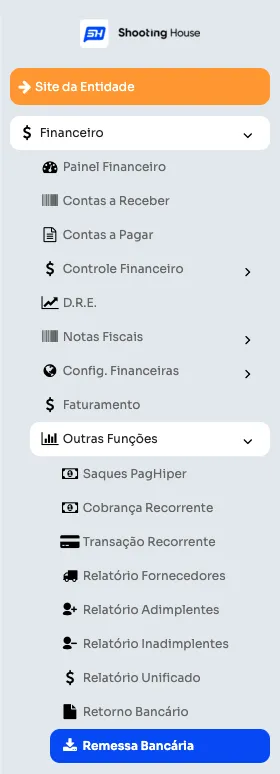
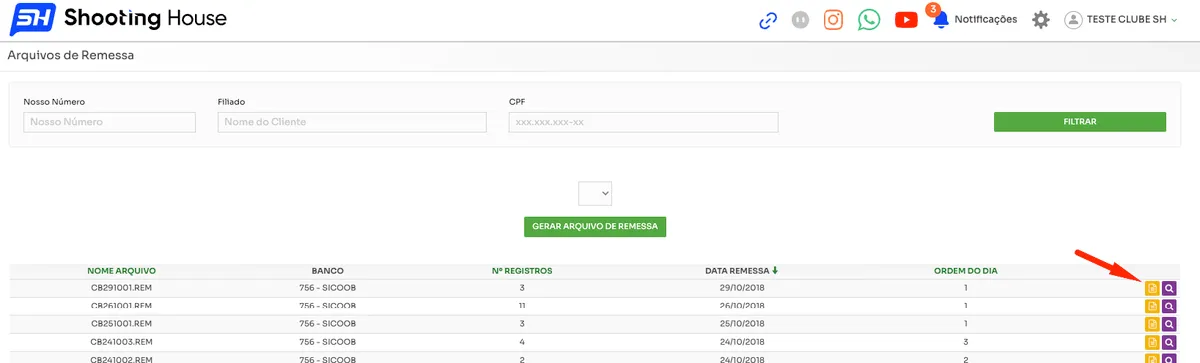
Na sidebar o item é Remessa Bancária. Na página, o título aparece como Arquivos de Remessa. A tela serve para gerar o arquivo CNAB de remessa e consultar as remessas já emitidas.
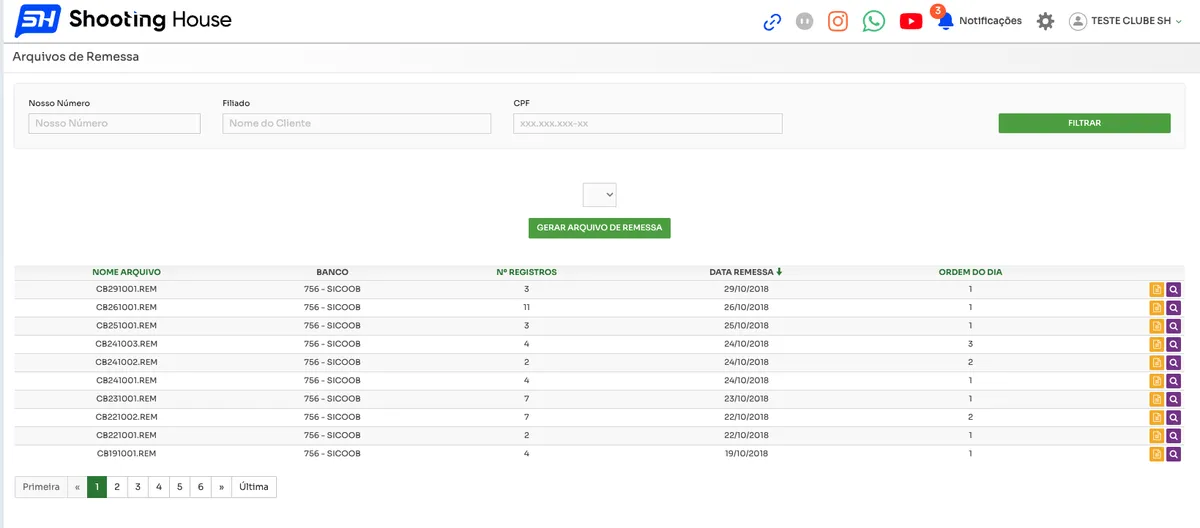
Os boletos que entram no lote seguem Nosso Número, Filiado e CPF desta tela e também o recorte que a pessoa já tiver usado na listagem de boletos. Pode aparecer o alerta: Existem remessas a serem enviadas ao banco. No centro há uma lista de bancos, sem nome ao lado, usada na geração do arquivo.
Filtros
Na parte superior da tela encontram-se os filtros de pesquisa, utilizados para localizar registros de forma rápida. Os filtros podem ser utilizados individualmente ou combinados.
Nosso Número
Campo de texto para localizar pelo nosso número do boleto. O texto de exemplo no campo é Nosso Número.
Filiado
Campo de texto para localizar pelo nome do cliente. O texto de exemplo no campo é Nome do Cliente.
CPF
Campo de texto para localizar pelo documento do cliente. O rótulo na tela é CPF.
Banco
Lista das configurações bancárias do clube, no centro da tela, sem nome visível ao lado. É obrigatória na geração do arquivo; não é um filtro da listagem de remessas já emitidas.
Ações da tela
Logo abaixo dos filtros (ou no topo da página) estão os botões de ação, que permitem realizar as operações principais desta tela.
Filtrar
Aplica Nosso Número, Filiado e CPF. A listagem de remessas passa a refletir o recorte. Os boletos que entram na geração do lote também seguem filtros já usados na listagem de boletos.
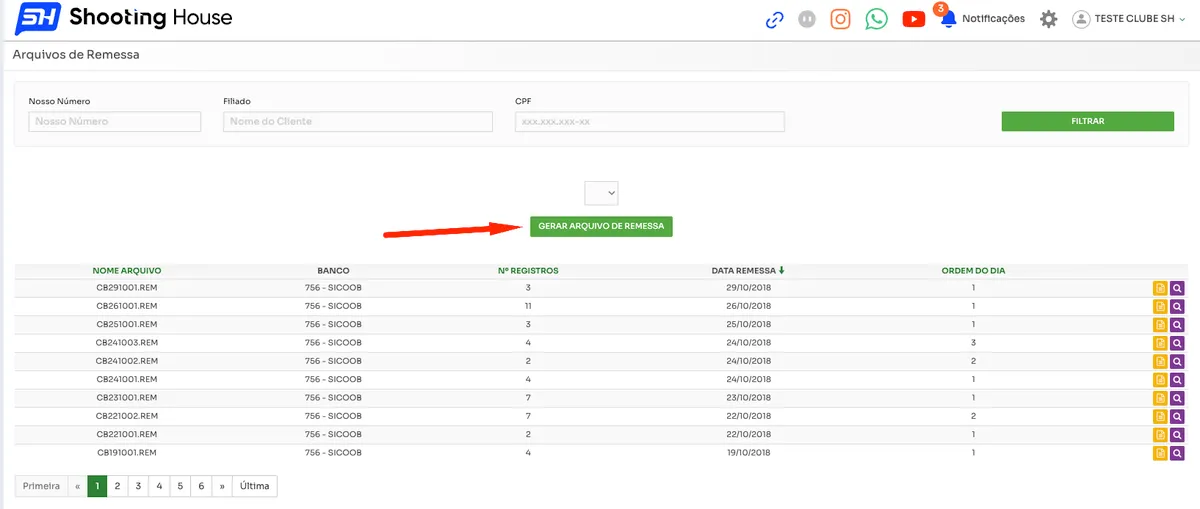
Gerar Arquivo de Remessa
Exige escolher o banco no centro da tela. Cria o arquivo, associa os boletos elegíveis (cadastrado, alterado ou baixado) e marca esses boletos para não entrarem de novo na próxima geração. Em caso de sucesso, aparece: Remessa (nome do arquivo) criada com sucesso. Se nenhum boleto novo entrar, a tela avisa: Todos os boletos gerados já possuem um arquivo de remessa.
Listagem
Cada linha é um arquivo de remessa já gerado. À direita ficam os ícones de impressão e a lupa, sem título de coluna.
Nome Arquivo
Nome do arquivo de remessa gerado. O cabeçalho permite ordenar.
Banco
Código e nome da configuração bancária usada no lote, no formato código - nome do banco.
Nº Registros
Quantidade de registros (boletos) do arquivo. O cabeçalho permite ordenar.
Data Remessa
Data em que o arquivo foi gerado. O cabeçalho permite ordenar.
Ordem do Dia
Sequência da remessa naquele dia para o banco. O cabeçalho permite ordenar.
Ações da linha
Na última coluna da listagem (em geral o ícone de engrenagem ou os ícones de ação) estão as operações disponíveis para aquele registro. As opções podem variar conforme o status do item e a permissão do usuário.
Imprimir Remessa
Ícone de arquivo, com a dica Imprimir Remessa. Abre em nova aba o download do CNAB em texto.
Imprimir Remessa Gráfica
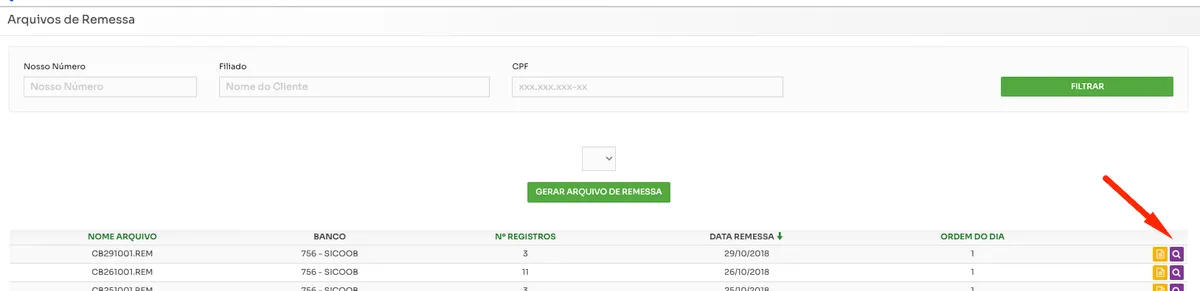
Mesmo ícone, na cor roxa. Em alguns clubes este botão aparece e abre a versão gráfica da remessa.
Visualizar Boletos
Ícone de lupa. Abre o painel Boletos da Remessa com o nome do arquivo, na mesma tela. Mostra número, Nº DOC., DT. VENC., DT. EMISSÃO, SACADO, STATUS (CADASTRADO, ALTERADO, BAIXADO ou PROTESTADO) e VALOR, com TOTAL no rodapé. O botão FECHAR fecha o painel.