Configurações
Nesta página
- Configurações de Habitualidades — Aba Sistema
- Habitualidade sem Controle de Acesso
- Configurações de Habitualidades
- Configuração de Data
- Verificar Entrada do Atirador ao lançar Habitualidade pelo Totem
- Enviar e-mail quando nova habitualidade for lançada
- Validar Arma em habitualidade pelo Totem
- Adicionar Arma para habitualidade pelo Totem
- Tipo da impressão do comprovante de habitualidade
- Configurações de Formulário
- Tornar obrigatório informar arma(s) utilizada(s)
- Ocultar assinatura do responsável nos comprovantes de habitualidade
- Ocultar campo para escolher o proprietário da munição?
- Status habitualidades criadas pelo Lançador de Habitualidades
- Salvar
- Configurações de Habitualidades — Aba Aplicativo
- Aprovação Automática de Habitualidade através do Aplicativo do Atirador
- Raio de Aceitação da Localização
- Período de Aprovação Automática de Novas Habitualidades
- Localização do Clube
- Pesquisar
- Mapa
- Como funciona a validação por geolocalização
- Combinação com QR Code
- Combinação com Selfie
- Importante
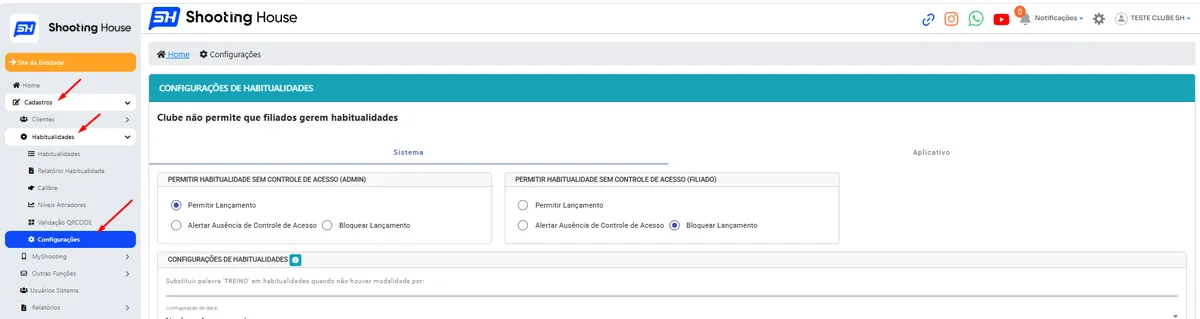
Configurações de Habitualidades — Aba Sistema
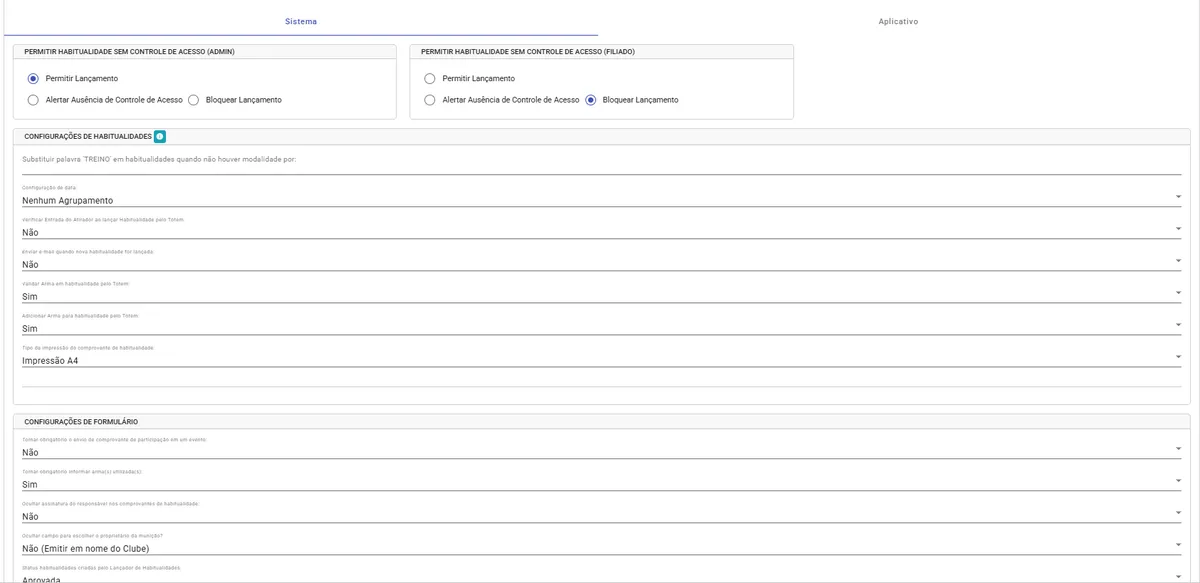
A tela Configurações de Habitualidades permite definir as regras utilizadas pelo sistema para criação, validação e emissão dos registros de habitualidade.
As configurações estão separadas entre as abas Sistema e Aplicativo. Nesta seção são apresentadas somente as opções da aba Sistema.
No topo da tela, o sistema também pode apresentar uma mensagem indicando a situação atual da entidade. No exemplo:
“Clube não permite que filiados gerem habitualidades”
Essa informação indica que, de acordo com as configurações atuais, o próprio filiado não está autorizado a realizar o lançamento da habitualidade.
Habitualidade sem Controle de Acesso
O sistema permite definir separadamente o comportamento para lançamentos realizados pelo Administrador e pelo Filiado quando não existir um registro de controle de acesso relacionado à atividade.
Permitir Habitualidade sem Controle de Acesso — Admin
Define o que deverá acontecer quando um usuário administrativo tentar lançar uma habitualidade sem que exista um registro correspondente de entrada/controle de acesso.
As opções são:
- Permitir Lançamento: permite que o administrador registre a habitualidade normalmente, mesmo sem registro de controle de acesso.
- Alertar Ausência de Controle de Acesso: permite continuar com o lançamento, porém apresenta um alerta informando que não foi localizado o respectivo controle de acesso.
- Bloquear Lançamento: impede que a habitualidade seja registrada quando não houver o controle de acesso necessário.
No exemplo apresentado está selecionado Permitir Lançamento.
Permitir Habitualidade sem Controle de Acesso — Filiado
Possui a mesma finalidade, porém a regra é aplicada aos lançamentos realizados pelo próprio Filiado.
As opções são:
- Permitir Lançamento
- Alertar Ausência de Controle de Acesso
- Bloquear Lançamento
No exemplo está selecionado Bloquear Lançamento, o que explica a mensagem apresentada no topo informando que o clube não permite que filiados gerem habitualidades nessa condição.
Dessa forma, a entidade pode utilizar regras diferentes para administradores e filiados.
Configurações de Habitualidades
Substituir palavra “TREINO” em habitualidades quando não houver modalidade por
Permite definir um texto alternativo para substituir a palavra TREINO quando uma habitualidade não possuir uma modalidade informada.
Esse recurso pode ser utilizado para adequar a nomenclatura apresentada nos documentos e registros gerados pelo sistema.
Configuração de Data
Define qual data deverá ser utilizada como referência para o agrupamento dos registros de habitualidade.
As opções disponíveis são:
- Data Início Evento: utiliza a data de início do evento.
- Data Final Evento: utiliza a data de término do evento.
- Data Participação Evento: utiliza a data específica em que o atleta participou.
- Nenhum Agrupamento: não realiza agrupamento utilizando uma dessas datas.
No exemplo está selecionado:
Nenhum Agrupamento
Essa configuração é importante principalmente quando existem eventos com duração de vários dias e a entidade precisa definir qual data deverá ser utilizada na organização dos registros.
Verificar Entrada do Atirador ao lançar Habitualidade pelo Totem
Define se o sistema deverá verificar a existência de uma entrada do atleta no controle de acesso quando uma habitualidade for registrada pelo Totem de Habitualidade.
- Sim: realiza a verificação.
- Não: não exige essa conferência.
No exemplo está configurado como Não.
Enviar e-mail quando nova habitualidade for lançada
Define se deverá ser realizado um envio de e-mail quando uma nova habitualidade for cadastrada.
- Sim: habilita o envio.
- Não: não realiza o envio automático.
No exemplo está configurado como Não.
Validar Arma em habitualidade pelo Totem
Define se a arma informada durante o lançamento realizado pelo Totem deverá passar pelas validações existentes no sistema.
- Sim: realiza a validação da arma.
- Não: permite o lançamento sem essa validação.
No exemplo está configurado como Sim.
Adicionar Arma para habitualidade pelo Totem
Define se o Totem permitirá adicionar a arma utilizada ao registro da habitualidade.
- Sim: disponibiliza o vínculo da arma com a habitualidade.
- Não: não permite essa inclusão pelo Totem.
No exemplo está configurado como Sim.
Tipo da impressão do comprovante de habitualidade
Define o formato utilizado para gerar o comprovante da habitualidade.
No exemplo está selecionado:
Impressão A4
Essa configuração determina o modelo de impressão utilizado quando o comprovante for emitido.
Configurações de Formulário
Esta seção define quais informações deverão ser obrigatórias ou exibidas durante o preenchimento de uma habitualidade.
Tornar obrigatório o envio de comprovante de participação em um evento
Define em quais situações será obrigatório anexar um comprovante de participação.
As opções disponíveis são:
- Não: o comprovante não será obrigatório.
- Sim: o comprovante será obrigatório em todos os casos.
- Sim, somente habitualidade de outras entidades: exige o comprovante apenas quando a habitualidade se referir a uma atividade realizada fora da entidade atual.
- Sim, somente cadastro via acesso do Filiado: exige o comprovante somente nos lançamentos realizados pelo próprio filiado em seu acesso.
- Sim, somente habitualidade de outras entidades e cadastro via acesso do Filiado: aplica a obrigatoriedade quando as duas condições correspondentes forem atendidas.
No exemplo está selecionado Não.
Tornar obrigatório informar arma(s) utilizada(s)
Define se o preenchimento das armas utilizadas será obrigatório na habitualidade.
- Sim: o registro deverá possuir a informação da arma utilizada.
- Não: será possível registrar a habitualidade sem informar a arma.
No exemplo está configurado como Sim.
Ocultar assinatura do responsável nos comprovantes de habitualidade
Define se a assinatura do responsável deverá aparecer nos comprovantes gerados.
- Sim: oculta a assinatura.
- Não: mantém a assinatura disponível no comprovante.
No exemplo está selecionado Não.
Ocultar campo para escolher o proprietário da munição?
Essa configuração controla se o usuário poderá escolher o proprietário da munição no formulário e também define em nome de quem a informação correspondente será emitida quando a escolha não estiver disponível.
As opções são:
- Não (Emitir em nome do Clube): mantém o campo disponível e utiliza o Clube como referência de emissão.
- Não (Emitir em nome do Atirador): mantém o campo disponível e utiliza o Atirador como referência de emissão.
- Sim (Emitir em nome do Clube): oculta o campo e utiliza automaticamente o Clube.
- Sim (Emitir em nome do Atirador): oculta o campo e utiliza automaticamente o Atirador.
No exemplo está selecionado:
Não (Emitir em nome do Clube)
Essa configuração é especialmente útil para entidades que desejam padronizar quem será considerado o proprietário da munição nos registros de habitualidade.
Status habitualidades criadas pelo Lançador de Habitualidades
Define qual será o status inicial das habitualidades cadastradas através do Lançador de Habitualidades.
As opções disponíveis são:
- Pendente: o registro será criado aguardando análise ou aprovação.
- Aprovada: a habitualidade será criada diretamente como aprovada.
No exemplo está selecionado:
Aprovada
Essa configuração permite que a entidade escolha se os registros precisam passar por uma etapa de conferência antes de serem considerados aprovados.
Salvar
O botão Salvar registra todas as alterações realizadas nas configurações da aba Sistema.
Como essas opções alteram o comportamento geral do módulo de Habitualidades, recomenda-se conferir principalmente as regras de:
controle de acesso → obrigatoriedade de comprovantes → armas → proprietário da munição → status inicial
antes de salvar as alterações.
Resumo da configuração apresentada
Na configuração exibida nos prints:
Administrador sem controle de acesso: pode lançar.
Filiado sem controle de acesso: lançamento bloqueado.
Agrupamento de data: nenhum.
Verificação de entrada pelo Totem: não.
E-mail ao gerar habitualidade: não.
Validar arma no Totem: sim.
Adicionar arma pelo Totem: sim.
Impressão: A4.
Comprovante obrigatório: não.
Informar arma: obrigatório.
Assinatura do responsável: não está oculta.
Proprietário da munição: campo visível, com emissão em nome do Clube.
Status do Lançador de Habitualidades: aprovada.
Configurações de Habitualidades — Aba Aplicativo
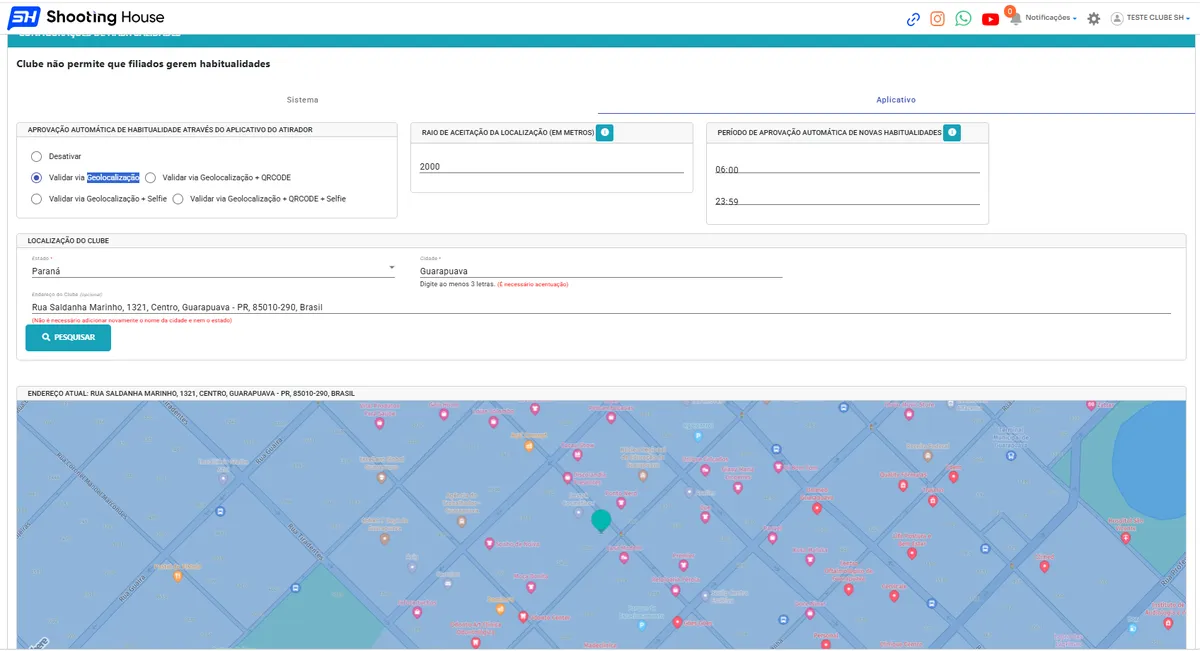
A aba Aplicativo define as regras utilizadas quando o próprio atleta realiza o lançamento de uma habitualidade através do aplicativo.
Nessa área, a entidade pode determinar quais validações serão exigidas para que uma habitualidade seja aprovada automaticamente, utilizando recursos como geolocalização, QR Code e selfie.
No exemplo apresentado, o sistema informa “Clube não permite que filiados gerem habitualidades”. Portanto, mesmo existindo configurações para o aplicativo, o lançamento pelo filiado dependerá também das permissões gerais definidas pela entidade.
Aprovação Automática de Habitualidade através do Aplicativo do Atirador
Essa configuração define quais verificações o aplicativo deverá realizar para permitir a aprovação automática de uma habitualidade lançada pelo atleta.
As opções disponíveis são:
- Desativar: desativa a aprovação automática através do aplicativo.
- Validar via Geolocalização: utiliza a localização do dispositivo do atleta para verificar se ele está dentro da área permitida pela entidade.
- Validar via Geolocalização + QRCODE: além da localização, exige a validação através de um QR Code.
- Validar via Geolocalização + Selfie: exige a validação da localização e também o registro de uma selfie.
- Validar via Geolocalização + QRCODE + Selfie: utiliza as três validações em conjunto.
No exemplo está selecionado:
Validar via Geolocalização
Isso significa que a posição informada pelo dispositivo será utilizada como critério para a aprovação automática do lançamento.
Raio de Aceitação da Localização
O campo Raio de Aceitação da Localização (em metros) determina a distância máxima permitida entre a localização configurada para o clube e a posição identificada pelo aplicativo.
No exemplo:
2000 metros
Ou seja, utilizando a validação por geolocalização, o atleta deverá estar dentro do raio configurado em relação à localização do clube para atender a esse critério.
Um valor de 2000 metros corresponde a um raio aproximado de 2 km ao redor da localização configurada.
Período de Aprovação Automática de Novas Habitualidades
Essa configuração determina a faixa de horário em que novas habitualidades poderão seguir o processo de aprovação automática pelo aplicativo.
No exemplo:
Início: 06:00
Fim: 23:59
Dessa forma, a entidade consegue restringir a aprovação automática para um período compatível com seu funcionamento.
Fora do intervalo configurado, o lançamento não deverá seguir a mesma regra de aprovação automática.
Localização do Clube
A seção Localização do Clube define o ponto geográfico utilizado como referência para as validações por geolocalização.
Estado
Define o estado onde a entidade está localizada.
No exemplo:
Paraná
Cidade
Define o município da entidade.
No exemplo:
Guarapuava
O sistema informa que é necessário digitar pelo menos três letras para localizar a cidade.
Endereço do Clube
Permite informar o endereço utilizado como referência para determinar a posição geográfica da entidade.
No exemplo:
Rua Saldanha Marinho, 1321, Centro, Guarapuava - PR, 85010-290, Brasil
O próprio sistema informa que não é necessário adicionar novamente o nome da cidade nem o estado quando essas informações já foram selecionadas nos campos anteriores.
Pesquisar
O botão Pesquisar utiliza os dados informados para localizar o endereço e atualizar a posição apresentada no mapa.
Após localizar corretamente o endereço, o ponto encontrado passa a ser a referência utilizada para as validações de geolocalização.
Mapa
A parte inferior da tela apresenta visualmente a localização atualmente configurada.
No exemplo, o sistema informa:
ENDEREÇO ATUAL: RUA SALDANHA MARINHO, 1321, CENTRO, GUARAPUAVA - PR, 85010-290, BRASIL
O marcador representa o ponto definido para o clube.
A região apresentada ao redor desse ponto está relacionada à validação de localização, permitindo conferir visualmente se o endereço utilizado como referência está correto.
Como funciona a validação por geolocalização
Quando essa opção estiver habilitada, o fluxo ocorre de forma semelhante a:
Atleta solicita o lançamento pelo aplicativo → aplicativo obtém a localização do dispositivo → sistema compara com a localização do clube → verifica o raio permitido → verifica o horário configurado → aplica as demais validações habilitadas → habitualidade pode ser aprovada automaticamente
Por exemplo, com a configuração exibida:
Validação: Geolocalização
Raio: 2.000 metros
Horário: 06:00 às 23:59
o sistema utilizará essas condições como parte do processo de validação automática.
Combinação com QR Code
Quando configurada uma opção contendo QRCODE, o atleta precisa realizar também a leitura do código utilizado pela entidade.
Essa camada adicional ajuda a comprovar que o atleta teve acesso ao QR Code disponibilizado para aquele processo, além de estar geograficamente dentro da região permitida.
Combinação com Selfie
Quando configurada uma opção contendo Selfie, o lançamento também exige o registro da imagem do atleta pelo aplicativo.
Assim, a entidade pode combinar diferentes níveis de validação:
Geolocalização → valida onde o atleta está.
QR Code → adiciona uma validação disponibilizada pela entidade.
Selfie → adiciona uma comprovação visual realizada no momento do lançamento.
A opção mais completa disponível combina:
Geolocalização + QR Code + Selfie
Importante
As configurações da aba Aplicativo trabalham em conjunto com as permissões existentes na aba Sistema.
Portanto, não basta configurar geolocalização, QR Code ou selfie se o clube estiver configurado para não permitir que o filiado realize lançamentos de habitualidade.
De forma simplificada:
Permissão do Filiado → Regras do Aplicativo → Geolocalização/QR Code/Selfie → Horário permitido → Aprovação
Assim, a entidade consegue definir tanto quem pode lançar quanto quais validações serão exigidas para aprovar automaticamente o registro.