Estoque Pedido de Transferencia
Nesta página
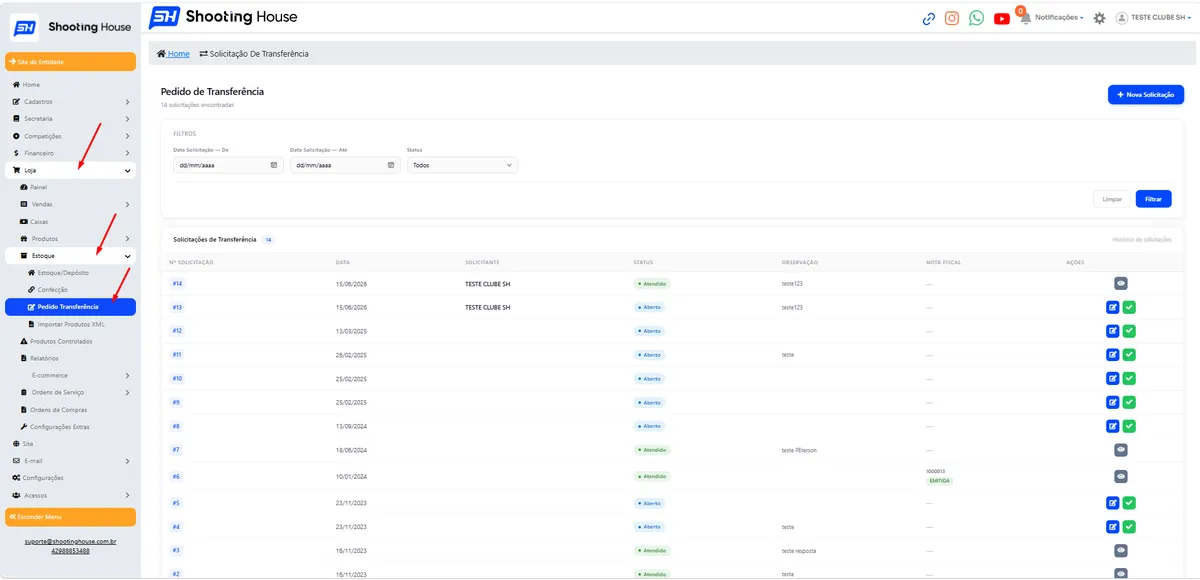
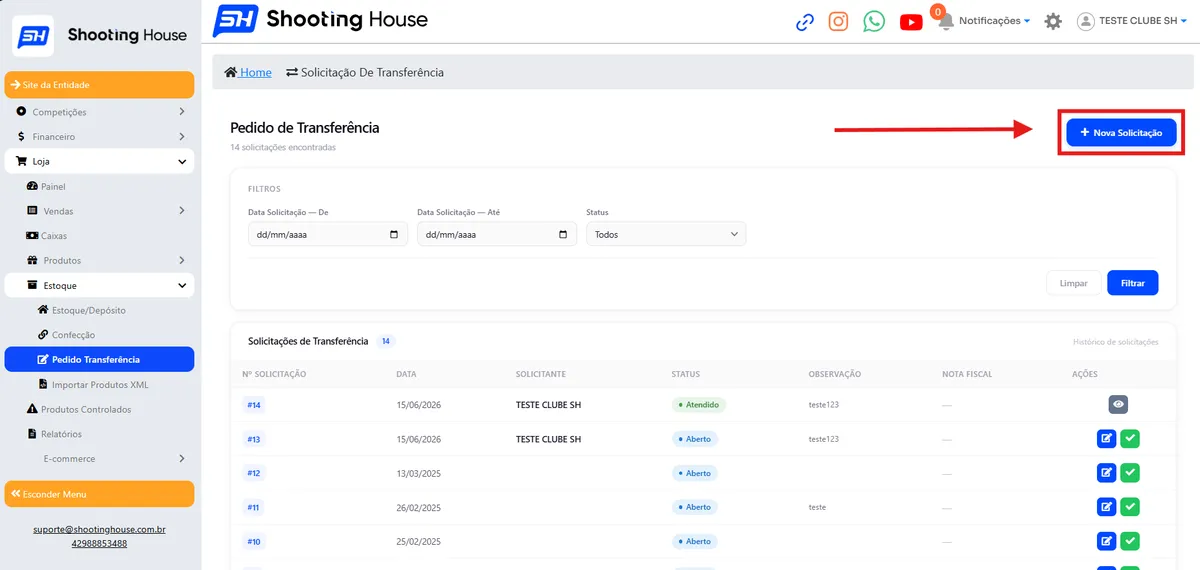
A tela Pedido de Transferência permite consultar, criar e acompanhar solicitações de transferência de produtos ou estoque entre locais/departamentos da entidade, conforme as regras configuradas no sistema.
Na parte superior da tela é apresentada a quantidade total de solicitações encontradas.
Filtros disponíveis
A área Filtros permite localizar solicitações específicas utilizando os seguintes critérios:
- Data Solicitação — De: define a data inicial do período pesquisado.
- Data Solicitação — Até: define a data final do período pesquisado.
- Status: permite filtrar as solicitações conforme a situação atual.
Os filtros podem ser utilizados individualmente ou em conjunto.
Ações dos filtros
- Filtrar: aplica os critérios informados e atualiza a listagem.
- Limpar: remove os filtros preenchidos e retorna à consulta geral.
Nova Solicitação
O botão + Nova Solicitação inicia o cadastro de um novo pedido de transferência.
A nova solicitação poderá ser utilizada para informar os produtos, quantidades e demais dados necessários para o processo de transferência.
Solicitações de Transferência
A listagem apresenta o histórico dos pedidos de transferência cadastrados no sistema.
Para cada solicitação são apresentadas as seguintes informações:
- Nº Solicitação: número identificador do pedido.
- Data: data em que a solicitação foi criada.
- Solicitante: entidade, usuário ou responsável que realizou a solicitação.
- Status: apresenta a situação atual do pedido.
- Observação: exibe informações adicionais cadastradas na solicitação.
- Nota Fiscal: apresenta dados relacionados à Nota Fiscal, quando existente.
- Ações: reúne as operações disponíveis para cada solicitação.
Status
Na tela são apresentados, entre outros, os seguintes status:
- Aberto: indica que a solicitação ainda está pendente de atendimento ou conclusão.
- Atendido: indica que a solicitação já foi processada/atendida.
A identificação por cores facilita a visualização da situação de cada pedido.
Nota Fiscal
A coluna Nota Fiscal apresenta informações fiscais relacionadas à transferência, quando disponíveis.
Quando uma Nota Fiscal estiver vinculada ou emitida, o sistema pode apresentar:
- número da Nota Fiscal;
- situação da emissão;
- indicação visual, como Emitida.
Quando não houver Nota Fiscal vinculada, o campo permanece sem informação.
Ações disponíveis
As ações exibidas variam de acordo com o status da solicitação.
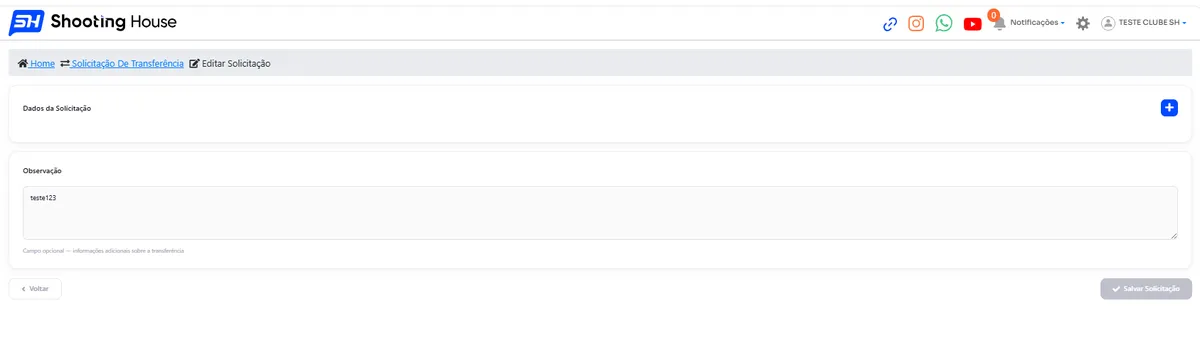
- Editar — ícone azul: permite acessar e alterar uma solicitação que ainda está aberta, quando a edição estiver disponível.
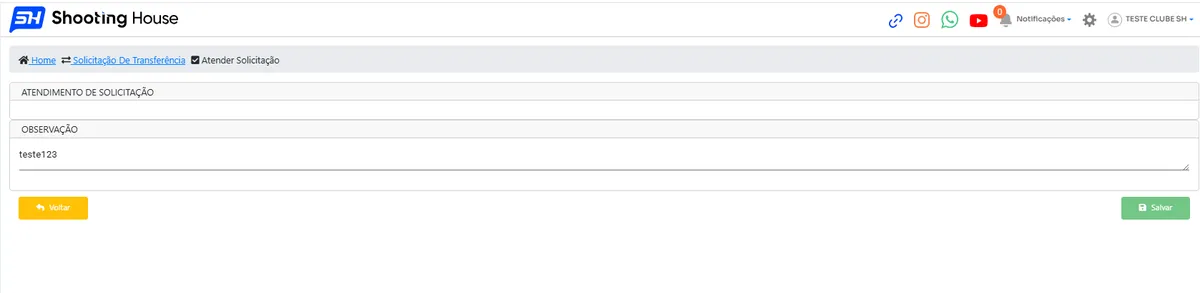
permite prosseguir com o atendimento ou confirmação da solicitação.
- Visualizar — ícone cinza com olho: abre a solicitação em modo de consulta, normalmente utilizada quando ela já foi atendida ou não permite mais edição.
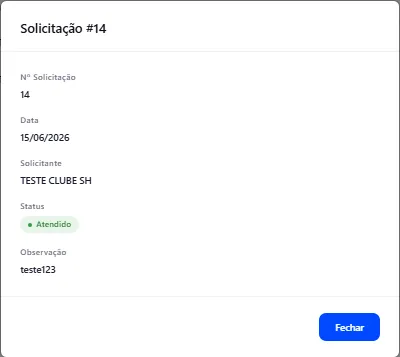
Após a solicitação ser atendida, as ações de edição deixam de ser apresentadas e o registro passa a permanecer disponível para consulta.
Histórico de solicitações
A própria listagem funciona como histórico dos pedidos de transferência realizados, permitindo consultar solicitações antigas e verificar suas respectivas situações.
Nova Solicitação (Botão azul)
A tela Nova Solicitação de Transferência permite criar um novo pedido para movimentação de produtos entre depósitos, conforme o fluxo de transferência utilizado pela entidade.
Nessa etapa são informados os produtos solicitados, a quantidade, a unidade de medida, o depósito de destino e eventuais observações sobre a transferência.
Os campos identificados com * são obrigatórios.
Dados da Solicitação
- Produto: permite localizar e selecionar o produto que fará parte da solicitação. A pesquisa pode ser realizada digitando pelo menos 3 letras do nome ou o código SKU.
- Quantidade: informa a quantidade do produto que está sendo solicitada.
- Unidade: define a unidade de medida utilizada na transferência, conforme as opções disponíveis para o produto.
- Depósito de Destino: determina para qual depósito o produto deverá ser transferido.
Adicionar mais produtos
O botão +, localizado no lado direito da seção, permite adicionar uma nova linha de produto à mesma solicitação.
Dessa forma, um único pedido de transferência pode conter vários produtos, cada um com sua respectiva:
- quantidade;
- unidade de medida;
- depósito de destino.
Observação
O campo Observação é opcional e permite registrar informações adicionais sobre a solicitação.
Pode ser utilizado, por exemplo, para informar:
- motivo da transferência;
- instruções internas;
- referência de pedido;
- necessidade específica do depósito;
- outras informações relevantes para quem realizará o atendimento.
Ações disponíveis
- Salvar Solicitação: registra o pedido de transferência com os produtos e informações preenchidas.
- Voltar: retorna para a tela anterior sem concluir a nova solicitação.
Após salvar, o pedido passa a aparecer na listagem de Pedidos de Transferência, inicialmente com o status correspondente ao fluxo de atendimento do sistema.