Botão Adicionar
Nesta página
- Adicionar Usuário do Sistema
- Dados do Usuário
- Restrições de acesso
- Instrutor de Tiro
- Permissões e regras operacionais
- Inscrição Online
- Comissão Geral por Venda (%)
- Acesso Somente Relatório do Usuário
- Pode Gerar Declaração
- Gerente
- Desconto Máximo Permitido
- Vincular Número de Série de Arma no Pedido
- Pode Deletar Produtos de Pedidos
- Lançar Habitualidade Aprovada Automaticamente
- Visualização Total das Contas a Pagar
- Configuração de Horários
- Adicionar Horários
- Salvar
- Voltar
- Relação com Nível e Configuração de Usuário

Adicionar Usuário do Sistema
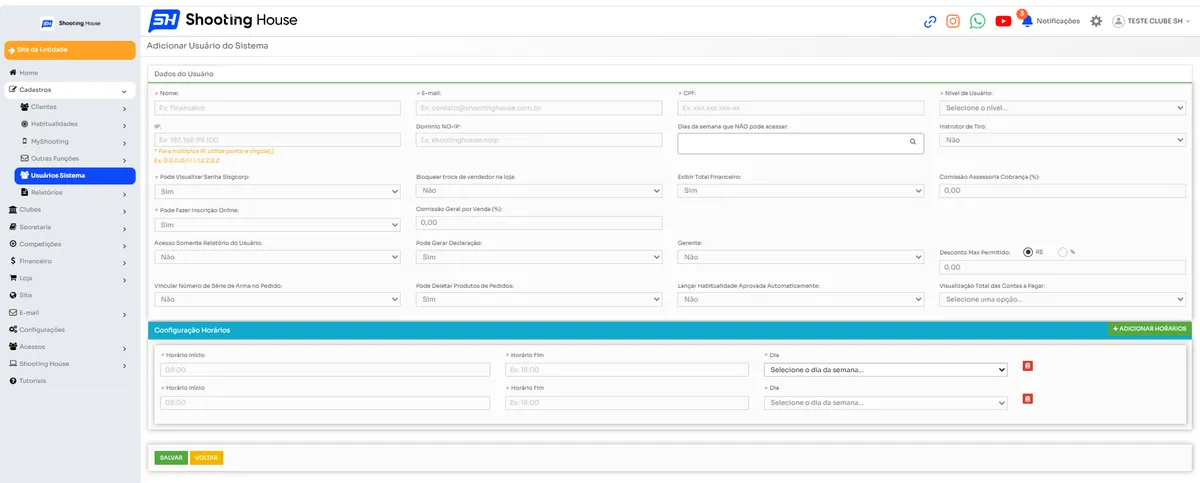
A tela Adicionar Usuário do Sistema permite cadastrar novos usuários administrativos e definir regras específicas de acesso, operação e permissões.
Além dos dados básicos do usuário, essa tela permite configurar limitações de acesso, comissões, permissões financeiras, regras relacionadas à loja, habitualidades e horários em que o usuário poderá utilizar o sistema.
Dados do Usuário
Nome
Campo utilizado para identificar o usuário dentro do sistema.
Esse nome será apresentado em telas administrativas, relatórios e operações vinculadas ao usuário.
Define o endereço de e-mail relacionado ao usuário.
Esse dado também pode ser utilizado como identificação de acesso, conforme a configuração do sistema.
CPF
Permite informar o CPF do usuário.
É um campo de identificação individual do cadastro.
Nível de Usuário
Define o nível de permissões que será atribuído ao usuário.
O nível selecionado determina quais menus, módulos e funcionalidades estarão disponíveis.
Exemplos de níveis podem incluir:
Administrador, Financeiro, Caixa, Loja, Atendimento ou outros níveis personalizados configurados pela entidade.
Restrições de acesso
Ip
Permite restringir o acesso do usuário a determinados endereços IP.
É possível informar múltiplos IPs conforme o padrão indicado pelo sistema.
Essa configuração pode ser utilizada, por exemplo, para permitir que determinado usuário acesse o sistema somente a partir da rede da empresa.
Domínio NO-IP
Permite informar um domínio dinâmico utilizado para validação de acesso.
Pode ser útil em locais que utilizam IP dinâmico associado a um serviço de DNS dinâmico.
Dias da semana que NÃO pode acessar
Permite selecionar os dias em que o usuário ficará impedido de acessar o sistema.
Essa configuração funciona em conjunto com as regras de horário apresentadas na parte inferior da tela.
Instrutor de Tiro
Define se o usuário também será identificado como Instrutor de Tiro dentro das funcionalidades relacionadas.
As opções são:
Sim ou Não.
Permissões e regras operacionais
Pode visualizar senha Sisgcorp
Define se o usuário poderá visualizar informações relacionadas à senha Sisgcorp nas telas em que esse dado estiver disponível.
Por se tratar de uma informação sensível, essa permissão deve ser concedida somente aos usuários que realmente necessitem desse acesso.
Bloquear troca de vendedor na loja
Quando ativada, impede que o usuário altere o vendedor vinculado a uma operação de loja.
Essa configuração ajuda a manter o responsável original pela venda.
Exibir Total Financeiro
Define se o usuário poderá visualizar os valores financeiros consolidados apresentados nas telas do sistema.
Pode ser utilizado para limitar informações financeiras de acordo com a função exercida.
Comissão Assessoria Cobrança (%)
Permite definir um percentual de comissão relacionado às atividades de assessoria ou cobrança realizadas pelo usuário.
Inscrição Online
Pode Fazer Inscrição Online
Define se o usuário poderá realizar inscrições online através das funcionalidades disponíveis.
Comissão Geral por Venda (%)
Permite definir um percentual padrão de comissão para as vendas relacionadas ao usuário.
Esse percentual pode ser utilizado posteriormente nos controles e relatórios de comissão.
Acesso Somente Relatório do Usuário
Quando habilitado, restringe a visualização dos relatórios para que o usuário consulte somente informações relacionadas às próprias operações.
Essa configuração é útil quando vendedores ou operadores não devem visualizar dados de outros usuários.
Pode Gerar Declaração
Define se o usuário poderá utilizar as funcionalidades de geração de declarações disponibilizadas pelo sistema.
Gerente
Permite identificar o usuário como gerente.
Essa definição pode ser utilizada por funcionalidades que tratam usuários gerenciais de forma diferente dos demais operadores.
Desconto Máximo Permitido
Define o limite de desconto que o usuário poderá conceder.
O sistema permite definir esse limite de duas formas:
R$ — valor monetário máximo.
% — percentual máximo de desconto.
Exemplo:
Um usuário pode receber permissão para conceder até determinado valor ou percentual sem necessitar de autorização adicional.
Vincular Número de Série de Arma no Pedido
Define se o usuário poderá vincular o número de série de uma arma aos pedidos realizados no sistema.
Essa configuração é especialmente relevante em operações de loja que trabalham com produtos controlados.
Pode Deletar Produtos de Pedidos
Define se o usuário poderá remover produtos que já tenham sido inseridos em um pedido.
Pode ser bloqueado para usuários operacionais e liberado apenas para responsáveis ou gestores.
Lançar Habitualidade Aprovada Automaticamente
Define se habitualidades cadastradas por esse usuário poderão ser lançadas diretamente como aprovadas, sem necessidade de uma etapa adicional de aprovação.
Essa permissão deve ser configurada conforme o processo adotado pela entidade.
Visualização Total das Contas a Pagar
Define o nível de visualização que o usuário terá sobre as informações de Contas a Pagar.
Essa configuração pode ser utilizada para restringir dados financeiros para usuários que não necessitem visualizar o financeiro completo da entidade.
Configuração de Horários
A seção Configuração Horários permite estabelecer os períodos em que o usuário poderá acessar ou utilizar o sistema.
Cada linha possui:
Horário Início
Define o horário inicial permitido.
Exemplo:
08:00
Horário Fim
Define o horário final permitido.
Exemplo:
18:00
Dia
Define o dia da semana em que aquele intervalo será aplicado.
Dessa forma, é possível criar regras diferentes para cada dia.
Exemplo:
Segunda-feira → 08:00 às 18:00
Sábado → 08:00 às 12:00
Adicionar Horários
O botão + Adicionar Horários adiciona uma nova linha de configuração.
Isso permite definir diversos períodos de acesso para o mesmo usuário.
O ícone de exclusão ao lado de cada linha remove aquela configuração específica.
Salvar
O botão Salvar conclui o cadastro do usuário e registra as permissões e restrições configuradas.
Voltar
O botão Voltar retorna para a tela anterior.
Relação com Nível e Configuração de Usuário
O cadastro de um usuário possui três camadas importantes de controle:
Nível de Usuário → define os módulos e funcionalidades gerais que ele pode acessar.
Adicionar/Editar Usuário → define regras individuais, como horário, comissão, desconto máximo, visualização financeira e restrições.
Configurar Usuário → define permissões específicas de contas, depósitos, formas de pagamento, descontos e tipos de produto.
De forma resumida:
Nível → acesso geral
Cadastro do usuário → regras individuais
Configurar usuário → permissões operacionais específicas
Essa combinação permite criar acessos bastante detalhados de acordo com a função de cada colaborador.