Usuários Sistema
Nesta página
- Filtros superiores
- Ações gerais
- Filtros disponíveis
- Filtrar
- Listagem dos acessos
- Exportar
- Exemplos de utilização
- Relação com Usuários do Sistema
- Fechamento de Caixa
- Agrupamento por Usuário
- Informações das Movimentações
- Saldo Inicial
- Total Entradas (+)
- Total Saídas (-)
- Subtotal (=)
- Saldo Anterior (=)
- Saldo Atual
- Total por Tipo de Pagamento
- Imprimir
- Imprimir Resumo
- Exportar
- Comissão
- Utilização prática
- Filtros da listagem
- Listagem de Usuários
- Usuário
- Login do usuário
- Nível
- Ações dos usuários
- Seleção de usuários
- Níveis de Usuário e permissões
- Utilização prática
A tela Cadastros > Usuários do Sistema é destinada ao gerenciamento dos usuários administrativos do sistema.
Nela, é possível realizar o cadastro de novos usuários, editar as informações dos usuários já existentes e gerenciar os acessos conforme a necessidade da organização. Essa funcionalidade permite manter os dados dos usuários administrativos sempre atualizados e controlar quem possui acesso às funcionalidades do sistema.
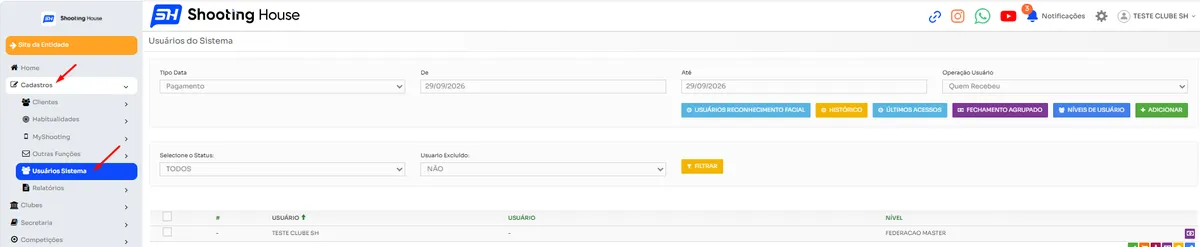
A tela Usuários do Sistema reúne os usuários que possuem acesso administrativo ao Shooting House.
Por meio dessa área é possível consultar os usuários cadastrados, verificar seus respectivos níveis de acesso, filtrar registros e acessar funções relacionadas a permissões, histórico, reconhecimento facial e atividades realizadas dentro do sistema.
Essa tela é diferente do cadastro de Filiados/Clientes. Aqui são apresentados os usuários que possuem algum tipo de acesso ao painel administrativo da entidade.
Filtros superiores
Na parte superior da tela existem filtros relacionados às operações realizadas pelos usuários.
Tipo Data
Define qual tipo de data será considerado na consulta.
No exemplo está selecionado:
Pagamento
Esse campo trabalha em conjunto com os filtros De e Até.
De
Define a data inicial da consulta.
Até
Define a data final.
No exemplo, a consulta está configurada para:
29/09/2026 até 29/09/2026
Operação Usuário
Permite definir qual operação relacionada ao usuário será considerada.
No exemplo:
Quem Recebeu
Essa consulta pode ser utilizada para localizar usuários envolvidos em determinadas operações registradas no sistema.
Ações gerais
A tela possui diversos atalhos relacionados à administração e ao acompanhamento dos usuários.
Usuários Reconhecimento Facial
Acessa as funcionalidades relacionadas aos usuários que utilizam ou possuem configuração de reconhecimento facial.
- Botão de atalho para menu Secretaria → Controle de Acesso -> Totem Habitualdiade
Histórico
Permite consultar o histórico relacionado aos usuários e às operações realizadas.
Últimos Acessos
A tela Últimos Acessos Administrativos permite consultar o histórico recente de acessos realizados pelos Usuários do Sistema no painel administrativo do Shooting House.
Esse recurso é voltado principalmente para acompanhamento, auditoria e conferência de acessos, permitindo identificar qual usuário entrou no sistema, em qual data e a partir de qual endereço IP.
Filtros disponíveis
Buscar Usuário Administrativo
Permite localizar os registros de acesso de um usuário administrativo específico.
O campo pode ser utilizado para pesquisar pelo usuário cadastrado no sistema.
Exemplo:
KEILA CAVALCANTE
Ao combinar esse campo com um período, é possível verificar somente os acessos daquele usuário dentro das datas desejadas.
Data De
Define a data inicial do período que será consultado.
Exemplo:
01/09/2026
Data Até
Define a data final da consulta.
Exemplo:
30/09/2026
Os campos Data De e Data Até podem ser utilizados em conjunto para restringir o histórico a determinado intervalo.
Filtrar
O botão Filtrar aplica os critérios informados e atualiza a relação de acessos apresentada na tabela.
Exemplo de consulta:
Usuário: KEILA CAVALCANTE
Data De: 01/09/2026
Data Até: 30/09/2026
O resultado apresentará somente os acessos encontrados para esse usuário dentro do período informado.
Listagem dos acessos
A tabela apresenta os registros de acesso administrativo encontrados.
As informações exibidas são:
#
- Usuário
- Data
- IP
Apresenta o identificador interno do registro de acesso.
Esse número diferencia cada ocorrência registrada pelo sistema.
Usuário
Informa qual usuário administrativo realizou o acesso.
No exemplo apresentado aparecem usuários como:
- CATARINA_PDV
- KEILA CAVALCANTE
- GABRIEL
- VENDEDOR TESTE
- ANDERSON
- TESTING COMPANY
- PETERSON HENRIQUE DE PADUA
Data
Apresenta a data e o horário relacionados ao acesso registrado.
Exemplo:
24/09/2026 15:28
Essa informação permite identificar quando determinado usuário utilizou o sistema.
Ip
Apresenta o endereço IP relacionado ao acesso.
Exemplo:
132.255.18.67
O IP pode auxiliar em verificações administrativas e de segurança, principalmente quando for necessário investigar de onde determinado acesso foi realizado.
É importante considerar que um mesmo usuário pode aparecer com diferentes IPs ao longo do tempo, por exemplo, caso utilize redes ou conexões diferentes.
Exportar
O botão Exportar permite gerar um arquivo com os registros apresentados na consulta.
Essa função pode ser utilizada para:
- auditorias internas;
- conferência de acessos;
- investigações de segurança;
- arquivamento de registros;
- análise em planilhas;
- levantamento de acessos por usuário ou período.
Exemplos de utilização
Consultar os acessos de um funcionário
Informar o usuário administrativo e clicar em Filtrar.
Verificar acessos em determinado período
Informar:
Data De → Data Até → Filtrar
Investigar um acesso específico
A consulta pode ser utilizada para relacionar:
Usuário → Data/Hora → IP
permitindo verificar quando aquele usuário acessou o sistema e qual endereço IP estava associado ao registro.
Relação com Usuários do Sistema
Essa tela é acessada a partir da área Usuários do Sistema, através da função Últimos Acessos.
Enquanto a tela principal de usuários administra:
usuários → níveis → permissões → configurações
a tela Últimos Acessos Administrativos é voltada ao acompanhamento do histórico de utilização.
De forma resumida:
Usuários do Sistema → administra quem possui acesso.
Últimos Acessos → mostra quando esses usuários acessaram e o IP utilizado.
Essa funcionalidade é especialmente útil como ferramenta de auditoria e segurança administrativa.
Permite verificar informações sobre os acessos recentes realizados pelos usuários no sistema.
É uma ferramenta útil para acompanhamento administrativo e auditoria de utilização.
Fechamento Agrupado
Fechamento de Caixa
A tela Fechamento de Caixa apresenta uma visão consolidada das movimentações financeiras realizadas pelos usuários do sistema dentro do período consultado.
O objetivo é permitir a conferência de entradas, saídas, formas de pagamento, saldo anterior e saldo atual, separando as informações por usuário responsável pelas operações.
No exemplo da tela, o relatório está organizado pela operação:
Operação do Usuário: Quem Recebeu
Isso significa que os valores são agrupados conforme o usuário responsável pelo recebimento.
Agrupamento por Usuário
Cada usuário possui um bloco próprio com as movimentações realizadas no período.
Dessa forma, é possível conferir separadamente:
- valores recebidos;
- movimentações realizadas;
- formas de pagamento utilizadas;
- saldo anterior;
- saldo atual.
Esse agrupamento facilita a conferência individual dos operadores de caixa.
Informações das Movimentações
Dentro de cada usuário, o sistema apresenta as operações que compõem o fechamento.
Dt pgto
Apresenta a data do pagamento.
Dt oper
Apresenta a data em que a operação foi realizada.
Essas datas podem ser diferentes dependendo do momento em que o pagamento foi efetivamente registrado.
Descrição
Identifica a origem da movimentação.
Pode apresentar, por exemplo:
- pedido;
- venda;
- comanda;
- referência da operação;
- identificação interna relacionada ao movimento.
Pagamento
Apresenta a forma de pagamento utilizada na operação.
Exemplos:
- Dinheiro;
- Cartão;
- PIX;
- Transferência;
- outras formas cadastradas.
Também pode ser apresentada a conta financeira utilizada no recebimento.
(+) Entrada
Apresenta os valores que entraram no caixa.
(-) Saída
Apresenta os valores que foram retirados ou debitados.
(=) Subtotal
Apresenta o resultado acumulado das movimentações consideradas.
(=) Saldo
Mostra o saldo após cada movimentação registrada.
Saldo Inicial
O Saldo Inicial representa o valor existente antes das movimentações apresentadas naquele período.
A partir desse saldo, o sistema adiciona as entradas e desconta as saídas.
Total Entradas (+)
Apresenta a soma de todos os valores recebidos pelo usuário dentro do período selecionado.
Total Saídas (-)
Apresenta a soma de todas as saídas registradas para aquele usuário.
Quando nenhuma saída tiver ocorrido, o sistema apresenta valor zerado.
Subtotal (=)
Representa o resultado financeiro das movimentações do período.
De forma simplificada:
Total de Entradas − Total de Saídas = Subtotal
Saldo Anterior (=)
Apresenta o saldo existente antes das movimentações atuais consideradas no relatório.
Saldo Atual
Apresenta o valor final após considerar o saldo anterior e as movimentações realizadas.
De forma simplificada:
Saldo anterior + Entradas − Saídas = Saldo atual
Total por Tipo de Pagamento
Ao final de cada bloco, o sistema apresenta os valores agrupados por forma de pagamento.
Exemplos:
Dinheiro
PIX
Cartão de Crédito
Cartão de Débito
Transferência
Isso facilita a conferência entre os valores registrados no sistema e os valores efetivamente recebidos em cada modalidade.
Imprimir
O botão Imprimir gera uma versão detalhada do fechamento.
Imprimir Resumo
O botão Imprimir Resumo gera uma versão simplificada, com foco nos totais e principais informações.
Exportar
O botão Exportar permite gerar um arquivo com os dados apresentados no fechamento para análise ou conferência externa.
Comissão
O botão Comissão permite acessar informações relacionadas às comissões calculadas para os usuários ou vendedores, conforme as configurações da entidade.
Utilização prática
O Fechamento de Caixa pode ser utilizado para:
- conferir quanto cada usuário recebeu;
- verificar as operações que compõem o caixa;
- comparar entradas e saídas;
- acompanhar o saldo anterior e o saldo atual;
- analisar os valores por forma de pagamento;
- conferir a conta financeira utilizada;
- imprimir ou exportar os dados;
- auxiliar na conferência de comissões.
De forma resumida:
Usuário → Movimentações → Entradas/Saídas → Subtotal → Saldo anterior → Saldo atual → Totais por forma de pagamento
Assim, a entidade consegue acompanhar as movimentações financeiras por usuário sem precisar analisar cada operação individualmente.
Acessa a funcionalidade de fechamento agrupado relacionada às operações dos usuários, conforme as regras utilizadas pela entidade.
Níveis de Usuário
Permite acessar a configuração dos níveis de acesso existentes no sistema.
Os níveis determinam quais telas, módulos e ações cada usuário poderá acessar.
+ Adicionar
O botão Adicionar permite cadastrar um novo usuário do sistema.
Após o cadastro, deverá ser definido o respectivo nível de acesso e as demais configurações necessárias.
Filtros da listagem
A segunda área de filtros permite restringir os usuários exibidos na tabela.
Selecione o Status
Permite filtrar os usuários conforme sua situação.
No exemplo está selecionado:
TODOS
Usuário Excluído
Define se usuários excluídos devem ou não ser apresentados.
No exemplo:
Não
Filtrar
Aplica os critérios selecionados e atualiza a listagem.
Listagem de Usuários
A tabela apresenta os usuários encontrados conforme os filtros aplicados.
As principais informações são:
- Seleção: permite selecionar registros individualmente.
# / ID: identificador interno do usuário.
- Usuário: nome utilizado para identificar a pessoa no sistema.
- Usuário/Login: apresenta o login ou e-mail utilizado para acesso.
- Nível: informa o nível de permissões atribuído ao usuário.
- Ações: apresenta as funções disponíveis para administração daquele registro.
Usuário
Essa coluna apresenta o nome de identificação do usuário.
Exemplos visíveis na tela incluem usuários como:
BRUNO
DIEGO
GABRIEL
JOAO
O nome facilita a identificação do responsável pelas operações realizadas dentro do sistema.
Login do usuário
A segunda coluna de usuário apresenta o login utilizado no acesso.
Na maioria dos registros exibidos, o login é um endereço de e-mail.
Exemplo:
Esse dado é utilizado na autenticação do usuário conforme a configuração existente.
Nível
A coluna Nível apresenta o perfil de permissões vinculado ao usuário.
Exemplos apresentados na tela:
- MASTER
- ADM
- MASTER MASTER
- LOJA
- níveis personalizados criados pela própria entidade.
O nível é responsável por determinar quais áreas do Shooting House o usuário poderá visualizar e quais ações poderá executar.
Por exemplo, um usuário com perfil específico de Loja pode receber apenas permissões relacionadas às funcionalidades necessárias para aquela operação, enquanto um usuário administrativo pode possuir acesso mais amplo.
Ações dos usuários
No lado direito de cada registro existem diversos ícones de ação.
As opções disponíveis podem variar conforme as permissões e a configuração do usuário.
Entre elas estão funções relacionadas a:
- ativação ou confirmação do usuário;
- operações administrativas;
- configurações de acesso;
- permissões;
- edição do cadastro;
- exclusão;
- outras funções específicas habilitadas para aquele usuário.
Nem todos os usuários necessariamente apresentam exatamente as mesmas ações.
Seleção de usuários
A primeira coluna apresenta caixas de seleção.
Elas permitem marcar um ou mais usuários para operações que trabalhem com vários registros, quando a funcionalidade correspondente estiver disponível.
Níveis de Usuário e permissões
Um dos pontos mais importantes dessa tela é a relação entre o usuário e seu Nível.
O fluxo normalmente é:
Criar nível de acesso → definir permissões → cadastrar usuário → vincular nível ao usuário
Dessa forma, não é necessário configurar cada permissão individualmente para todos os usuários que exercem a mesma função.
Por exemplo, podem existir níveis distintos para:
Administrador → Financeiro → Atendimento → Loja → Caixa → Suporte → funções específicas da entidade
Cada nível pode disponibilizar apenas os módulos necessários para aquela função.
Utilização prática
A tela Usuários do Sistema pode ser utilizada para:
Cadastrar um novo funcionário:
utilizar Adicionar e vincular o nível correspondente.
Alterar as permissões de uma função:
acessar Níveis de Usuário e modificar o perfil utilizado.
Verificar utilização do sistema:
utilizar Últimos Acessos ou Histórico.
Localizar responsáveis por operações:
utilizar os filtros de Tipo Data, período e Operação Usuário.
Desativar ou excluir acessos:
utilizar as ações disponíveis no registro do usuário.
Diferença entre Cliente/Filiado e Usuário do Sistema
É importante não confundir os dois tipos de cadastro.
Cliente/Filiado é a pessoa atendida pela entidade, podendo possuir mensalidade, documentos, habitualidades, compras e outras informações.
Usuário do Sistema é a pessoa que possui credenciais e permissões para operar o painel administrativo.
Uma mesma pessoa pode eventualmente possuir ambos os cadastros, mas eles cumprem funções diferentes dentro do Shooting House.