Botão Criar Editar Layout Carteirinha
Nesta página
- Criar Layout de Carteirinha
- Configurações Gerais
- Tipo de Template
- Cores do Template
- Pré-Visualização
- Adicionar Elemento
- Salvar
- Voltar
- Fluxo de criação
- Novo layout
- Listagem de layouts
- Ações
- Tipo de Template
- Tamanho recomendado da imagem
- Cor padrão da fonte
- Aplicar cor padrão a todos os elementos
- Pré-Visualização
- Frente e verso
- Adicionar Elemento
- Layout com fundo padrão
- Layout com imagem personalizada
- Salvar
- Voltar
- Relação com a geração de carteirinhas
- Utilização prática
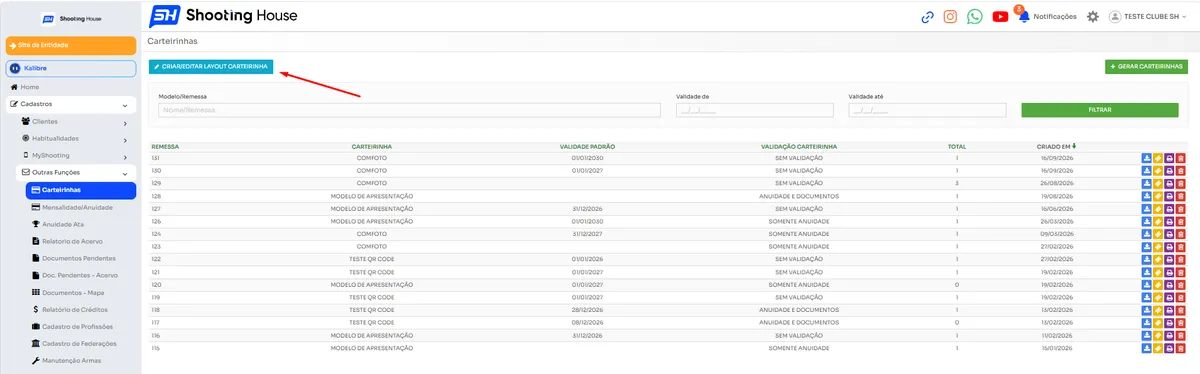
A tela Criar/Editar Layout Carteirinhas permite administrar os modelos visuais utilizados na geração das carteirinhas da entidade.
Aqui é possível criar novos layouts, editar modelos existentes, duplicar um layout já configurado ou excluir modelos que não serão mais utilizados.
Criar Layout de Carteirinha
A tela Criar Layout Carteirinha permite montar um novo modelo visual que será utilizado posteriormente na geração das carteirinhas da entidade.
Nessa etapa são definidos o nome do modelo, orientação, tipo de fundo, cores e os elementos que farão parte da carteirinha.
Configurações Gerais
Nome do Modelo
Define o nome utilizado para identificar o layout dentro do sistema.
É recomendado utilizar um nome que facilite a identificação posterior.
Exemplos:
Carteirinha Padrão
Modelo 2026
Carteirinha com QR Code
Esse nome será apresentado na relação de layouts e poderá ser utilizado posteriormente durante a geração das carteirinhas.
Modelo
Define a orientação do layout.
No exemplo está selecionado:
Horizontal
A orientação escolhida determina o formato utilizado na frente e no verso da carteirinha.
Tipo de Template
O sistema permite escolher como será definido o fundo visual da carteirinha.
Template com fundo padrão
Utiliza o modelo visual padrão disponibilizado pelo sistema.
Nesse formato, a personalização é realizada principalmente através das cores configuradas abaixo.
Template com foto
Permite utilizar uma imagem como base visual do template.
Essa opção pode ser utilizada quando a entidade já possui uma arte própria preparada para servir como fundo da carteirinha.
Cores do Template
Quando utilizado o template padrão, é possível personalizar as principais cores do layout.
Cor primária
Define uma das cores principais utilizadas na composição visual.
Cor secundária
Define a segunda cor utilizada no template.
Cor terciária
Define uma terceira cor de apoio para a composição.
Cor padrão da fonte
Define a cor utilizada como padrão para os textos adicionados ao layout.
Essas configurações permitem adaptar a carteirinha à identidade visual da entidade.
Pré-Visualização
A área Pré-Visualização permite acompanhar como o modelo está ficando durante a configuração.
São apresentados dois lados da carteirinha, correspondentes à:
frente e verso.
Dessa forma, o usuário consegue visualizar previamente:
- orientação;
- fundo;
- combinação de cores;
- disposição geral do template.
A pré-visualização facilita os ajustes antes de salvar o modelo definitivo.
Adicionar Elemento
O botão Adicionar Elemento permite incluir informações e componentes no layout da carteirinha.
É por meio dessa função que o usuário pode começar a montar o conteúdo que será exibido sobre o template.
Os elementos adicionados passam a compor a frente ou o verso da carteirinha conforme a configuração realizada.
Essa etapa é responsável por transformar o fundo visual em uma carteirinha completa, incluindo os dados que deverão ser apresentados.
Salvar
Após finalizar as configurações, o botão Salvar registra o novo layout.
Depois de salvo, o modelo passa a aparecer na tela Criar/Editar Layout Carteirinhas e poderá ser utilizado nas próximas gerações de carteirinhas.
Voltar
O botão Voltar retorna para a relação de layouts sem continuar a criação.
Fluxo de criação
De forma resumida:
Informar nome do modelo → escolher orientação → selecionar tipo de template → definir cores ou fundo → adicionar elementos → conferir pré-visualização → salvar
Depois disso:
Layout criado → Gerar Carteirinhas → selecionar o modelo → gerar a remessa
Assim, o sistema separa a criação visual da carteirinha da geração efetiva das carteirinhas dos filiados.
de volta a tela principal:
Novo layout
O botão Novo layout inicia a criação de um novo modelo de carteirinha.
Esse cadastro será utilizado posteriormente na tela de geração de carteirinhas, permitindo selecionar qual identidade visual será aplicada à remessa.
Listagem de layouts
A tabela apresenta todos os modelos de carteirinha já cadastrados.
As principais informações são:
Apresenta o identificador interno do layout.
Nome
Exibe o nome definido para o modelo.
É recomendado utilizar nomes que facilitem a identificação da finalidade ou do padrão visual.
Exemplos:
Carteirinha Padrão
Modelo Evento
Modelo com QR Code
Modelo
Indica o formato/orientação utilizado pela carteirinha.
No exemplo apresentado, os layouts estão configurados como:
Horizontal
Esse campo ajuda a identificar rapidamente o padrão visual utilizado.
Fundo do Template
Informa qual fundo visual está associado ao layout.
O fundo pode ser um modelo padrão ou uma identidade visual específica configurada para a entidade.
Ações
Cada layout possui opções de administração.
Editar
O ícone de lápis permite abrir o layout para realizar alterações.
Pode ser utilizado para ajustar informações, disposição visual, fundo ou outros elementos configuráveis da carteirinha.
A tela Editar Layout Carteirinha permite alterar um modelo já criado, mantendo a estrutura definida anteriormente e possibilitando ajustes no visual, nos elementos e no fundo da carteirinha.
A principal diferença em relação à criação inicial é que, nessa tela, a pré-visualização já exibe os elementos cadastrados, permitindo acompanhar como frente e verso estão organizados.
Configurações Gerais
Nome do modelo
Permite alterar o nome utilizado para identificar o layout dentro do sistema.
Modelo
Define a orientação da carteirinha.
No exemplo apresentado, o formato utilizado é:
Horizontal
Tipo de Template
Existem duas formas de trabalhar o fundo da carteirinha.
Template com fundo padrão
Utiliza o modelo gráfico padrão do Shooting House.
Nesse formato, é possível personalizar:
- cor primária;
- cor secundária;
- cor terciária;
- cor padrão da fonte.
O próprio sistema aplica essas cores sobre a estrutura visual padrão.
Template com foto
Permite utilizar uma imagem personalizada como fundo da carteirinha.
Essa opção é indicada quando a entidade já possui uma arte própria ou deseja utilizar uma identidade visual totalmente personalizada.
Ao selecionar essa opção, aparecem campos específicos para envio das imagens de:
Imagem de fundo frente
Imagem de fundo verso
Tamanho recomendado da imagem
Para layouts horizontais com imagem personalizada, a própria tela apresenta a dimensão recomendada:
Comprimento: 963 px / 85,6 mm
Altura: 621 px / 53,7 mm
É recomendado preparar as artes utilizando essa proporção para evitar cortes, distorções ou perda de qualidade.
A frente e o verso podem utilizar imagens diferentes.
Cor padrão da fonte
Define a cor utilizada como referência para os textos e demais elementos adicionados ao layout.
No template padrão, essa opção aparece junto às cores do modelo.
No template com foto, ela permanece disponível em Customização do Template, já que o fundo visual é fornecido pela própria imagem.
Aplicar cor padrão a todos os elementos
A opção:
Aplicar cor padrão a todos os elementos
permite alterar de uma única vez a cor dos elementos inseridos na carteirinha.
Isso é útil principalmente quando o fundo é alterado e os textos deixam de apresentar contraste adequado.
Por exemplo:
fundo escuro → fonte clara
fundo claro → fonte escura
Assim, não é necessário editar cada elemento individualmente apenas para alterar sua cor.
Pré-Visualização
A área de Pré-Visualização apresenta a frente e o verso da carteirinha.
Quando o layout já possui elementos configurados, eles aparecem diretamente sobre o modelo.
Podem existir informações como:
- foto do atleta;
- nome;
- CPF;
- clube;
- matrícula;
- validade;
- cidade;
- situação da mensalidade/anuidade;
- QR Code;
- outros campos adicionados ao layout.
A visualização permite conferir rapidamente se o conteúdo está bem distribuído e legível antes de salvar.
Frente e verso
Os dois quadros apresentados representam:
Primeiro quadro → Frente da carteirinha
Segundo quadro → Verso da carteirinha
Cada lado pode possuir elementos diferentes.
Por exemplo, a frente pode concentrar os dados de identificação, enquanto o verso pode conter QR Code, informações da entidade ou outros dados complementares.
Adicionar Elemento
O botão Adicionar Elemento permite inserir novos componentes no layout.
Esses elementos são adicionados sobre a frente ou verso da carteirinha e podem utilizar dados existentes no cadastro do filiado.
É possível, por exemplo, montar uma carteirinha contendo:
Foto + Nome + CPF + Matrícula + Validade + QR Code
A organização dos elementos define o conteúdo final apresentado nas carteirinhas geradas posteriormente.
Layout com fundo padrão
Quando utilizado o fundo padrão, o fluxo é:
Escolher cores → adicionar elementos → organizar frente e verso → visualizar → salvar
Essa opção é indicada quando a entidade deseja montar a carteirinha diretamente utilizando o modelo disponível no sistema.
Layout com imagem personalizada
Quando selecionado Template com foto, o fluxo passa a ser:
Preparar arte da frente e do verso → enviar as imagens → definir cor padrão dos textos → adicionar os elementos → conferir pré-visualização → salvar
Nesse formato, a arte enviada funciona como base, enquanto os dados dos filiados são posicionados sobre ela.
Salvar
O botão Salvar registra todas as alterações realizadas.
Depois disso, o layout atualizado permanece disponível para utilização na geração de novas carteirinhas.
Voltar
Retorna para a relação de layouts sem continuar a edição.
Resumo
Existem basicamente duas formas de montar uma carteirinha:
Fundo padrão
O próprio sistema fornece a estrutura visual e a entidade personaliza cores e informações.
Fundo personalizado
A entidade envia a arte da frente e do verso e utiliza o sistema para posicionar sobre ela os dados variáveis de cada filiado.
Nos dois casos, os elementos configurados são preenchidos posteriormente com as informações correspondentes de cada cadastro no momento da geração das carteirinhas.
de volta a tela principal:
Excluir
O ícone de lixeira remove o layout selecionado.
Antes de excluir, é importante verificar se o modelo ainda é utilizado em alguma rotina ou remessa.
Duplicar
O ícone de cópia permite criar um novo layout utilizando outro modelo como base.
Essa função é útil quando a entidade deseja criar uma variação sem precisar configurar tudo novamente.
Exemplo:
Modelo Padrão → Duplicar → Ajustar apenas fundo ou conteúdo → Salvar como novo modelo
Relação com a geração de carteirinhas
Os layouts criados nesta tela ficam disponíveis para utilização na funcionalidade de Gerar Carteirinhas.
O fluxo normalmente é:
Criar layout → Configurar modelo visual → Salvar → Gerar Carteirinhas → Selecionar o layout → Criar a remessa
Dessa forma, a entidade pode manter diferentes modelos de carteirinha e escolher qual deles será utilizado em cada geração.
Utilização prática
Essa tela é útil para situações como:
- criar uma nova identidade visual para as carteirinhas;
- manter modelos diferentes para períodos ou finalidades distintas;
- testar um novo layout sem alterar o atual;
- duplicar um modelo existente e realizar pequenos ajustes;
- substituir um fundo visual;
- organizar diferentes versões de carteirinhas utilizadas pela entidade.
A principal vantagem é separar a configuração visual da carteirinha da geração das carteirinhas dos filiados, permitindo reutilizar o mesmo layout em diversas remessas.