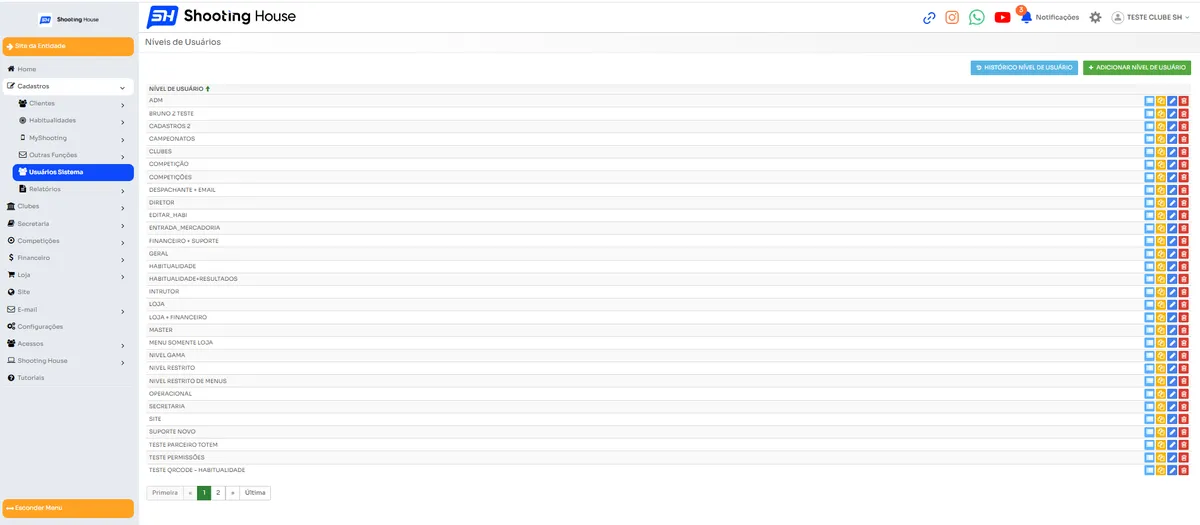
Botão Níveis de Usuário
Nesta página
- Relação com o cadastro de Usuário do Sistema
- Listagem
- Adicionar Nível de Usuário
- Adicionar Nível de Acesso
- Nível
- Master
- Permissões de Menu
- Marcado
- Desmarcado
- Permissões hierárquicas
- Seleção parcial de um módulo
- Atalhos
- Bloquear todos atalhos
- Exemplo de configuração
- Relação com Usuários do Sistema
- Importante
- Histórico Nível de Usuário
- Ações disponíveis
- Por que utilizar níveis?
- Relação entre as três configurações

A tela Níveis de Usuários permite criar e administrar perfis de acesso que serão utilizados pelos usuários administrativos do sistema.
Cada nível funciona como um perfil de permissões, determinando quais áreas, menus e funcionalidades poderão ser acessados pelos usuários vinculados a ele.
Relação com o cadastro de Usuário do Sistema
Os níveis criados nesta tela ficam disponíveis no campo:
Nível de Usuário
da tela Adicionar/Editar Usuário do Sistema.
O funcionamento é:
Criar Nível de Usuário → Configurar suas permissões → Cadastrar/Editar Usuário → Selecionar o nível criado
Dessa forma, não é necessário configurar toda a estrutura de acesso individualmente para cada usuário.
Por exemplo, a entidade pode possuir perfis como:
Administrativo
Financeiro
Loja
Caixa
Atendimento
Gerencial
e vincular vários usuários ao mesmo nível.
Listagem
A tabela apresenta todos os níveis de usuários cadastrados na entidade.
A coluna Nível de Usuário mostra o nome definido para cada perfil.
Esses mesmos nomes serão apresentados posteriormente no campo Nível de Usuário do cadastro administrativo.
Adicionar Nível de Usuário
O botão + Adicionar Nível de Usuário permite criar um novo perfil.
Após criar o nível, é possível configurar quais funcionalidades estarão liberadas para os usuários vinculados a ele.
É recomendado utilizar nomes que representem claramente a função daquele perfil.
Exemplos:
Caixa
Financeiro
Loja
Secretaria
Isso facilita a administração dos acessos posteriormente.
Adicionar Nível de Acesso
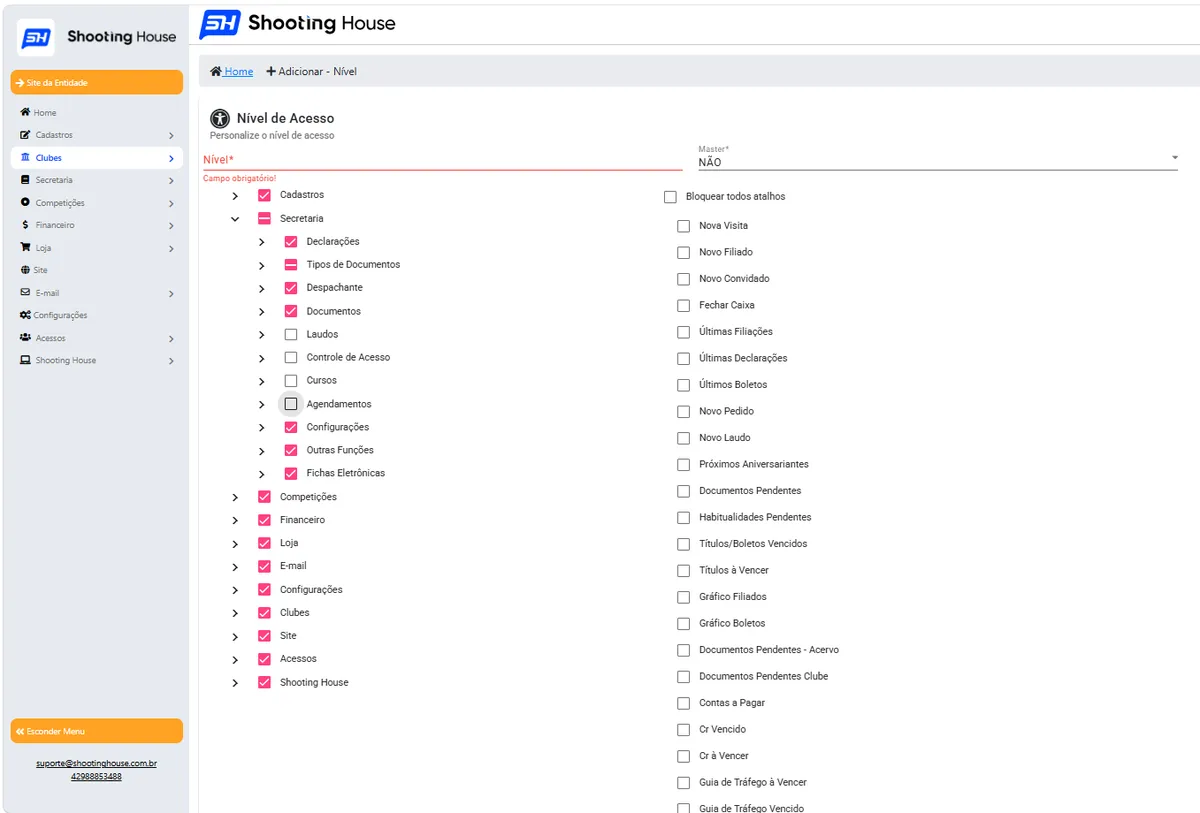
A tela Adicionar Nível de Acesso permite criar um novo perfil de permissões para os usuários administrativos do sistema.
Esse nível poderá ser selecionado posteriormente no cadastro de um Usuário do Sistema, definindo quais menus, telas e atalhos aquele usuário poderá acessar.
A principal ideia é centralizar as permissões por função. Assim, em vez de liberar acessos individualmente para cada colaborador, a entidade cria um nível e vincula os usuários que possuem a mesma função.
Nível
O campo Nível define o nome do perfil que será criado.
Exemplos:
Financeiro
Loja
Caixa
Secretaria
Atendimento
É recomendável utilizar um nome que represente claramente a função ou conjunto de permissões daquele perfil.
Master
O campo Master define se o nível será tratado como um perfil de acesso amplo dentro do sistema.
Quando configurado como:
Não
o acesso deverá respeitar as permissões selecionadas manualmente na estrutura da tela.
Quando configurado como:
Sim
o perfil poderá receber um nível mais abrangente de acesso, conforme as regras internas do sistema.
Para níveis operacionais ou restritos, normalmente essa configuração deve permanecer como Não, permitindo controlar exatamente o que será liberado.
Permissões de Menu
No lado esquerdo da tela é apresentada a estrutura de menus do Shooting House.
Cada item possui uma caixa de seleção.
Marcado
O módulo ou funcionalidade estará disponível para usuários vinculados ao nível.
Desmarcado
O acesso àquela funcionalidade ficará bloqueado.
A estrutura segue a mesma organização hierárquica do menu lateral do sistema.
Por exemplo:
Loja
→ Painel
→ Vendas
→ Produtos
→ Estoque
→ Relatórios
→ E-commerce
→ Ordens de Serviço
→ Ordens de Compras
→ Configurações Extras
Permissões hierárquicas
Alguns módulos possuem submenus.
É possível expandir o item utilizando a seta localizada ao lado do nome.
Por exemplo:
Loja → Vendas
Dentro de Vendas podem existir funcionalidades como:
- Ponto de Venda;
- Pedido;
- Orçamento;
- Devolução;
- Tags.
Isso permite criar níveis muito específicos.
Um usuário pode, por exemplo, ter acesso a:
Loja → Vendas → Pedido
sem necessariamente possuir acesso ao Ponto de Venda ou a outras áreas do módulo.
Seleção parcial de um módulo
Quando apenas algumas funcionalidades internas de um módulo estão habilitadas, o sistema pode apresentar o item principal em estado de seleção parcial.
Isso indica que:
o módulo possui permissões liberadas, mas nem todas as funções internas estão habilitadas.
Esse comportamento facilita a visualização de níveis personalizados.
Atalhos
No lado direito da tela existem permissões relacionadas aos atalhos do sistema.
Esses atalhos podem disponibilizar acessos rápidos para funções ou informações específicas.
Entre as opções apresentadas estão:
- Bloquear todos atalhos;
- Nova Visita;
- Novo Filiado;
- Novo Convidado;
- Fechar Caixa;
- Últimas Filiações;
- Últimas Declarações;
- Últimos Boletos;
- Novo Pedido;
- Novo Laudo;
- Próximos Aniversariantes;
- Documentos Pendentes;
- Habitualidades Pendentes;
- Títulos/Boletos Vencidos;
- Títulos à Vencer;
- Gráfico Filiados;
- Gráfico Boletos;
- Contas a Pagar;
- CR Vencido;
- CR à Vencer;
- entre outros disponíveis no sistema.
Cada atalho pode ser liberado ou bloqueado individualmente.
Bloquear todos atalhos
A opção Bloquear todos atalhos permite impedir que o usuário tenha acesso aos atalhos administrativos disponibilizados pelo sistema.
Essa configuração é útil para níveis mais restritos, nos quais o usuário deverá acessar somente os menus especificamente autorizados.
Exemplo de configuração
Imagine a criação de um nível chamado:
LOJA
Esse perfil poderia receber acesso a:
Loja → Vendas → Pedido
Loja → Orçamento
Loja → Produtos
Loja → Estoque
e permanecer sem acesso a:
Financeiro
Competições
Clubes
Configurações gerais
Depois, ao cadastrar um usuário, basta selecionar o nível LOJA.
O menu do usuário passará a refletir as permissões definidas aqui.
Relação com Usuários do Sistema
Depois que o nível for criado, ele passa a aparecer no campo:
Nível de Usuário
da tela de cadastro ou edição de usuários administrativos.
O fluxo é:
Criar o nível → selecionar menus e atalhos → salvar → cadastrar/editar usuário → vincular o nível
Dessa forma, vários usuários podem compartilhar exatamente a mesma estrutura de permissões.
Importante
Essa tela controla principalmente quais módulos, menus e atalhos o usuário poderá acessar.
Outras restrições individuais continuam sendo configuradas em áreas específicas do usuário, como:
horários → desconto máximo → comissão → contas → depósitos → formas de pagamento → tipos de produto.
Portanto, o controle de acesso funciona em camadas:
Nível de Acesso → define onde o usuário pode entrar.
Configurações do Usuário → definem regras individuais.
Permissões Operacionais → definem o que poderá utilizar dentro das áreas liberadas.
de volta a tela anterior:
Histórico Nível de Usuário
O botão Histórico Nível de Usuário permite consultar informações relacionadas às alterações realizadas nos níveis de acesso.
Esse recurso auxilia no controle e auditoria das configurações de permissões.
Ações disponíveis
Ao lado de cada nível são apresentados botões para administração do registro.
As ações podem incluir:
- visualizar/configurar permissões;
- clonar nível;
- editar;
- excluir;
- outras funções administrativas disponíveis para aquele perfil.
Por que utilizar níveis?
Imagine que cinco funcionários trabalham exclusivamente na loja.
Em vez de configurar manualmente os menus permitidos para cada um, pode ser criado um nível:
LOJA
Nesse nível são definidas as permissões necessárias.
Depois, basta selecionar LOJA no campo Nível de Usuário dos cinco cadastros.
Se posteriormente for necessário liberar uma nova funcionalidade para esse perfil, a administração pode ser feita através do nível, mantendo a estrutura de permissões organizada.
Relação entre as três configurações
É importante diferenciar:
Nível de Usuário
Define o perfil geral de acesso e quais partes do sistema estarão disponíveis.
Cadastro do Usuário
Define informações e regras individuais, como horário de acesso, comissão, desconto máximo e outras permissões pessoais.
Configurar Usuário
Define permissões operacionais específicas, como contas, depósitos, tipos de pagamento e tipos de produto.
De forma resumida:
Nível de Usuário → estrutura geral de acesso
Usuário → regras individuais
Configurar Usuário → recursos específicos que aquele usuário poderá utilizar
Assim, os níveis cadastrados nesta tela funcionam como a base para o campo Nível de Usuário apresentado durante o cadastro ou edição de um usuário administrativo.