Configurações Importações
Nesta página
- Histórico de importações
- Relatório
- Reverter importação
- Importação de filiados
- Importação de produtos
- Importação de depósitos
- Importação de fornecedores
- Importação de estoque
- Importação de pedido faturado
- Importação de habitualidades
- Importação de entrada fluxo
- Importação de saída fluxo
- Importação de acervo
- Regras gerais para as planilhas
- Utilize sempre o modelo disponibilizado
- Limite de registros
- Campos de data
- Valores monetários
- Após a importação
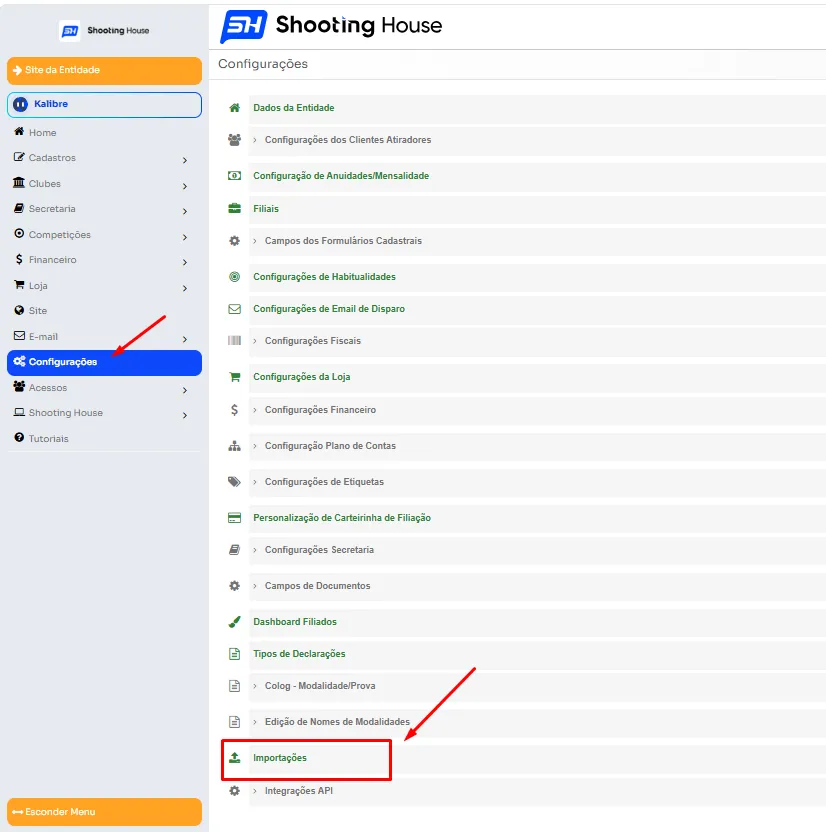
O que é?
O menu Importações permite inserir grandes volumes de informações no sistema por meio de arquivos em formato CSV, evitando a necessidade de realizar os cadastros individualmente.
Nesta tela também fica armazenado o histórico das importações realizadas, permitindo identificar quem realizou a operação, quando ela foi feita, o resultado do processamento e, em determinadas situações, reverter uma importação.
Os tipos de importação disponíveis são:
- Filiados;
- Produtos;
- Depósitos;
- Fornecedores;
- Estoque;
- Pedido Faturado;
- Habitualidades;
- Entrada Fluxo;
- Saída Fluxo;
- Acervo.
Cada opção possui um modelo próprio de planilha, que deve ser utilizado como base para a importação correspondente.
Histórico de importações
A parte inferior da tela apresenta o histórico das operações realizadas.
Para cada importação são exibidas as seguintes informações:
# – número identificador da importação;
- Tipo de Importação – informa qual conteúdo foi importado;
- Importado por – usuário ou entidade responsável pela operação;
- Data – data e horário em que a importação foi realizada;
- Status – resultado atual da importação;
- Resumo – quantidade de registros importados, revertidos ou informação de erro.
Os principais status apresentados são:
- SUCESSO – a importação foi processada;
- REVERTIDO – os registros da importação foram posteriormente desfeitos;
- ERRO – nenhum registro foi importado ou ocorreu algum problema durante o processamento.
Quando houver erro, o resumo pode apresentar a informação NENHUMA LINHA FOI IMPORTADA.
Relatório
Quando disponível, o botão azul localizado no final da linha permite acessar o RELATÓRIO da importação.
O relatório deve ser utilizado para consultar mais detalhes sobre o processamento, principalmente quando ocorrer algum erro durante a importação.
Reverter importação
Quando disponível, o botão vermelho com o ícone de retorno permite REVERTER uma importação.
A própria tela informa que uma importação somente pode ser revertida durante os 30 minutos seguintes à sua finalização.
Ao utilizar esta função, os registros criados pela respectiva importação são desfeitos pelo sistema.
Por esse motivo, antes de utilizar REVERTER, confirme se realmente deseja desfazer os dados daquela importação.
Importação de filiados
A opção Filiados permite realizar o cadastro de filiados em lote através de uma planilha CSV.
Na parte superior da tela está disponível o botão BAIXAR MODELO. Utilize sempre o modelo disponibilizado pelo próprio sistema para preparar o arquivo que será importado.
Para realizar a importação:
- clique em Escolher Arquivo;
- selecione o arquivo CSV preenchido;
- confira se a estrutura da planilha foi mantida;
- clique em SALVAR.
Após o processamento, o resultado poderá ser consultado no histórico da tela principal de Importações.
Importação de produtos
A opção Produtos permite cadastrar produtos em lote por meio de uma planilha CSV.
Utilize o botão BAIXAR MODELO para obter a estrutura correta da planilha.
Após preencher o arquivo, selecione-o em Escolher Arquivo e clique em SALVAR para iniciar a importação.
Importação de depósitos
A opção Depósitos permite importar os cadastros de depósitos utilizados pelo sistema.
Antes de preencher a planilha, utilize BAIXAR MODELO para obter o arquivo com as colunas e estrutura esperadas pelo sistema.
Depois de preenchido, selecione o CSV e clique em SALVAR.
Importação de fornecedores
A opção Fornecedores permite cadastrar fornecedores em lote.
Utilize sempre o arquivo disponibilizado em BAIXAR MODELO, preencha os dados sem alterar a estrutura da planilha e posteriormente envie o arquivo através da opção Escolher Arquivo.
Clique em SALVAR para processar a importação.
Importação de estoque
A opção Estoque permite realizar importações relacionadas às informações de estoque.
O modelo disponível em BAIXAR MODELO deve ser utilizado como referência obrigatória.
Após preencher a planilha, selecione o arquivo CSV e clique em SALVAR.
Importação de pedido faturado
Esta opção permite importar informações referentes a Pedidos Faturados.
Baixe inicialmente o modelo disponibilizado pelo sistema, preencha as informações solicitadas e envie o arquivo através do campo Arquivo CSV para Importar.
Clique em SALVAR para iniciar o processamento.
Importação de habitualidades
A opção Habitualidades permite importar registros de habitualidade em lote.
Além das regras gerais das planilhas, esta importação possui uma atenção especial para o campo DATA PARTICIPAÇÃO.
O sistema informa que esse campo deve conter data e horário.
São apresentados como formatos aceitos:
- AAAA-MM-DD HH;
- DD/MM/AAAA HH.
A própria tela apresenta como exemplos:
- 2024-02-20 15:00:00;
- 20/02/2024 15:00:00.
Depois de preparar a planilha utilizando o modelo do sistema, selecione o arquivo e clique em SALVAR.
Importação de entrada fluxo
A opção Entrada Fluxo permite importar registros referentes às entradas do fluxo financeiro.
Utilize o botão BAIXAR MODELO, preencha a planilha mantendo sua estrutura original e envie o arquivo CSV utilizando Escolher Arquivo.
Clique em SALVAR para processar os registros.
Importação de saída fluxo
A opção Saída Fluxo permite importar registros referentes às saídas do fluxo financeiro.
O arquivo deve ser elaborado a partir do modelo disponibilizado pelo sistema.
Após preencher o CSV, utilize Escolher Arquivo e clique em SALVAR.
Importação de acervo
A opção Acervo permite importar informações relacionadas ao acervo cadastrado no sistema.
O modelo pode ser obtido através do botão BAIXAR MODELO.
Após preencher o arquivo, selecione-o através de Escolher Arquivo e clique em SALVAR.
O próprio sistema alerta que, ao realizar a importação de acervo, o campo CALIBRE informado na planilha deve possuir uma nomenclatura já existente no sistema.
Regras gerais para as planilhas
As telas de importação apresentam uma série de orientações que devem ser observadas antes do envio do arquivo.
O arquivo enviado deve ser do tipo CSV.
Os campos do arquivo podem ser separados por um dos seguintes delimitadores:
- ponto e vírgula (;);
- dois pontos (:);
- tabulação;
- barra vertical / Pipe (|);
- vírgula (,).
Quando a planilha possuir valores monetários, a própria tela orienta a não utilizar a vírgula como delimitador, pois ela é utilizada na representação das casas decimais.
Utilize sempre o modelo disponibilizado
Todas as opções de importação possuem um botão BAIXAR MODELO.
O modelo deve ser utilizado sem alterações na estrutura ou sequência das colunas.
A primeira linha da planilha corresponde ao cabeçalho e deve ser mantida e não pode ser alterada.
A partir da segunda linha, o modelo pode apresentar exemplos ou opções válidas para determinadas colunas.
Essas linhas de exemplo devem ser excluídas antes de realizar a importação, mesmo quando os respectivos campos não forem utilizados.
Limite de registros
Cada planilha deve respeitar o limite máximo de 2.500 linhas por importação.
Caso seja necessário importar uma quantidade superior, divida os registros em mais de um arquivo.
Campos de data
Os campos que possuem apenas uma data devem seguir uma das tipografias indicadas pelo próprio sistema:
- AAAA-MM-DD;
- DD/MM/AAAA.
A tela apresenta como exemplos:
- 2023-02-31;
- 31/02/2023.
Mantenha o padrão solicitado pelo modelo correspondente durante o preenchimento da planilha.
Valores monetários
Campos que possuem valores monetários devem ser preenchidos sem símbolo de moeda.
A separação das casas decimais deve utilizar vírgula.
Exemplo apresentado pelo sistema:
125891,00
Após a importação
Depois de clicar em SALVAR, aguarde o processamento da planilha.
Em seguida, retorne à tela principal de Importações para verificar:
- se a importação foi concluída com sucesso;
- quantas linhas foram importadas;
- se ocorreu algum erro;
- se existe relatório disponível;
- se a importação ainda está dentro do período permitido para reversão.
Sempre confira o resultado da operação antes de continuar utilizando ou alterando os registros importados.