Dados da Entidade
Nesta página
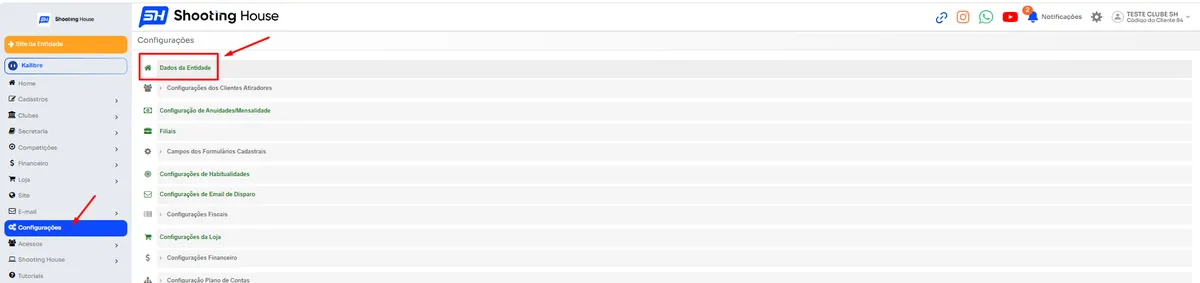
O que é?
O menu Dados da Entidade reúne as principais informações cadastrais e configurações da entidade dentro do sistema.
Nesta tela ficam centralizados dados institucionais, informações do responsável, endereço, dados da Organização Militar, redes sociais, imagens utilizadas pelo sistema, configurações operacionais e outras informações utilizadas em diferentes funcionalidades da Shooting House.
Quando acessada pela entidade principal, algumas informações podem não permitir alteração direta. Nesses casos, o próprio sistema informa que a modificação deve ser solicitada à equipe de suporte.
Dados da Entidade - principal
Nesta seção são apresentadas as principais informações cadastrais da entidade.
Entre os campos disponíveis estão:
- Nome da entidade – nome utilizado para exibição da entidade;
- Denominação Social – razão ou denominação social cadastrada;
- CNPJ;
- Forma de Tratamento;
- E-mail da Entidade;
- Telefone;
- Telefone Alternativo;
- WhatsApp;
- Exibir WhatsApp aos Atletas;
- CR;
- Data de Emissão do CR;
- Validade do CR;
- Data de Renovação do CR;
- Presidente;
- CPF do Presidente;
- E-mail do Presidente;
- Fuso Horário;
- Site da entidade.
Essas informações são utilizadas em diferentes áreas do sistema e também podem aparecer em documentos, comunicações e informações disponibilizadas aos usuários.
Dados da om
A seção Dados da OM permite armazenar informações relacionadas à Organização Militar vinculada à entidade.
Os campos apresentados são:
- Região Militar;
- Comando da RM;
- Nome da OM;
- Abreviação da OM;
- Responsável pela OM;
- Titulação do Responsável da OM;
- Estado da OM;
- Cidade da OM.
Endereço do clube
Nesta seção são cadastradas as informações referentes ao endereço principal da entidade.
Os campos disponíveis são:
- Estado;
- Cidade;
- Endereço;
- Número;
- Complemento;
- Bairro;
- CEP;
- Horário de Funcionamento;
- Raio de aceitação do check-in (em metros);
- Latitude;
- Longitude.
O Raio de aceitação do check-in é utilizado para determinar a distância permitida para funcionalidades do sistema que dependam da localização da entidade.
Redes sociais
A seção permite cadastrar os perfis oficiais da entidade nas principais redes sociais.
Estão disponíveis campos para:
- Facebook;
- Instagram;
- Twitter;
- YouTube;
- Discord.
Imagens
Nesta seção podem ser configuradas imagens utilizadas na identificação visual da entidade dentro do sistema.
Logo
Permite inserir ou substituir a logo da entidade.
Marca d'Água
Permite inserir ou substituir a marca d'água utilizada pela entidade em funcionalidades e documentos que utilizem essa configuração.
Dados da Entidade - loja
Esta seção permite cadastrar os dados de uma entidade secundária, utilizada nas informações relacionadas à loja.
Entre os campos disponíveis estão:
- Gênero Entidade Secundária;
- Nome da Entidade Secundária;
- Denominação Social Clube Secundário;
- CNPJ da Entidade Secundária;
- Inscrição Estadual da Entidade Secundária;
- E-mail da Entidade Secundária;
- Telefone da Entidade Secundária;
- Telefone Alternativo da Entidade Secundária;
- CR da Entidade Secundária;
- Data de Emissão do CR da Entidade Secundária;
- Validade do CR da Entidade Secundária;
- Data de Renovação do CR da Entidade Secundária;
- Estado da Entidade Secundária;
- Cidade da Entidade Secundária;
- Bairro da Entidade Secundária;
- CEP da Entidade Secundária;
- Endereço da Entidade Secundária;
- Número da Entidade Secundária;
- Complemento da Entidade Secundária.
Observações
Campo destinado ao registro de informações complementares relacionadas à entidade.
Pode ser utilizado para armazenar observações internas que sejam importantes para o cadastro ou administração da entidade.
Configurações
Nesta seção são definidas algumas regras de funcionamento da entidade dentro do sistema.
As opções apresentadas incluem:
Bloquear filiado pelo clube
Define se o clube poderá realizar o bloqueio de seus filiados.
Movimentação financeira apenas dia atual
Define se determinadas movimentações financeiras ficarão limitadas ao dia atual.
Receber e-mail quando atleta/entidade altera documento
Permite informar um endereço de e-mail que receberá notificações quando houver alteração de documentos por atletas ou entidades.
Receber e-mail quando atleta altera arma do acervo
Permite informar um endereço para receber notificações quando um atleta realizar alterações relacionadas às armas de seu acervo.
Desativar arma automaticamente quando
Permite definir uma regra para desativação automática de armas conforme a configuração selecionada.
Tipo de filtro a vencer
Define como serão considerados os filtros relacionados a informações ou documentos próximos do vencimento.
Permite Baixar Contas a Pagar no Lançamento
Define se o sistema permitirá realizar a baixa de uma conta a pagar diretamente durante seu lançamento.
Administrativo Deve Preencher Todos os Campos Obrigatórios de Atirador
Define se usuários administrativos também deverão preencher todos os campos obrigatórios existentes no cadastro do atirador.
Formulário filiação
A seção Formulário Filiação possui um editor de texto para configuração dos Termos de Uso apresentados no processo de filiação.
O conteúdo pode ser formatado diretamente pelo editor disponível na tela.
Esse espaço permite que a entidade mantenha seus próprios termos, orientações ou condições que devem ser apresentados durante o procedimento de filiação.
Enviar e-mail ao ativar clube
Esta seção permite definir se o sistema deverá enviar automaticamente um e-mail quando um clube for ativado.
Enviar e-mail ao ativar clube
Define se o envio automático estará habilitado.
Mensagem ao ativar clube
Editor utilizado para cadastrar o conteúdo da mensagem que será enviada quando ocorrer a ativação do clube.
Serviços
A seção Serviços reúne configurações utilizadas por integrações e serviços externos da entidade.
São apresentados os seguintes campos:
- Google Recaptcha - Site Key;
- Google Recaptcha - Secret Key;
- Integração Biometry Mobilis (Reconhecimento Facial);
- Usuário Biometry Mobilis;
- Senha Biometry Mobilis.
Integração Biometry Mobilis
Permite definir se a integração de Reconhecimento Facial Biometry Mobilis será utilizada pela entidade.
Quando habilitada, podem ser informadas as credenciais de Usuário e Senha correspondentes à integração.
Salvar
Após realizar alterações nos campos que estiverem disponíveis para edição, clique em SALVAR para registrar as configurações.
O botão VOLTAR retorna à tela anterior sem prosseguir com o cadastro ou alteração.