Adicionar Produto
Nesta página
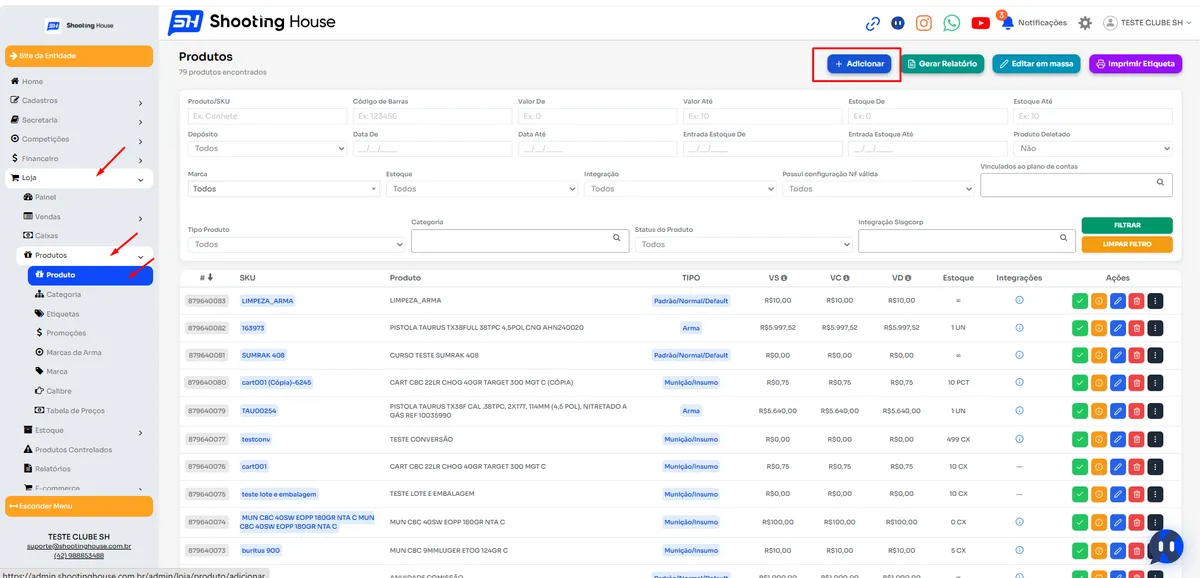
Padrão/Normal/Default
A tela Adicionar Produto permite cadastrar um novo produto para utilização no módulo de Loja.
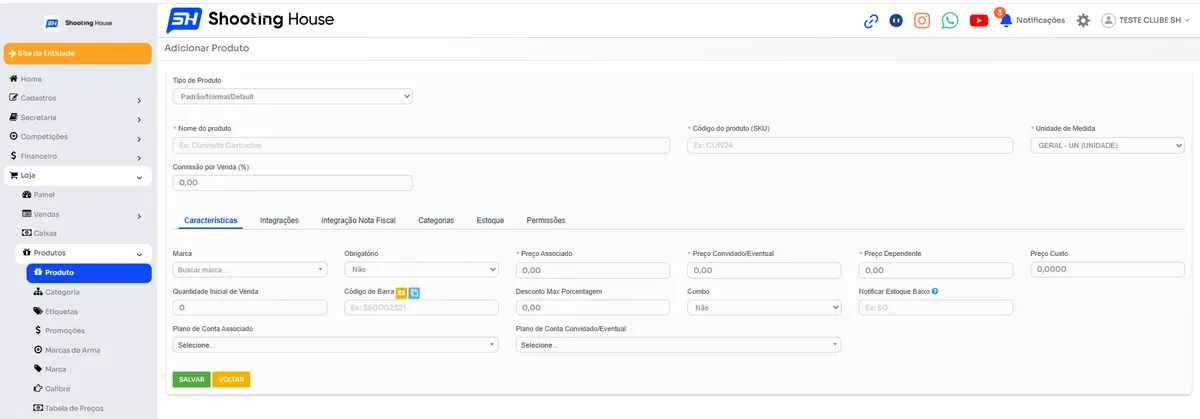
Nesse cadastro são definidas as informações principais do item, seus preços, identificação, regras de venda, estoque, categorias, integrações e permissões.
Os campos marcados com * são obrigatórios.
Dados principais do produto
Na parte superior da tela estão disponíveis as informações básicas do cadastro:
- Tipo de Produto: define o tipo de cadastro que será utilizado para o item. Como padrão vem selecionada a opção Padrão/Normal/Default.
- Nome do Produto: nome utilizado para identificar o produto nas vendas, consultas e demais telas do sistema.
- Código do Produto (SKU): código interno utilizado para identificar individualmente o produto.
- Unidade de Medida: define a unidade utilizada para comercialização e controle do produto, como unidade, caixa, pacote ou outra opção cadastrada.
- Comissão por Venda (%): permite informar o percentual de comissão relacionado à venda daquele produto.
Abas do cadastro
O cadastro do produto é dividido em diferentes abas:
- Características: reúne as principais configurações comerciais e operacionais do produto.
- Integrações: reúne configurações relacionadas a integrações externas disponíveis para o produto.
- Integração Nota Fiscal: contém as informações necessárias para utilização do produto em integrações fiscais e emissão de documentos.
- Categorias: permite vincular o produto às categorias utilizadas pela Loja.
- Estoque: reúne as configurações relacionadas ao controle de estoque do produto.
- Permissões: permite configurar regras de acesso ou utilização do produto conforme os recursos disponíveis no sistema.
Características
A aba Características concentra as principais informações comerciais do produto.
Marca
O campo Marca permite vincular o produto a uma marca previamente cadastrada no sistema.
Essa informação facilita a organização, pesquisa e classificação dos produtos.
Obrigatório
Define se o produto será tratado como obrigatório nas operações do sistema em que essa regra for utilizada.
- Sim: produto considerado obrigatório.
- Não: produto não possui essa obrigatoriedade.
Preços
O sistema permite cadastrar valores diferentes conforme o perfil do cliente:
- Preço Associado: valor utilizado para clientes classificados como associados da entidade.
- Preço Convidado/Eventual: valor utilizado para convidados ou clientes eventuais.
- Preço Dependente: valor utilizado quando a venda estiver relacionada a um dependente.
- Preço Custo: informa o custo do produto para a entidade.
A utilização de preços diferenciados permite que o sistema aplique valores específicos conforme o tipo de cliente.
Quantidade Inicial de Venda
O campo Quantidade Inicial de Venda define a quantidade inicialmente utilizada ao selecionar o produto em uma operação de venda.
Por exemplo, configurando o valor como 1, o produto pode ser incluído inicialmente com uma unidade, evitando a necessidade de informar a quantidade manualmente em determinadas operações.
Código de Barra
O campo Código de Barra permite registrar o código utilizado para identificar o produto por meio de leitor de código de barras.
Essa informação facilita a localização e inclusão do produto durante uma venda.
Os ícones localizados ao lado do campo oferecem ações auxiliares relacionadas ao código de barras, conforme os recursos disponíveis no sistema.
Desconto Máximo Porcentagem
O campo Desconto Max Porcentagem permite definir o percentual máximo de desconto que poderá ser concedido na venda do produto.
Essa configuração pode ser utilizada para impedir que sejam aplicados descontos superiores ao limite definido pela entidade.
Combo
O campo Combo identifica se o cadastro corresponde ou participa de uma estrutura de produtos agrupados.
- Sim: produto configurado para utilização como combo.
- Não: produto utilizado normalmente de forma individual.
Serviço
O campo Serviço define se o cadastro representa um serviço em vez de um produto físico.
- Sim: item tratado como serviço.
- Não: item tratado como produto comum.
Essa diferenciação pode influenciar regras de estoque e demais operações do sistema.
Gerar Laudo
O campo Gerar Laudo determina se operações envolvendo o produto devem permitir ou exigir a geração de um laudo, conforme as funcionalidades disponíveis no sistema.
- Sim: habilita a utilização dessa funcionalidade.
- Não: não utiliza geração de laudo para o produto.
Notificar Estoque Baixo
O campo Notificar Estoque Baixo permite informar uma quantidade mínima para geração de alerta de estoque.
Por exemplo, ao informar 50, o sistema poderá considerar o produto com estoque baixo quando sua quantidade atingir o limite configurado.
Essa configuração trabalha em conjunto com os dados de notificação definidos nas configurações da Loja.
Plano de Conta Associado
O campo Plano de Conta Associado permite vincular as vendas realizadas para associados a uma classificação financeira específica.
Esse vínculo auxilia na organização dos lançamentos financeiros gerados pelas vendas.
Plano de Conta Convidado/Eventual
O campo Plano de Conta Convidado/Eventual permite vincular as vendas realizadas para convidados ou clientes eventuais a um plano de contas específico.
Dessa forma, a entidade pode separar financeiramente receitas provenientes de associados e de clientes eventuais.
Ações disponíveis
- Salvar: grava o novo produto e todas as configurações preenchidas no cadastro.
- Voltar: retorna para a tela anterior sem permanecer no cadastro do produto.
Após salvar, o produto passa a ficar disponível nas funcionalidades relacionadas à Loja, conforme suas categorias, estoque, permissões e demais configurações cadastradas.
Produto Default — Aba Integrações
A aba Integrações do cadastro de um produto do tipo Padrão/Normal/Default permite definir em quais módulos ou funcionalidades adicionais do sistema esse produto poderá ser utilizado.
Essas opções são configuradas individualmente por meio dos campos Sim/Não. Quando uma integração não for necessária para o produto, ela deve permanecer como Não.
Integrações disponíveis
- Integração Mensalidade/Anuidade: define se o produto poderá ser utilizado em processos relacionados a cobranças de mensalidades ou anuidades da entidade.
- Integração E-Commerce: define se o produto estará habilitado para utilização na integração com o módulo de E-commerce, permitindo sua utilização nas operações relacionadas à loja virtual.
- Integração Curso: define se o produto poderá ser utilizado em funcionalidades relacionadas a Cursos cadastrados no sistema.
- Integração Acerto: habilita a utilização do produto nas funcionalidades do sistema relacionadas a Acertos, quando aplicável.
- Integração Título: define se o produto poderá ser utilizado nas funcionalidades relacionadas à geração ou utilização de Títulos dentro do sistema.
- Integração Despachante: habilita a utilização do produto em funcionalidades relacionadas ao módulo ou integração de Despachante, quando utilizado pela entidade.
Funcionamento das opções
Cada integração possui duas possibilidades:
- Sim: habilita o produto para utilização naquela integração.
- Não: mantém o produto fora daquela integração.
Um mesmo produto pode possuir mais de uma integração habilitada, conforme a necessidade da entidade.
Para um produto comum que será utilizado apenas nas operações normais da Loja, sem vínculo com outros módulos, as integrações podem permanecer configuradas como Não.
Exemplo de configuração
No exemplo apresentado, o produto do tipo Default está configurado com todas as integrações como Não:
- Mensalidade/Anuidade: Não;
- E-Commerce: Não;
- Curso: Não;
- Acerto: Não;
- Título: Não;
- Despachante: Não.
Nesse cenário, o produto será utilizado como um produto padrão da Loja, sem integração com essas funcionalidades adicionais.
Ações disponíveis
- Salvar: grava o produto e as configurações definidas na aba Integrações.
- Voltar: retorna para a tela anterior.
Produto Default — Aba Integração Nota Fiscal
A aba Integração Nota Fiscal permite definir como o produto será tratado nas rotinas de emissão de documentos fiscais do sistema.
Essa configuração informa se o produto possui integração fiscal específica e também controla o comportamento do sistema quando um produto sem integração é utilizado em um pedido.
Tipo da Nota
O campo Tipo da Nota define qual integração ou tratamento fiscal será utilizado para o produto.
No exemplo apresentado, está selecionada a opção:
- Sem integração: indica que o produto não possui uma integração específica configurada para emissão de nota fiscal.
Quando outros tipos de nota estiverem disponíveis e forem selecionados, o sistema poderá apresentar configurações adicionais relacionadas à integração fiscal escolhida.
Para produtos que não precisam participar de uma integração específica de Nota Fiscal, essa opção pode permanecer como Sem integração.
Exibir alerta de produto sem integração no pedido
O campo Exibir alerta de produto sem integração no pedido define se o sistema deverá avisar o usuário quando esse produto for incluído em um pedido sem possuir uma integração fiscal configurada.
As opções são:
- SIM: o sistema apresenta um alerta quando o produto sem integração fiscal for utilizado no pedido.
- NÃO: o produto poderá ser utilizado sem que esse aviso seja apresentado.
Essa configuração é útil para evitar que produtos que deveriam possuir integração fiscal sejam utilizados sem a parametrização necessária.
Exemplo
Na configuração apresentada:
- Tipo da Nota: Sem integração;
- Exibir alerta de produto sem integração no pedido: SIM.
Nesse cenário, o produto não possui uma integração de Nota Fiscal definida, porém o sistema deverá alertar o usuário caso ele seja incluído em um pedido.
Esse aviso funciona como uma conferência antes de prosseguir com a operação.
Ações disponíveis
- Salvar: grava as configurações fiscais definidas para o produto.
- Voltar: retorna para a tela anterior.
As configurações desta aba devem ser revisadas principalmente nos produtos que participam do processo de emissão de Nota Fiscal, evitando divergências entre o cadastro do produto e a operação fiscal realizada pelo sistema.
Produto Default — Aba Categorias
A aba Categorias permite vincular o produto a uma ou mais categorias cadastradas no sistema.
Essa classificação ajuda a organizar os produtos da Loja e pode facilitar pesquisas, filtros, exibição em módulos específicos e separação por grupos.
Estrutura de categorias
As categorias são apresentadas em formato hierárquico.
Isso significa que uma categoria pode possuir subcategorias e níveis inferiores.
Exemplos apresentados na tela:
- ARMAS
- ARMAS CURTAS
- ARMAS LONGAS
- teste
- Nível 3
- teste
- MUNICOES
- NOVAS
- RECARREGADAS
- Nível 1
- Nível 2
- Nível 3
- Nível 4
- Nível 3
- Nível 2
Essa organização permite criar estruturas mais detalhadas conforme a necessidade da entidade.
Seleção de categorias
Cada categoria possui uma caixa de seleção.
Para vincular o produto a uma categoria:
- marque a caixa correspondente à categoria desejada;
- o produto passará a ficar associado àquela categoria após salvar o cadastro.
É possível selecionar mais de uma categoria para o mesmo produto.
Categorias e subcategorias
A seleção pode ser feita tanto em categorias principais quanto em subcategorias.
Por exemplo, um produto pode ser vinculado diretamente a:
- ARMAS;
- ARMAS CURTAS;
- MUNICOES;
- NOVAS;
- ou qualquer outra categoria disponível.
A escolha depende da forma como a entidade deseja organizar o catálogo de produtos.
Ações disponíveis
- Salvar: grava as categorias selecionadas para o produto.
- Voltar: retorna para a tela anterior.
Depois de salvar, o produto ficará vinculado às categorias selecionadas e poderá ser localizado ou organizado de acordo com essa classificação.
Produto Default — Aba Estoque
A aba Estoque permite definir em qual depósito o produto será controlado e qual será sua quantidade inicial disponível no sistema.
Essa configuração é utilizada para iniciar o controle de estoque do produto logo após o cadastro.
Depósito
O campo Depósito permite selecionar em qual local de estoque o produto ficará vinculado.
Esse campo é utilizado quando a entidade trabalha com um ou mais depósitos cadastrados no sistema.
Exemplos de utilização:
- estoque principal;
- depósito secundário;
- almoxarifado;
- estoque de loja;
- outro local de armazenamento cadastrado.
Ao selecionar um depósito, o estoque inicial informado será relacionado àquele local.
Estoque Inicial
O campo Estoque Inicial permite informar a quantidade disponível do produto no momento do cadastro.
Exemplo:
Se a entidade já possui 50 unidades físicas do produto antes de cadastrá-lo no sistema, pode informar:
Estoque Inicial: 50
Dessa forma, o controle começa com essa quantidade disponível.
Quando não houver estoque inicial, o campo pode permanecer com valor 0.
Relação entre Depósito e Estoque Inicial
Os dois campos trabalham em conjunto:
- Depósito: informa onde o produto está armazenado;
- Estoque Inicial: informa quantas unidades existem inicialmente naquele depósito.
Essa configuração é importante para que o sistema comece o controle do produto com uma posição de estoque compatível com a quantidade física existente.
Exemplo de configuração
Uma configuração poderia ser:
- Depósito: Estoque Principal;
- Estoque Inicial: 100.
Nesse caso, o produto iniciaria seu cadastro com 100 unidades disponíveis no Estoque Principal.
Ações disponíveis
- Salvar: grava o produto e as informações de estoque preenchidas.
- Voltar: retorna para a tela anterior.
Após salvar, o produto passa a utilizar as informações cadastradas para o controle de estoque nas operações da Loja.
Produto Default — Aba Permissões
A aba Permissões permite definir para quais tipos de cliente o produto poderá ser vendido.
Essa configuração é importante para controlar a disponibilidade do produto conforme o perfil do comprador, evitando que determinados itens sejam comercializados para públicos não autorizados.
Permitir Venda a Associados
O campo Permitir Venda a Associados define se o produto poderá ser vendido para clientes cadastrados como associados da entidade.
As opções são:
- Liberar: permite a venda do produto para associados.
- Bloquear: impede a venda do produto para associados.
Permitir Venda a Convidados/Eventuais
O campo Permitir Venda a Convidados/Eventuais controla se o produto poderá ser comercializado para clientes que não são associados da entidade.
As opções são:
- Liberar: permite a venda para convidados ou clientes eventuais.
- Bloquear: impede a venda para esse tipo de cliente.
Essa configuração pode ser útil quando determinado produto ou serviço deve ser disponibilizado exclusivamente para associados.
Permitir Venda a Clubes
O campo Permitir Venda a Clubes define se o produto poderá ser vendido para clientes cadastrados como clubes ou entidades.
As opções são:
- Liberar: permite a venda para clubes.
- Bloquear: impede a venda para clubes.
Exemplo de configuração
Na configuração apresentada:
- Venda a Associados: Liberar;
- Venda a Convidados/Eventuais: Liberar;
- Venda a Clubes: Bloquear.
Nesse cenário, o produto poderá ser vendido normalmente para associados e clientes eventuais, mas não poderá ser utilizado em vendas destinadas a clubes.
Utilização das permissões
As permissões são verificadas de acordo com o tipo de cliente relacionado à venda.
Dessa forma, a entidade pode utilizar o mesmo cadastro de produtos e restringir determinados itens conforme o público autorizado.
Isso permite, por exemplo:
- produtos exclusivos para associados;
- produtos disponíveis para associados e convidados;
- produtos exclusivos para clubes;
- produtos bloqueados para determinados tipos de cliente.
Ações disponíveis
- Salvar: grava as permissões definidas para o produto.
- Voltar: retorna para a tela anterior.
Com essa aba, fechamos as principais configurações do produto do tipo Padrão/Normal/Default: Características, Integrações, Integração Nota Fiscal, Categorias, Estoque e Permissões.
Produto Munição/Insumo — Tipo Munição
Campos específicos de Munição
- Tipo de Munição: define a classificação do produto dentro do grupo Munição/Insumo.
O campo Tipo de Munição permite classificar o produto controlado de acordo com sua natureza.
As opções disponíveis são:
- MUNIÇÃO: utilizada para cartuchos e munições completas destinadas ao uso em armas de fogo.
- ESTOJO: utilizada para o cadastro de estojos, normalmente empregados como componente na recarga de munições.
- ESPOLETA: utilizada para o cadastro de espoletas utilizadas na composição ou recarga de munições.
- PÓLVORA: utilizada para produtos classificados como pólvora, empregados na fabricação ou recarga de munições.
- PROJÉTIL: utilizada para o cadastro de projéteis utilizados na composição ou recarga de munições.
A opção selecionada identifica o tipo de produto dentro de Munição/Insumo e pode influenciar os controles e informações utilizados pelo sistema para esse item.
- Origem da Munição: permite informar a origem da munição conforme as opções disponibilizadas pelo sistema.
- Especificações: campo destinado ao registro de características ou especificações adicionais da munição, como informações do fabricante ou descrição técnica.
- Restringir Calibre: permite vincular o produto a um calibre específico, restringindo sua utilização às operações compatíveis com o calibre selecionado.
- Marca/Modelo da Munição: permite informar a marca e/ou modelo comercial da munição.
- Calibre da Munição: informa o calibre correspondente ao produto, como .38, 9mm, .22 LR, entre outros.
- Tipo de Integração: define se o produto utilizará algum tipo específico de integração disponível no sistema. Quando nenhuma integração for necessária, pode permanecer como Nenhuma.
- Tipo de Venda: define a modalidade de venda permitida para esse produto, conforme as opções disponibilizadas pelo sistema. No exemplo está selecionada a opção Ambos.Tem também opção Prática Esportiva que irá ter a opção de marcar Habitualidade na hora da venda e Revenda que é obrigatório informar o lote e nº série da embalagem
Produto Munição/Insumo — Aba Estoque
Campo específico
- Lote: permite vincular o produto a um lote previamente cadastrado no sistema. Esse vínculo é utilizado para identificar e controlar o estoque da munição ou insumo por lote, facilitando a rastreabilidade e a organização das movimentações.
Os campos Depósito e Estoque Inicial já existiam no produto Default e não precisam ser descritos novamente.
Produto Arma
Inclusão de campos específicos para identificação e características técnicas da arma.
Campos exclusivos do tipo Arma
- Tipo da Arma: define a classificação da arma cadastrada, conforme os tipos disponíveis no sistema.
- Marca: seleciona a marca/fabricante da arma a partir das marcas de arma previamente cadastradas.
- Calibre: informa o calibre da arma.
- Modelo: identifica o modelo comercial da arma, por exemplo RT 838, G3C, 1911, entre outros.
- Fabricação: permite informar a origem ou fabricação da arma, conforme a informação utilizada pela entidade.
- Tipo de Funcionamento: informa o mecanismo ou sistema de funcionamento da arma, como semiautomático, automático, repetição ou outro disponível/aplicável.
- Quantidade de Canos: informa quantos canos a arma possui.
- Comprimento do Cano: registra o comprimento do cano da arma.
- Tipo Alma: identifica o tipo de alma do cano da arma conforme a classificação utilizada no cadastro.Lisa ou Raiada
- Número de Raias: informa a quantidade de raias existentes no interior do cano, quando aplicável.
- Sentido das Raias: informa o sentido das raias do cano, quando aplicável.Direita ou Esquerda
- Acabamento: descreve o acabamento externo da arma, como cromado, oxidado, inox ou outro.
- Capacidade de tiros: informa a capacidade de munições da arma. Exemplo: 8 + 1.
- Quantidade de Carregadores: registra a quantidade de carregadores vinculados ou considerada no cadastro da arma.
- Tipo Uso: define a finalidade ou classificação de uso da arma conforme as opções disponibilizadas pelo sistema.Permitido ou Restrito
- Energia Cinética (joules): permite informar a energia cinética correspondente à arma/produto, expressa em joules.
Produto Configurável
Inclusão da seção Atributos do Produto.
Ela permite definir quais características poderão variar entre as opções relacionadas ao produto configurável.
Atributos do Produto
Os atributos disponíveis são:
- Valor Associado: permite considerar um valor específico para associados nas variações ou configurações do produto.
- Valor Convidado/Eventual: permite trabalhar com um valor específico para convidados ou clientes eventuais.
- Valor Custo: permite utilizar um custo específico conforme a configuração ou variação do produto.
- Cor: habilita a utilização da cor como atributo de diferenciação entre as opções do produto.
- Sexo: permite diferenciar as opções do produto conforme a classificação de sexo utilizada no cadastro.
- Tamanho: habilita o tamanho como uma característica variável do produto.
Exemplo de utilização
Um produto como uma camiseta pode ser cadastrado como Configurável utilizando:
- Cor;
- Tamanho.
Assim, o produto poderá possuir combinações como:
Camiseta Preta — P
Camiseta Preta — M
Camiseta Azul — M
Camiseta Azul — G