Produtos Produto
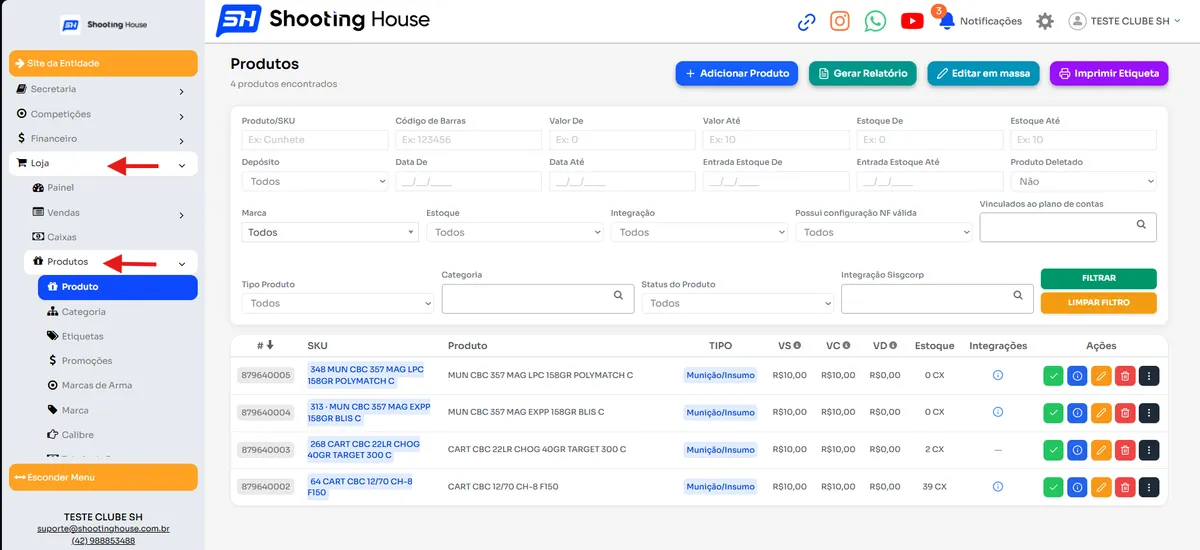
Esta área do sistema é destinada ao gerenciamento completo dos produtos cadastrados no sistema. Nele é possível cadastrar novos produtos, consultar informações, controlar estoque, configurar integrações fiscais e realizar operações em massa.
O bloco é dividido por nove colunas, que são:
- Coluna # : ID do produto/serviço criado;
- Coluna SKU: Código interno de cadastro do Produto/Serviço, utilizado para localizar o produto no momento da venda do pedido;
- Coluna Produto: Nome do produto/serviço utilizado para localizar no momento da venda e emissão de relatórios;
- Coluna Tipo: Informa se o produto é Padrão, Munição/Insumos, Arma ou Serviço;
- Coluna VS: Valor para Sócios;
- Coluna VC: Valor para Convidados;
- Coluna VD: Valor para Dependentes;
- Coluna Estoque: Informa a quantidade atual no estoque;
- Coluna Integrações: Informa se o Produto/serviço está integrado com outros campos do sistema, como, Mensalidades/Anuidades ou Despachantes.
Ações (Coluna à direita da página)
Ao lado direito de cada produto estão disponíveis as seguintes ações:
Botão Verde – Ativar/Desativar Produto: Permite alterar rapidamente o status do produto entre ativo e inativo.
Botão Azul – Visualizar Informações: Exibe os detalhes completos do produto, incluindo informações cadastrais, fiscais e de estoque.
Botão Laranja (Lápis) – Editar Produto: Permite alterar todas as informações cadastradas do produto.
Botão Vermelho (Lixeira) – Excluir Produto: Realiza a exclusão do cadastro do produto.
Botão Preto (Menu de opções): Ao clicar exibe ações adicionais relacionadas ao produto como:
Histórico, Movimentação do Produto, Movimentação de estoque, Clonar e Converter unidade de medida
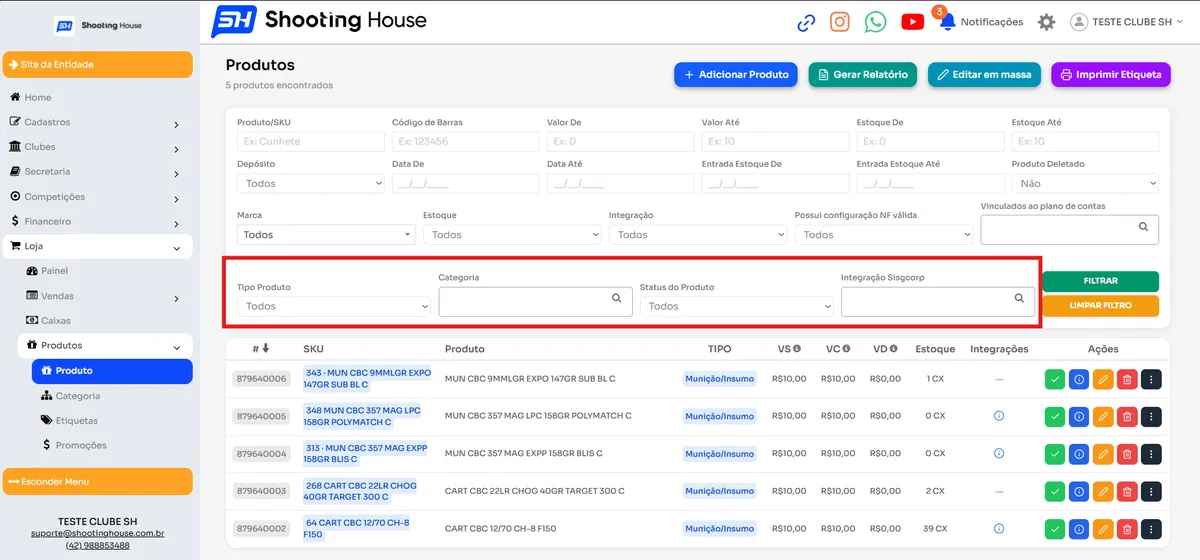
Filtros de Pesquisa
Este bloco da tela possui diversos filtros para localizar produtos específicos. Alguns filtros principais sendo por Tipo do Produto ou Categoria, Status do Produto (Ativado/Desativado), se possui ou não integração Sisgcorp.
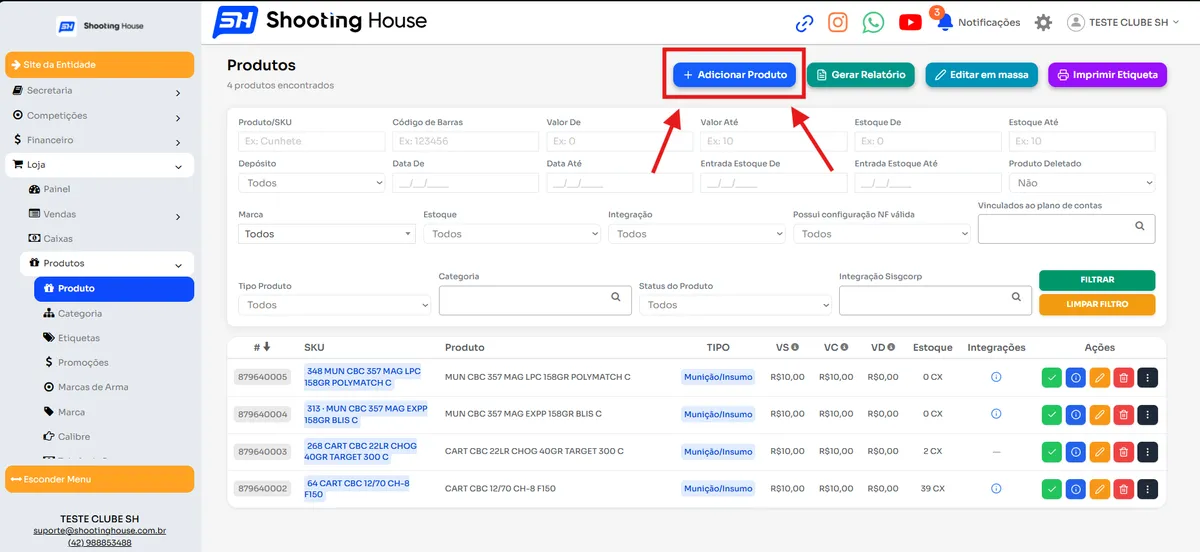
Adicionar Produto (Botão Azul)
Permite realizar o cadastro de um novo produto (armas, munições, produtos gerais) ou serviços no sistema.
Efetuado o cadastro, o produto ficará disponível para utilização nas vendas da Loja, movimentações de estoque e emissão de documentos fiscais.
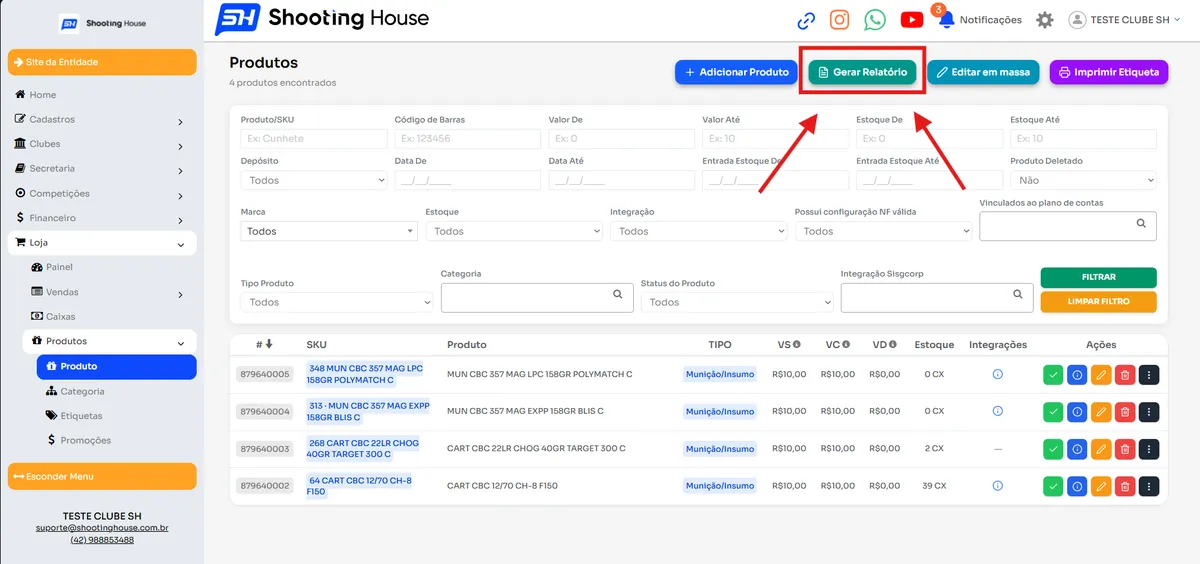
Gerar Relatório (Botão Verde)
Permite emitir um relatório contendo os produtos cadastrados conforme filtrados pelo Nome, SKU, Código de Barras, etc…
O relatório pode ser utilizado para: Conferência de estoque; Consulta de Preços; Relação de Produtos por SKU Cadastrados; Auditoria de Cadastros.
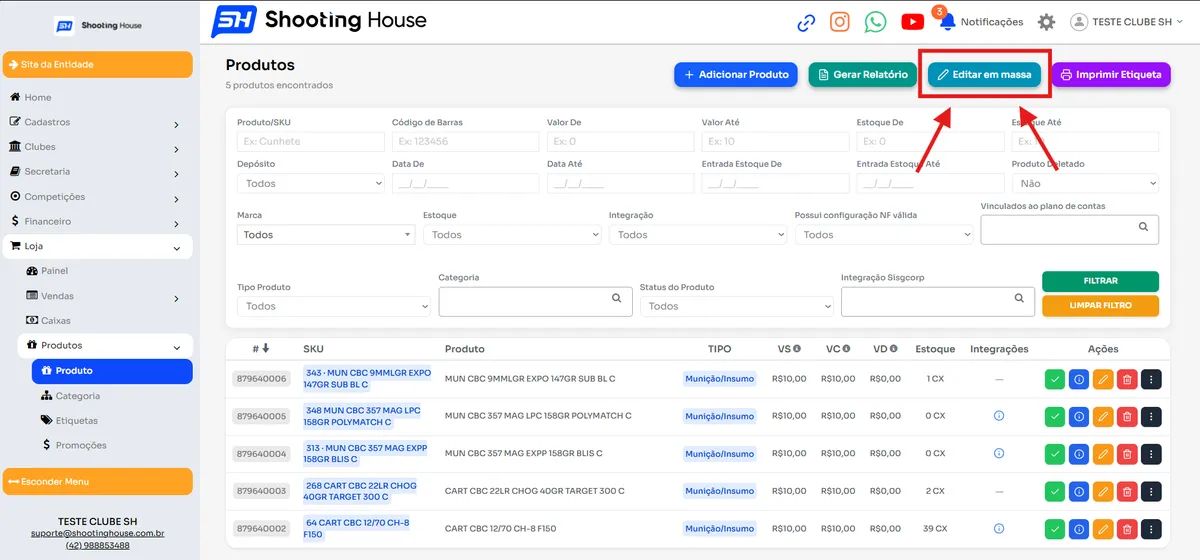
Editar em Massa (Botão Azul Claro)
Permite alterar informações de diversos produtos simultaneamente. Essa função facilita operações como, Atualização de preços; Alteração de Categorias; Modificações e configurações de Permissão.
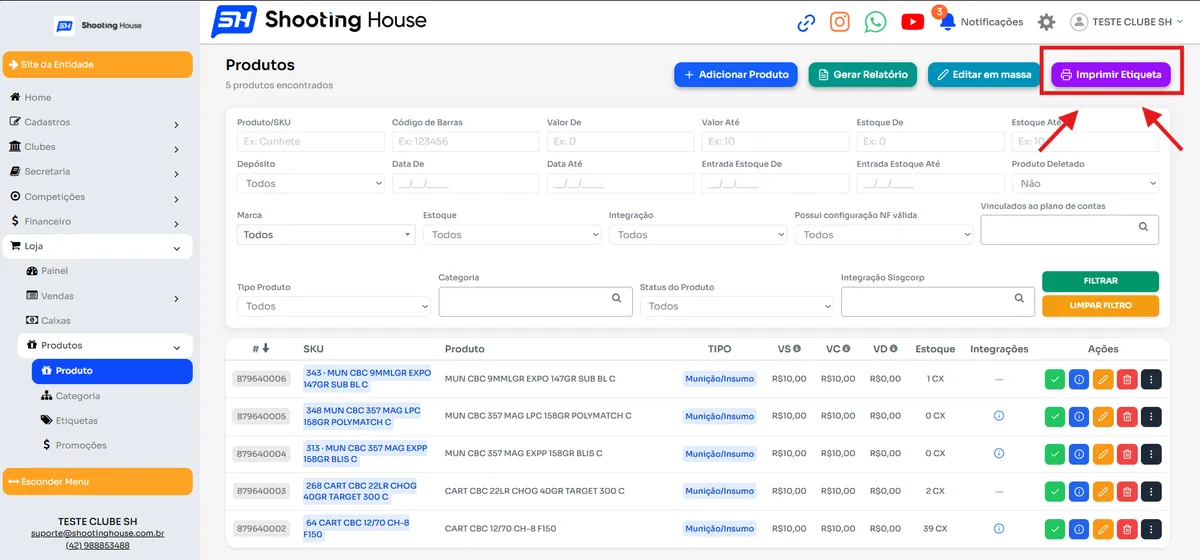
Imprimir Etiqueta (Botão Roxo)
Este botão permite gerar etiquetas para impressão dos produtos cadastrados. Ao clicar nesta opção selecione a quantidade de etiquetas que deseja imprimir para o produto filtrado.
No topo da página temos os filtros de pesquisa para selecionar produtos específicos
- filtro Produto/SKU: permite digitar o nome do produto ou código SKU que o usuário quer pesquisar
- Filtro Código de Barras: permite digitar o código de barras específico do produto que deseja procurar
- Filtros Valor De e Valor Até: permite digitar o valor/preço específico do(s) produto(s) que o usuário deseja buscar em seu estoque
- Filtros Estoque De e Estoque Até: permite digitar a quantidade de estoque naquele momento específica do(s) produto(s) que o usuário deseja buscar em seu estoque
- Filtro Depósito: permite selecionar o depósito específico que o produto se encontra em seu estoque
- Filtros Data de e Data Até: permite digitar um período de tempo específico em que o produto foi inserido/cadastrado no sistema
- Filtros Entrada Estoque De e Entrada Estoque Até: permite o usuário digitar um período específico em que o produto teve a quantidade inserida/atualizada em seu estoque.
- Filtro Produto Deletado: permite selecionar SIM ou NÃO se um produto foi removido ou não do estoque
- Botão Filtrar: após inserir qualquer informação nos filtros de pesquisa, é necessário clicar neste botão para o sistema fazer a pesquisa e exibir na tela as informações
- Botão Limpar Filtro: permite o usuário remover qualquer informação inserida nos filtros de pesquisa, deixando os filtros zerados