Produtos Promocoes
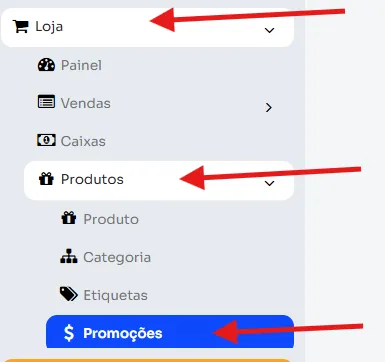
Nesta área é onde o usuário cria e gerencia as promoções disponíveis na loja do sistema. Uma promoção pode ser direcionada a um grupo específico de atletas (por exemplo, atletas com a etiqueta/plano "Gold") ou vinculada a uma data específica (por exemplo, uma promoção para o Dia dos Pais).
específico de vigência da promoção (ex.: uma campanha sazonal, como Dia dos Pais).
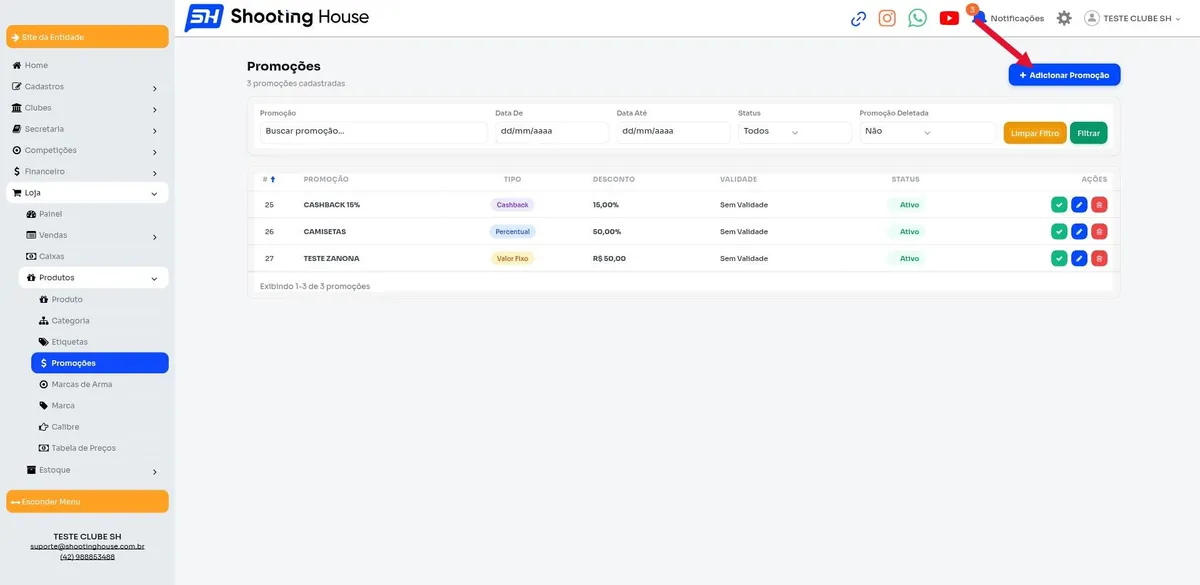
- Botão “Adicionar Promoção”
Opção fica no canto superior direito da tela, é utilizado para adicionar e configurar uma nova promoção
- No primeiro bloco “Promoção” o usuário configura:
Nome: (ex: 50% Feminino)
Tipo Desconto: escolher entre Percentual, Valor Fixo, Valor Fixo por Unidade e Percentual de Cashback em Crédito
Valor Desconto em Reais
Data e hora do início e fim (ex: inicia-se 01/01/2026 00:01h e termina 31/01/2026 23:59)
Período do dia de início e fim: período específico em que a promoção estará ativa (ex: entre 9 e 14h da manhã apenas)
Idade mínima e máxima para participar
Gênero: escolher entre Ambos, Feminino e Masculino
Aniversariante: escolher entre SIM ou NÃO
Atirador Ativo: escolher entre SIM ou NÃO
Mensaldiade em dia: escolher entre SIM ou NÃO
Quantidade mínima e máxima
Dias da semana em que a promoção ficará ativa
Tipo do Cadastro do Atleta: escolha entre Filiado, Convidado e Dependente
Profissão: escolher entre profissões que poderão participar da promoção
Mensalidade: escolher o plano de mensalidade
- No segundo bloco “Categorias Aceitas” o usuário configura:
Escolher entre as Categorias já pré criadas no sistema
No lado direito é possível Adicionar ou Remover Categorias clicando nos botões “+” ou “-”
- No terceiro bloco “Produtos Aceitos” o usuário configura:
Escolher e selecionar os produtos pré criados em seu sistema e também sua quantidade mínima e máxima por cliente em que ele poderá comprar
No lado direito é possível Adicionar ou Remover Categorias clicando nos botões “+” ou “-”
- No quarto bloco “Títulos Aceitos” o usuário configura:
Escolher e selecionar um título pré criado (exemplo: DIAMANTE, NOVATO, SÓCIO CONTRIBUINTE)
No lado direito é possível Adicionar ou Remover Categorias clicando nos botões “+” ou “-”
É necessário clicar no botão SALVAR para guardar todas as informações criadas e/ou editadas.
Para cancelar clique no botão VOLTAR
- No topo da página principal possui alguns filtros para facilitar a busca da Promoção
campo Promoção: busca pela nome
campo Data De e Data Até: busca pelo periodo especifico
campo Status: opção de escolher entre Todos, Ativa e Inativa
campo Promoção Deletada: escolher entre SIM ou NÃO
- botão Filtrar
Aplica os filtros preenchidos à lista de promoções.
- botão Limpar Filtro
Limpa os filtros aplicados.
O bloco inferior de listagem das Promoções é dividido entre as colunas:
- PROMOÇÃO: lista o nome delas
- TIPO: mostra o Tipo Desconto
- DESCONTO: mostra o valor ou percentual aplicado
- VALIDADE: mostra o período de tempo em que esta válida
- STATUS: mostra se está ativo ou inativo
- AÇÕES: opção de clicar em 3 botões
- Desativar/Ativar
- Editar
- Deletar