Vendas Orcamentos
Nesta página
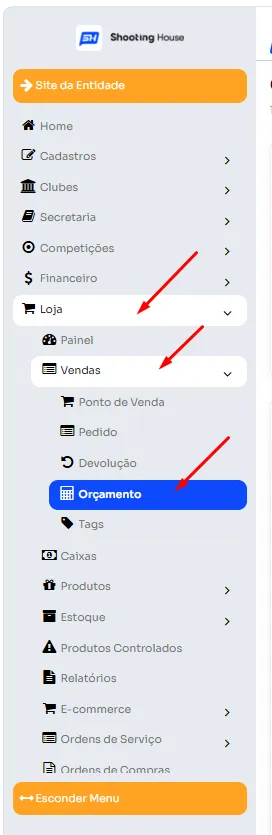
A tela Orçamentos permite cadastrar, consultar e administrar propostas de venda antes da geração definitiva de um pedido.
Por meio dessa tela é possível localizar orçamentos por cliente, vendedor, produto, período e valor, além de verificar se o orçamento já foi convertido em um Pedido.
No exemplo apresentado, existem 19 registros encontrados, sendo exibidos dos mais recentes para os mais antigos.
Filtros disponíveis
Na parte superior estão disponíveis os seguintes filtros:
- Nº Orçamento: permite localizar um orçamento pelo seu número.
- Filiado: permite pesquisar pelo nome do cliente/filiado relacionado ao orçamento.
- Tipo Consumidor: filtra os registros conforme o tipo de consumidor. A opção Todos considera todos os perfis.
- Data de: define a data inicial do período pesquisado.
- Data até: define a data final do período.
- Valor de: informa o valor mínimo dos orçamentos que deverão ser apresentados.
- Valor até: informa o valor máximo da consulta.
- Excluído: permite definir se a pesquisa deverá considerar orçamentos excluídos.
- Vendedor: permite localizar os orçamentos vinculados a determinado vendedor.
- Produto: permite pesquisar orçamentos que contenham um produto específico.
Os filtros podem ser utilizados individualmente ou em conjunto.
Ações dos filtros
- Filtrar: aplica os critérios informados e atualiza a listagem.
- Limpar Filtro: remove os critérios preenchidos e retorna à consulta geral.
Adicionar Orçamento
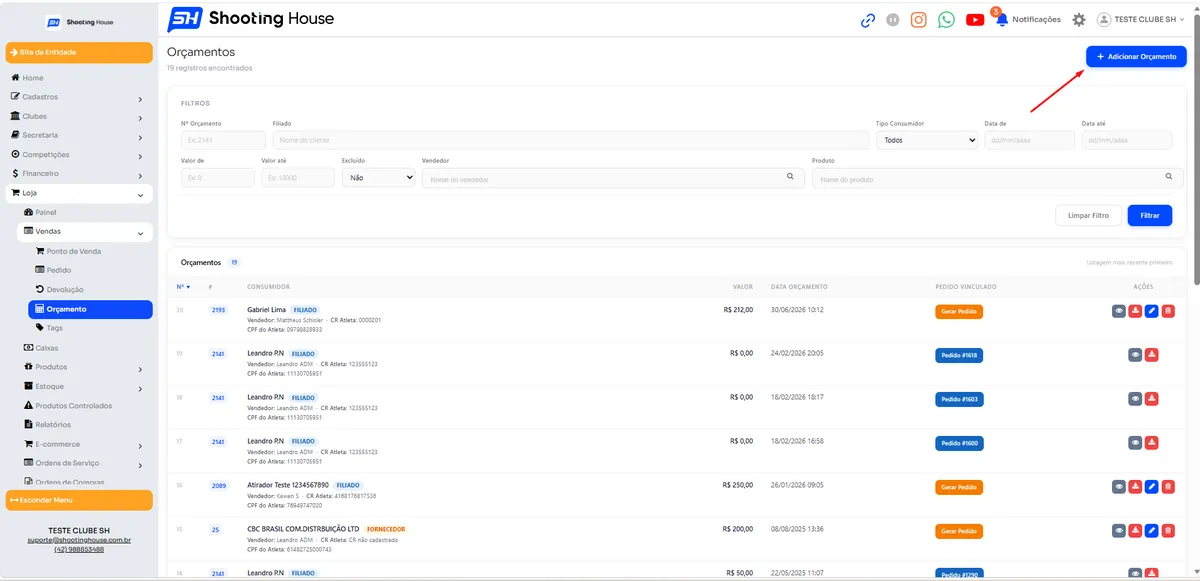
O botão + Adicionar Orçamento inicia o cadastro de um novo orçamento.
Nessa etapa poderão ser definidos o consumidor, produtos, quantidades, preços, vendedor e demais informações necessárias para elaborar a proposta.
A tela Adicionar Orçamento permite criar uma nova proposta comercial para um cliente antes da geração do pedido definitivo.
Nela são definidos o consumidor, os produtos, quantidades, valores, descontos, vendedor, formas de pagamento e eventuais observações. Após o orçamento ser salvo, ele poderá posteriormente ser utilizado para Gerar Pedido.
Os campos identificados com * são obrigatórios.
Dados do Cliente
- Tipo de Cliente: define qual perfil de consumidor será utilizado no orçamento. No exemplo, está selecionado Atleta.
- Atleta/Cliente: permite pesquisar e selecionar o consumidor para quem o orçamento será elaborado.
- Botão +: permite iniciar o cadastro de um novo cliente/atleta quando ele ainda não estiver disponível para seleção.
A escolha do tipo de cliente pode influenciar os dados disponíveis para seleção e os valores utilizados nos produtos.
Produtos
A seção Produtos reúne os itens que farão parte do orçamento.
Para cada produto são apresentadas as seguintes informações:
- Produto: permite pesquisar e selecionar o item que será incluído no orçamento.
- Depósito: define de qual depósito o produto será considerado.
- Quantidade: informa quantas unidades serão orçadas.
- VLR. UN.: apresenta o valor unitário utilizado para o produto.
- VLR. Subtotal: apresenta o valor calculado antes da aplicação dos descontos do item.
- Desconto: permite aplicar desconto especificamente naquele produto, conforme os campos disponibilizados em valor e/ou percentual.
- VLR. Total: apresenta o valor final do item após os cálculos realizados pelo sistema.
- Ícone de lixeira: remove o produto da composição do orçamento.
Adicionar Produto
O botão + Adicionar Produto adiciona uma nova linha à composição do orçamento.
Dessa forma, um mesmo orçamento pode possuir vários produtos, cada um com seu próprio depósito, quantidade, preço e desconto.
Adicional
O campo Adicional permite acrescentar um valor ao orçamento.
O sistema disponibiliza campos para informar o adicional em:
- R$: valor monetário;
- %: percentual.
Esse recurso pode ser utilizado quando houver algum acréscimo que precise compor o valor final do orçamento.
Desconto Geral
Além do desconto individual de cada produto, a tela possui uma área de Desconto aplicada ao orçamento.
O desconto pode ser informado em:
- R$: valor monetário;
- %: percentual.
Esse desconto é considerado no cálculo geral do orçamento.
Vendedor
O campo Vendedor permite selecionar o responsável pelo atendimento ou pela negociação.
Essa informação também fica vinculada ao orçamento e pode ser utilizada posteriormente para identificação da venda.
Resumo de Valores
Na lateral inferior da seção de produtos, o sistema apresenta automaticamente um resumo financeiro do orçamento.
- Subtotal: soma dos produtos antes dos ajustes gerais.
- Adicional: total dos acréscimos aplicados ao orçamento.
- Cashback: apresenta eventual valor de cashback considerado pelo sistema, quando aplicável.
- Desconto: apresenta o total de descontos considerados.
- Total: apresenta o valor final do orçamento após todos os cálculos.
O resumo é atualizado conforme produtos, quantidades, preços, adicionais e descontos são informados.
Observação
O campo Observação permite inserir informações adicionais sobre o orçamento.
Pode ser utilizado para registrar, por exemplo:
- condições negociadas com o cliente;
- validade da proposta;
- detalhes sobre produtos;
- orientações internas;
- outras informações importantes para a negociação.
Formas de Pagamento
A seção Formas de Pagamentos permite indicar como o cliente pretende realizar o pagamento caso o orçamento seja convertido em pedido.
Para cada forma de pagamento são informados:
- Tipo de Pagamento: seleciona a modalidade que será utilizada.
- Valor: informa quanto será destinado àquela forma de pagamento.
- Ícone de lixeira: remove a forma de pagamento adicionada.
Adicionar Forma de Pagamento
O botão + Adicionar Forma de Pagamento permite incluir outra modalidade de pagamento no mesmo orçamento.
Isso possibilita dividir o valor entre diferentes formas de pagamento quando necessário.
Por exemplo:
- parte em dinheiro;
- parte em cartão;
- parte em outra modalidade disponível no sistema.
Ações disponíveis
- Salvar: grava o orçamento com todas as informações preenchidas.
- Voltar: retorna à tela anterior sem permanecer no cadastro.
Após salvar, o orçamento passa a aparecer na listagem de Orçamentos, onde poderá ser visualizado, editado, baixado e, quando ainda não houver um pedido vinculado, utilizado para Gerar Pedido.
Listagem de Orçamentos
A seção Orçamentos apresenta todos os registros encontrados.
Para cada orçamento são exibidas as seguintes informações:
- Nº: número sequencial/identificador apresentado na listagem.
- #: número do orçamento utilizado para identificação do registro.
- Consumidor: apresenta o cliente relacionado ao orçamento e informações complementares.
- Valor: valor total calculado para o orçamento.
- Data Orçamento: data e horário em que o orçamento foi registrado.
- Pedido Vinculado: informa se o orçamento já foi transformado em pedido.
- Ações: reúne as operações disponíveis para aquele orçamento.
Consumidor
Além do nome, a coluna Consumidor apresenta informações adicionais que ajudam na identificação do cliente.
Podem ser exibidos:
- tipo do consumidor, como Filiado ou Fornecedor;
- vendedor responsável;
- número do CR do atleta, quando disponível;
- CPF do atleta.
A identificação do tipo de consumidor é apresentada visualmente ao lado do nome.
Pedido Vinculado
A coluna Pedido Vinculado indica se o orçamento já foi convertido em uma venda/pedido.
Existem dois cenários principais:
Gerar Pedido
Quando o orçamento ainda não possui pedido vinculado, é apresentado o botão:
Gerar Pedido
Essa ação permite utilizar as informações já cadastradas no orçamento como base para criação do pedido, evitando que os produtos e dados da negociação precisem ser preenchidos novamente.
Pedido já gerado
Quando o orçamento já foi convertido, o sistema apresenta o número do pedido correspondente, por exemplo:
Pedido #1618
Nesse caso, o orçamento permanece relacionado ao pedido gerado, permitindo identificar rapidamente qual venda teve origem naquela proposta.
Ações disponíveis
As ações apresentadas podem variar conforme a situação do orçamento.
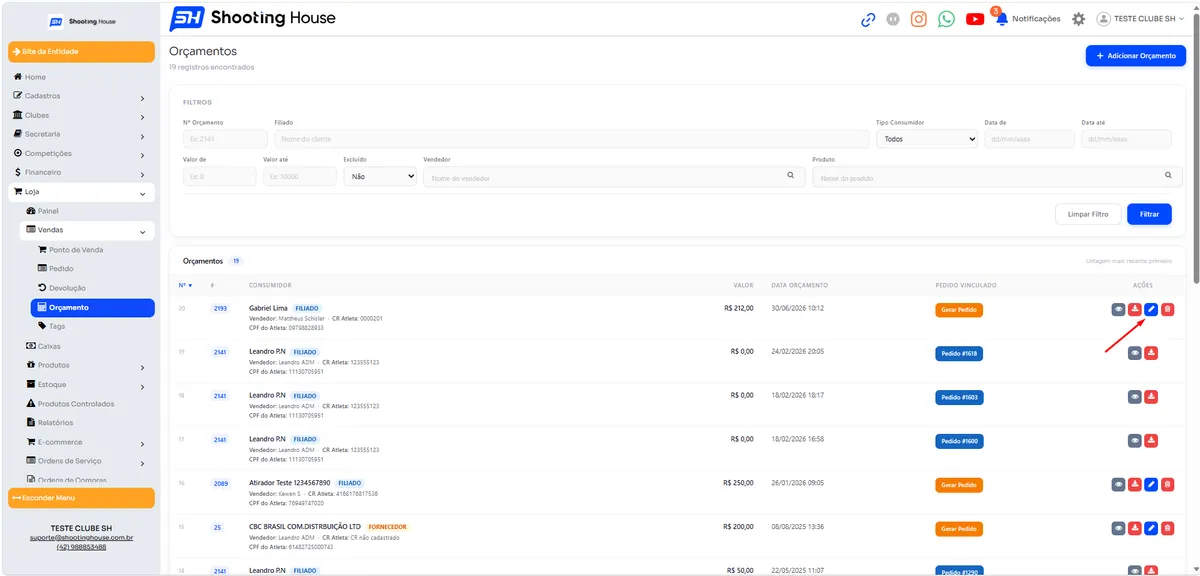
- Visualizar — ícone de olho: abre o orçamento para consulta de todos os seus dados.
- Baixar documento — ícone vermelho com seta para baixo: permite gerar/baixar o documento do orçamento para consulta, impressão ou compartilhamento.
- Editar — ícone azul com lápis: permite alterar as informações do orçamento enquanto ele ainda estiver disponível para edição.
}
Editar Orçamento
A tela Editar Orçamento permite alterar as informações de um orçamento já cadastrado antes de sua conversão definitiva em pedido.
No topo da página, o sistema identifica o orçamento que está sendo editado, apresentando o número do orçamento, o tipo de consumidor e o nome do cliente.
No exemplo:
ORÇAMENTO – ATIRADOR #2193 – Gabriel Lima
Produtos do Orçamento
A seção Produtos apresenta os itens já incluídos no orçamento e permite ajustar as informações da negociação.
Para cada produto são apresentados:
- Produto: identifica o item incluído no orçamento.
- Depósito: informa o depósito relacionado ao produto, quando aplicável.
- Quantidade: permite alterar a quantidade orçada.
- VLR. UN.: apresenta o valor unitário utilizado.
- VLR. Subtotal: apresenta o resultado da quantidade multiplicada pelo valor unitário, antes dos descontos.
- Desconto: permite aplicar ou alterar o desconto do produto em valor e/ou percentual.
- VLR. Total: apresenta o valor final do item após os cálculos.
- Ícone de lixeira: remove o produto do orçamento.
Adicionar Produto
O botão + Adicionar Produto permite incluir novos itens em um orçamento já existente.
Adicional e Desconto
Também é possível alterar os ajustes gerais do orçamento:
- Adicional: permite acrescentar um valor ou percentual ao orçamento.
- Desconto: permite aplicar um desconto geral em valor ou percentual.
Esses valores são considerados no cálculo final.
Vendedor
O campo Vendedor apresenta o responsável pela negociação e permite alterar o vendedor vinculado ao orçamento quando necessário.
Resumo de Valores
O sistema recalcula automaticamente os valores conforme as alterações realizadas:
- Subtotal: soma dos produtos antes dos ajustes gerais.
- Adicional: total de acréscimos.
- Cashback: valor de cashback considerado, quando aplicável.
- Desconto: total de descontos aplicados.
- Total: valor final do orçamento.
No exemplo apresentado, o orçamento possui valor total de R$ 212,00.
Observação
O campo Observação permite incluir ou alterar informações complementares relacionadas ao orçamento.
Pode ser utilizado para registrar condições negociadas, orientações ao cliente ou informações internas da negociação.
Formas de Pagamento
A seção Formas de Pagamentos permite alterar ou complementar a condição de pagamento prevista para o orçamento.
São apresentados:
- Tipo de Pagamento: modalidade de pagamento escolhida, como boleto, cartão ou outra opção disponível no sistema.
- Valor: valor destinado àquela forma de pagamento.
- Quantidade de Parcelas: define em quantas parcelas o valor será dividido quando a forma de pagamento selecionada permitir parcelamento.
- Ícone de lixeira: remove a forma de pagamento cadastrada.
No exemplo:
- Tipo de Pagamento: Boleto;
- Valor: R$ 212,00;
- Quantidade de Parcelas: 1x de R$ 212,00.
Adicionar Forma de Pagamento
O botão + Adicionar Forma de Pagamento permite incluir outra modalidade de pagamento no mesmo orçamento.
Isso possibilita distribuir o total entre diferentes meios de pagamento, quando necessário.
Ações disponíveis
- Salvar: grava todas as alterações realizadas no orçamento.
- Voltar: retorna para a tela anterior sem permanecer na edição.
Enquanto o orçamento ainda estiver disponível para edição, seus produtos, quantidades, valores, vendedor, observações e condições de pagamento poderão ser ajustados antes da geração do pedido.
- Excluir — ícone vermelho com lixeira: permite excluir o orçamento quando essa operação ainda estiver liberada.
Um comportamento importante apresentado na tela é que os orçamentos que ainda não possuem Pedido vinculado possuem mais opções de alteração, como Editar e Excluir.
Quando o orçamento já possui um Pedido vinculado, a tela passa a apresentar principalmente as opções de Visualizar e Baixar o documento, preservando os dados que deram origem ao pedido.
Fluxo básico do orçamento
O fluxo apresentado pelo sistema pode ser resumido da seguinte forma:
Dessa forma, o orçamento funciona como a etapa anterior à efetivação da venda e mantém o histórico da proposta que originou o pedido.