Vendas Ponto de Venda
Nesta página
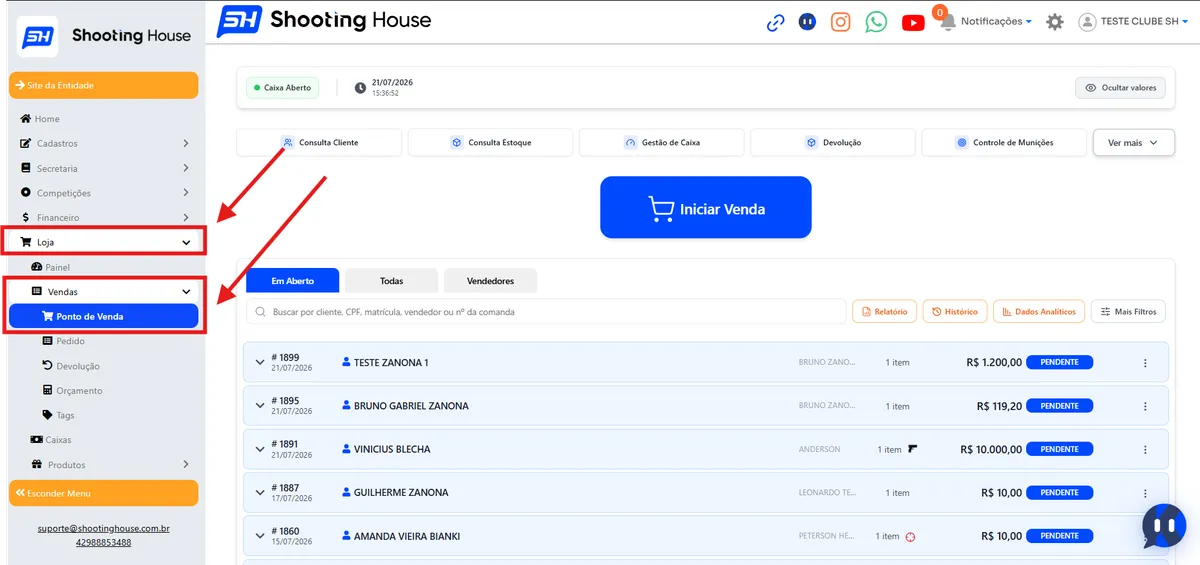
A tela Ponto de Venda centraliza as principais operações de venda da Loja. Por meio dela é possível iniciar uma nova venda, consultar operações já realizadas, acompanhar vendas pendentes ou concluídas e acessar atalhos para estoque, caixa, devoluções, relatórios e outras funcionalidades relacionadas ao atendimento.
Situação do Caixa
Na parte superior da tela é apresentada a situação atual do caixa.
- Caixa Aberto: indica que existe um caixa ativo e disponível para realização de vendas.
- Data e horário: apresentam a referência do caixa/operação atual.
- Ocultar valores: permite esconder temporariamente os valores financeiros apresentados na tela, oferecendo maior privacidade durante o atendimento.
Atalhos rápidos
A tela disponibiliza atalhos para funções utilizadas com frequência durante as operações da Loja:
- Consulta Cliente: permite localizar e consultar informações de clientes sem precisar iniciar uma venda.
- Consulta Estoque: permite consultar a disponibilidade dos produtos em estoque.
- Gestão de Caixa: acessa as funcionalidades relacionadas ao caixa, como acompanhamento e demais operações disponíveis.
- Devolução: acessa o fluxo utilizado para registrar devoluções de vendas.
- Controle de Munições: direciona para funcionalidades relacionadas ao controle de munições.
- Ver mais: apresenta outros atalhos ou funcionalidades adicionais disponíveis no Ponto de Venda.
Iniciar Venda
O botão Iniciar Venda inicia uma nova operação de venda.
A partir dessa opção o usuário poderá selecionar o consumidor, incluir produtos, definir quantidades, aplicar as regras comerciais disponíveis e informar a forma de pagamento para concluir a operação.
Consulta das vendas
A parte principal da tela apresenta as vendas e pedidos registrados no sistema.
Existem três formas principais de visualização:
- Em Aberto: apresenta operações que ainda possuem alguma etapa pendente.
- Todas: apresenta vendas independentemente da situação atual.
- Vendedores: permite organizar ou consultar as operações considerando os vendedores responsáveis.
Pesquisa rápida
O campo de pesquisa permite localizar operações digitando informações como:
- nome do cliente;
- CPF ou CNPJ;
- matrícula;
- vendedor;
- número da comanda.
A pesquisa facilita a localização de uma venda sem necessidade de utilizar filtros mais detalhados.
Ações de consulta
Ao lado da pesquisa estão disponíveis atalhos adicionais:
- Relatório: acessa os recursos de relatório relacionados às vendas/pedidos.
- Histórico: permite consultar o histórico das operações.
- Dados Analíticos: abre uma visão mais detalhada das vendas, com maior quantidade de filtros e informações para análise.
- Mais Filtros: disponibiliza critérios adicionais para refinar a busca das operações.
Listagem de vendas
Cada linha representa uma operação registrada no Ponto de Venda.
Entre as informações apresentadas estão:
- Número do pedido: identificador da operação.
- Data: data em que o pedido foi realizado.
- Consumidor: nome do cliente relacionado à venda.
- Vendedor: apresenta o responsável pelo atendimento.
- Quantidade de itens: informa quantos itens fazem parte do pedido.
- Indicadores: determinados pedidos podem apresentar ícones adicionais indicando características ou situações específicas da operação.
- Valor: apresenta o valor total do pedido.
- Status: informa a situação atual da venda.
- Mais opções — três pontos: abre as ações disponíveis para aquele pedido.
Status apresentados
A tela utiliza identificações visuais para facilitar o acompanhamento das operações.
Entre os exemplos exibidos estão:
- Pago: indica que o pagamento da venda foi concluído.
- Pendente: indica que ainda existe alguma pendência relacionada ao pagamento ou conclusão da operação.
- Cancelado: indica que o pedido foi cancelado.
- Faturado: indica que a operação passou pelo processo de faturamento correspondente.
As cores dos status permitem identificar rapidamente a situação de cada registro.
Expandir pedido
A seta localizada no início de cada registro permite expandir ou recolher as informações da venda.
Essa opção possibilita consultar detalhes adicionais do pedido diretamente na listagem, sem necessidade de abrir outra tela.
Indicadores dos pedidos
Dependendo das características da operação, podem ser apresentados pequenos ícones ao lado da quantidade de itens.
Esses indicadores sinalizam informações adicionais vinculadas ao pedido, como registros, documentos, produtos específicos, alertas ou outras situações controladas pelo sistema.
A presença desses ícones varia conforme os produtos e configurações envolvidos na operação.
Mais opções
O botão representado pelos três pontos, localizado no final de cada linha, reúne as ações disponíveis para aquele pedido.
As opções apresentadas podem variar de acordo com o status da venda e com as permissões do usuário.
Por exemplo, uma venda Pendente pode disponibilizar ações diferentes de uma operação já Paga, Cancelada ou Faturada.
Paginação
Na parte inferior da tela são apresentados os controles de paginação.
Eles permitem navegar entre as diferentes páginas quando a quantidade de vendas cadastradas for maior do que o número de registros exibidos simultaneamente.
É possível:
- acessar diretamente uma página;
- avançar pelas próximas páginas;
- consultar registros mais antigos.
No exemplo apresentado, existem mais de 100 páginas de registros, demonstrando que a tela funciona também como histórico operacional das vendas realizadas.
Consulta Cliente: Permite localizar rapidamente um cliente para iniciar ou continuar um atendimento.
Consulta Estoque: Consulta a disponibilidade dos produtos antes da venda.
Gestão de Caixa: Acessa as funções de abertura, fechamento e movimentações do caixa.
Devolução: Realiza devoluções de produtos vinculadas às vendas.
Controle de Munições: Acessa rapidamente as funcionalidades relacionadas à venda e movimentação de munições.
Iniciar Venda: Inicia uma nova venda, permitindo adicionar clientes, produtos e concluir o atendimento.
Abas de Atendimento:
Em Aberto: Exibe todas as vendas ainda não finalizadas.
Todas: Lista todas as vendas registradas.
Vendedores: Filtra os atendimentos e performance por vendedor.
Pesquisa: Localiza vendas por cliente, CPF, matrícula, vendedor ou número da comanda.
Relatório: Gera relatórios das vendas exibidas na tela.
Histórico: Permite consultar atendimentos e vendas já finalizados.
Dados Analíticos: Apresenta indicadores e estatísticas das vendas realizadas.
Mais Filtros: Disponibiliza filtros adicionais para localizar atendimentos específicos.
Caminho: "Ver mais"
Permitindo acesso rápido aos principais cadastros, configurações e consultas sem sair do Ponto de Venda.
Cadastrar Produto: Permite cadastrar novos produtos e editar os já existentes.
Categorias de Produtos: Gerencia as categorias utilizadas para organizar os produtos da loja.
Importar Estoque: Importa produtos e informações de estoque em lote, agilizando o cadastro.
Relatórios: Acessa os relatórios da loja para análise de vendas, estoque, faturamento e indicadores.
Controle de Armas: Permite consultar e gerenciar o cadastro, movimentações e status das armas registradas no sistema.
Tributos e Impostos: Configura as regras fiscais aplicadas aos produtos, como impostos, alíquotas e tributações utilizadas na emissão de documentos fiscais.
Promoções: Cadastra e gerencia promoções e descontos aplicados aos produtos durante as vendas.
Notas Emitidas: Permite consultar todas as notas fiscais emitidas pela loja, acompanhando seu status e visualização, impressão e reenvio quando disponíveis.