Vendas Pedido
Nesta página
- Filtros disponíveis
- Mostrar todos os filtros
- Ações dos filtros
- Ações gerais
- Dados do Relatório
- Seleção dos campos
- Visualização dos resultados
- Ações disponíveis
- Filtros disponíveis
- Configurar
- Resultado da Consulta
- Informações apresentadas
- Informações do Consumidor
- Comanda
- Informações de Pagamento
- Status
- Informações Fiscais e Observações
- Finalidade da tela Dados Analíticos
- Listagem de Pedidos
- Consumidor
- Status do Pedido
- Detalhes do Pedido
- Forma de Pagamento
- Indicadores da listagem
- Utilização da tela
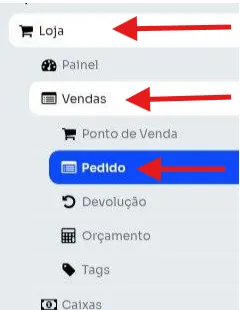
A tela Pedidos permite consultar, acompanhar e administrar as vendas/pedidos registrados no sistema.
Por meio dessa tela é possível localizar pedidos por cliente, número, comanda, período e matrícula, verificar valores e situação de pagamento, além de acessar informações detalhadas de cada operação.
No exemplo apresentado, foram encontrados 418 pedidos.
Filtros disponíveis
Na parte superior estão disponíveis os principais filtros para localização dos pedidos:
- Nome do Cliente: permite pesquisar pedidos pelo nome do consumidor/filiado.
- Nº Pedido: permite localizar diretamente um pedido pelo seu número.
- Nº Comanda: permite pesquisar pedidos vinculados a uma determinada comanda.
- Data De: define a data inicial do período pesquisado.
- Data Até: define a data final da consulta.
- Matrícula: permite localizar pedidos utilizando a matrícula do cliente.
- Excluído: define se a pesquisa deverá considerar pedidos excluídos.
Os filtros podem ser utilizados individualmente ou em conjunto.
Mostrar todos os filtros
A opção Mostrar todos os filtros expande a área de pesquisa, disponibilizando critérios adicionais para consultas mais específicas.
Ações dos filtros
- Filtrar: aplica os critérios informados e atualiza a listagem.
- Limpar Filtro: remove os critérios preenchidos e retorna à consulta geral.
Ações gerais
Na parte superior da tela existem atalhos para outras funcionalidades relacionadas aos pedidos.
- Configurar: acessa configurações relacionadas ao funcionamento da tela ou dos pedidos.
- Armas e Coletes: acessa a funcionalidade específica relacionada às operações de armas e coletes.
botão de atalho para a área de Produtos Controlados - Armas e Coletes
- Comanda Eletrônica: acessa os recursos relacionados às comandas eletrônicas.
- Relatório: permite acessar ou gerar relatórios relacionados aos pedidos.
A tela Relatório de Pedidos permite gerar uma consulta personalizada dos pedidos registrados no sistema, escolhendo quais informações deverão aparecer no relatório.
O usuário pode selecionar os campos desejados e, em seguida, exportar ou imprimir os dados apresentados.
Dados do Relatório
A seção Dados do Relatório permite escolher quais informações farão parte da consulta.
Cada opção corresponde a uma coluna que poderá ser apresentada no relatório.
As opções disponíveis são:
- Pedido: apresenta o número identificador do pedido.
- Filiado: apresenta o nome do filiado/cliente relacionado ao pedido.
- ID Filiado: apresenta o identificador interno do filiado.
- Tipo Filiado: apresenta a classificação ou tipo do filiado.
- CR Filiado: apresenta o número do CR vinculado ao filiado, quando disponível.
- Vendedor: apresenta o vendedor responsável pela operação.
- Valor: apresenta o valor do pedido.
- Data Pedido: informa a data em que o pedido foi criado.
- Data Operação: apresenta a data relacionada à realização da operação.
- Data Pagamento: apresenta a data em que o pagamento foi registrado.
- Status: apresenta a situação do pedido.
- CPF: apresenta o CPF do consumidor/filiado relacionado ao pedido.
Seleção dos campos
Para incluir uma informação no relatório, basta marcar a caixa correspondente.
Dessa forma, o usuário pode montar o relatório somente com os dados que necessita.
Por exemplo, para uma conferência financeira, pode selecionar:
- Pedido;
- Filiado;
- Vendedor;
- Valor;
- Data Pagamento;
- Status.
Já para uma conferência cadastral, podem ser utilizados campos como:
- Filiado;
- ID Filiado;
- Tipo Filiado;
- CR Filiado;
- CPF.
Visualização dos resultados
A parte inferior da tela apresenta os pedidos utilizando as colunas selecionadas em Dados do Relatório.
No exemplo apresentado, apenas a coluna Pedido está sendo exibida, apresentando os respectivos números dos registros encontrados.
Ao selecionar novos campos, o relatório passa a apresentar informações adicionais para cada pedido.
Ações disponíveis
- Exportar: gera um arquivo com os dados do relatório e as informações selecionadas, permitindo utilizar o conteúdo em outras ferramentas ou realizar análises externas.
- Imprimir: prepara os dados selecionados em formato adequado para impressão.
Essa tela é útil principalmente quando é necessário gerar uma relação específica de pedidos sem precisar visualizar todas as informações existentes em cada venda.
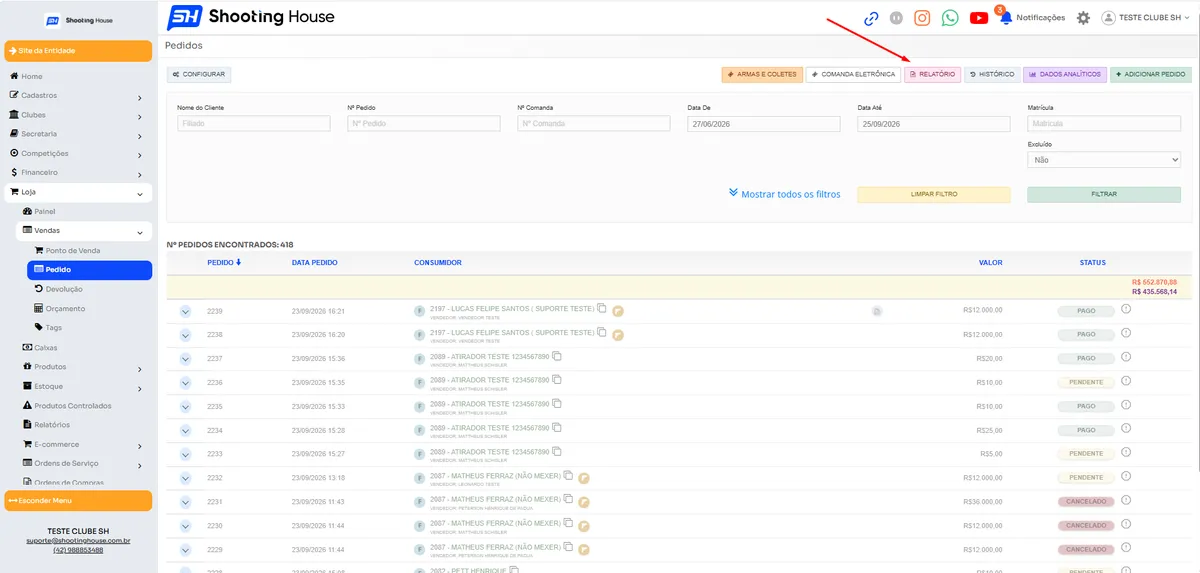
- Histórico: permite consultar informações históricas relacionadas às operações.
- Dados Analíticos: acessa informações consolidadas e indicadores relacionados aos pedidos/vendas.
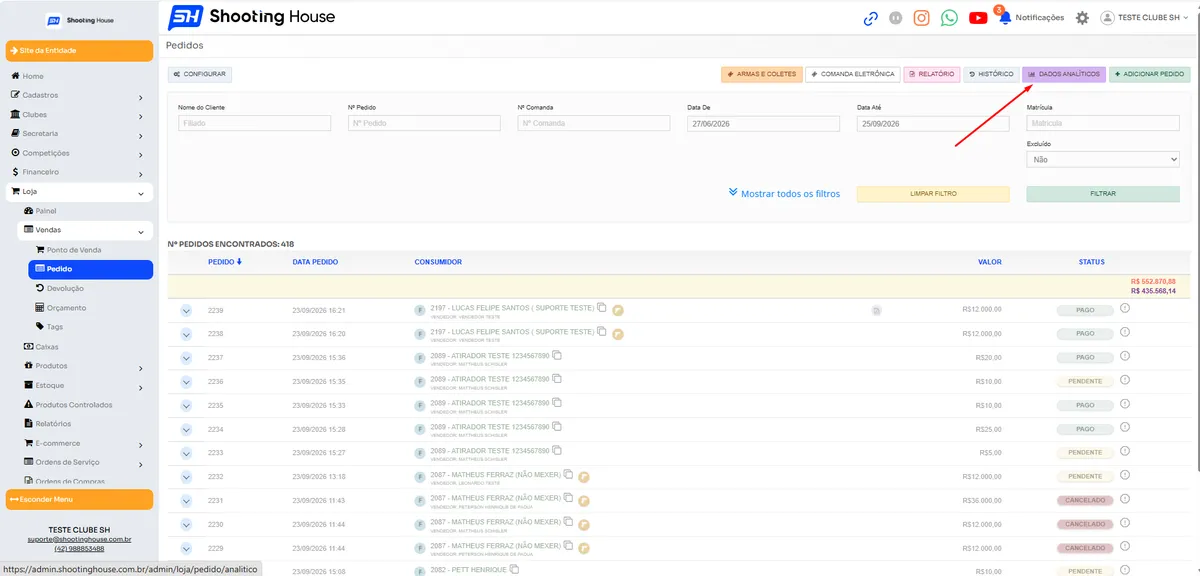
Dados Analíticos — Pedidos
O botão Dados Analíticos, disponível na tela de Pedidos, abre uma visão mais detalhada das vendas registradas no sistema.
Essa tela disponibiliza uma quantidade maior de filtros e informações por pedido, sendo indicada para consultas específicas, conferências financeiras e análise das operações realizadas.
Filtros disponíveis
A área superior permite combinar diversos critérios de pesquisa:
- Filiado: pesquisa os pedidos vinculados a determinado filiado/cliente.
- Matrícula: localiza o consumidor pelo número de matrícula.
- Nº Pedido: pesquisa diretamente pelo número do pedido.
- Nº Comanda: localiza pedidos relacionados a uma comanda específica.
- Status Produto: filtra os pedidos conforme a situação dos produtos relacionados.
- Vendedor: permite consultar somente vendas realizadas por determinado vendedor.
- Produto: localiza pedidos que contenham um produto específico.
- Título Filiado/Categoria: permite filtrar os consumidores de acordo com o título ou categoria cadastrada.
- Status Pedido: filtra os pedidos conforme sua situação.
- Etiqueta: permite pesquisar pedidos relacionados a uma etiqueta/tag configurada no sistema.
- Data De: define a data inicial dos pedidos pesquisados.
- Data Até: define a data final do período.
- Data Pagamento De: define a data inicial de pagamento.
- Data Pagamento Até: define a data final de pagamento.
- Valor De: estabelece um valor mínimo para os pedidos.
- Valor Até: estabelece um valor máximo.
- Tipo Consumidor: filtra de acordo com o perfil do consumidor, como filiado, convidado/eventual ou outro tipo disponível.
- Tipo Pagamento: permite consultar pedidos conforme a forma de pagamento utilizada.
- Fiscal: permite filtrar os pedidos considerando sua situação ou relacionamento fiscal.
- Possui Desconto: permite localizar pedidos de acordo com a existência ou não de desconto.
Ações dos filtros
- Filtrar: aplica todos os critérios informados.
- Limpar Filtro: remove os filtros preenchidos e retorna à consulta geral.
Configurar
O botão Configurar permite acessar as configurações relacionadas à apresentação ou utilização dessa visão analítica, conforme os recursos disponíveis no sistema.
Resultado da Consulta
Após aplicar os filtros, a tela informa a quantidade de registros encontrados.
No exemplo apresentado:
Nº Pedidos Encontrados: 272
A listagem apresenta informações mais detalhadas do que a consulta convencional de Pedidos.
Informações apresentadas
- Pedido: número identificador da venda.
- Comanda: apresenta a comanda relacionada ao pedido e, quando disponível, permite acessá-la.
- Consumidor: identifica o cliente relacionado à operação.
- Valor: apresenta o valor financeiro do pedido.
- Data Pedido: data e horário de criação do pedido.
- Data Operação: data e horário em que a operação foi realizada.
- Data Pagamento: informa quando o pagamento foi registrado.
- Status: apresenta a situação atual do pedido.
- Nº Súmula Treino: apresenta a identificação da súmula de treino relacionada ao pedido, quando houver.
- Obs: apresenta observações e informações complementares da operação.
Informações do Consumidor
A coluna Consumidor apresenta, além do nome, informações que ajudam na identificação da venda.
Podem ser exibidos:
- número ou identificação do consumidor;
- nome;
- tipo de consumidor, como Filiado ou Convidado/Eventual;
- vendedor responsável pela venda.
Isso permite identificar rapidamente quem realizou a compra e quem foi responsável pelo atendimento.
Comanda
Quando existe uma comanda relacionada à operação, é apresentado o botão Abrir Comanda.
Essa opção permite acessar diretamente os dados da comanda vinculada ao pedido.
Informações de Pagamento
A coluna Valor também pode apresentar detalhes referentes ao pagamento realizado.
No exemplo, são exibidas informações como:
- número ou identificação do lançamento;
- forma de pagamento;
- valor correspondente.
Exemplo:
#2194 — DINHEIRO — R$ 12.000,00
Essa apresentação facilita a conferência da relação entre o pedido e seu respectivo pagamento.
Status
A coluna Status apresenta a situação atual de cada pedido.
No exemplo, pedidos concluídos financeiramente aparecem com a identificação:
PAGO
A diferenciação visual do status facilita a conferência de grandes quantidades de registros.
Informações Fiscais e Observações
Na coluna Obs podem ser apresentadas informações complementares relacionadas ao pedido, incluindo referências fiscais quando existirem.
No exemplo são exibidas informações como:
NF-e: 1000013
Dessa forma, a visão analítica também auxilia na conferência entre a venda e os documentos fiscais relacionados.
Finalidade da tela Dados Analíticos
A principal diferença entre a tela convencional de Pedidos e Dados Analíticos é a quantidade de critérios e informações disponíveis para consulta.
Ela é especialmente útil para:
- localizar vendas utilizando vários critérios simultaneamente;
- analisar pedidos por produto ou vendedor;
- consultar vendas por período de pagamento;
- separar pedidos por tipo de consumidor;
- analisar formas de pagamento;
- verificar vendas com desconto;
- conferir informações fiscais;
- consultar comandas relacionadas;
- realizar conferências financeiras e operacionais mais detalhadas.
- Adicionar Pedido: inicia o cadastro manual de um novo pedido.
- A tela Adicionar Pedido permite iniciar manualmente o cadastro de uma nova venda/pedido no sistema.
- Nesta primeira etapa são definidos o tipo de consumidor, o cliente relacionado à operação e, quando utilizada, a Comanda Eletrônica. Após selecionar o consumidor, o sistema poderá disponibilizar as demais informações necessárias para continuidade do pedido.
- Os campos identificados com * são obrigatórios.
- Pedido
- Filiado
- O campo Filiado define o tipo de consumidor que será utilizado no pedido.
- No exemplo apresentado, está selecionada a opção:
- Atleta
- A opção escolhida determina qual tipo de cadastro será pesquisado no campo seguinte.
- Atleta/Cliente
- O campo Atleta/Cliente permite localizar e selecionar a pessoa que realizará a compra.
- No exemplo, a pesquisa é apresentada como:
- Buscar Atleta...
- Após selecionar o consumidor, o pedido fica vinculado ao cadastro escolhido.
- Adicionar novo cliente
- O botão +, localizado ao lado do campo Atleta/Cliente, permite iniciar o cadastro de um novo consumidor quando ele ainda não estiver disponível para seleção.
- Depois de cadastrado, o cliente poderá ser utilizado para prosseguir com o pedido.
- Comanda Eletrônica
- O campo Comanda Eletrônica permite informar o código de uma comanda eletrônica para relacioná-la ao pedido.
- Esse recurso pode ser utilizado quando a entidade trabalha com comandas e deseja vincular a venda a uma comanda já existente.
- O campo solicita:
- Informe o código da comanda
- Abrir Comanda
- O botão Abrir Comanda permite acessar ou iniciar o fluxo relacionado à comanda utilizada no pedido.
- Quando a entidade utiliza comandas, essa opção facilita o acesso à operação vinculada ao consumidor.
- Imprimir
- O botão Imprimir permite acessar a impressão relacionada ao pedido/comanda conforme as informações disponíveis naquele momento da operação.
- Voltar
- O botão Voltar retorna para a tela anterior sem permanecer no cadastro do pedido.
- Fluxo inicial do pedido
- O início do cadastro pode ser resumido da seguinte forma:
- A partir da seleção do consumidor, o sistema poderá carregar as demais etapas e informações necessárias para efetivar a venda.
Listagem de Pedidos
A tabela apresenta os pedidos encontrados de acordo com os filtros utilizados.
Para cada registro são exibidas:
- Pedido: número identificador do pedido.
- Data Pedido: data e horário em que o pedido foi registrado.
- Consumidor: apresenta o cliente relacionado à venda.
- Valor: valor total do pedido.
- Status: apresenta a situação financeira ou operacional do pedido.
A listagem está organizada para facilitar a identificação dos pedidos mais recentes e o acompanhamento de sua situação.
Consumidor
Além do nome do consumidor, a coluna pode apresentar informações complementares, como:
- código ou identificação do cliente;
- tipo de consumidor;
- vendedor responsável pelo atendimento.
Essas informações auxiliam na identificação da origem da venda.
Status do Pedido
A coluna Status permite identificar rapidamente a situação de cada pedido.
Entre os exemplos apresentados na tela estão:
- Pago: indica que o pagamento do pedido foi concluído.
- Pendente: indica que ainda existe valor ou pagamento pendente.
- Cancelado: indica que o pedido foi cancelado.
Os status são apresentados com cores diferentes para facilitar a identificação visual na listagem.
Detalhes do Pedido
O botão localizado no início de cada linha permite expandir ou recolher os detalhes do pedido.
Quando expandido, o sistema apresenta informações adicionais sem que seja necessário sair da listagem.
No exemplo são exibidos:
- Tipo de consumidor: como Filiado.
- Comanda: identificação da comanda vinculada, quando existente.
- CR Atleta: apresenta o número do CR relacionado ao atleta.
- CPF do Atleta: apresenta o CPF do consumidor.
- Forma de Pagamento: informa como o pedido foi pago e o respectivo valor.
- Data Operação: data e horário em que a operação foi realizada.
- Data Pagamento: data e horário em que o pagamento foi registrado.
Essa visualização permite realizar uma conferência rápida do pedido diretamente na listagem.
Forma de Pagamento
O campo Forma de Pagamento apresenta a modalidade utilizada e o valor relacionado à operação.
No exemplo:
DINHEIRO – R$ 12.000,00
Isso permite identificar rapidamente como determinado pedido foi quitado.
Indicadores da listagem
Na parte superior direita da tabela são apresentados valores consolidados referentes aos pedidos encontrados.
Esses indicadores permitem acompanhar os totais financeiros da consulta atual de acordo com os registros exibidos e os filtros aplicados.
Utilização da tela
A tela Pedidos pode ser utilizada principalmente para:
- localizar uma venda específica;
- verificar se o pedido está pago, pendente ou cancelado;
- consultar o vendedor responsável;
- conferir a forma de pagamento;
- visualizar dados do consumidor;
- consultar datas de operação e pagamento;
- acessar relatórios, histórico e dados analíticos;
- iniciar um novo pedido.