Outros
Nesta página
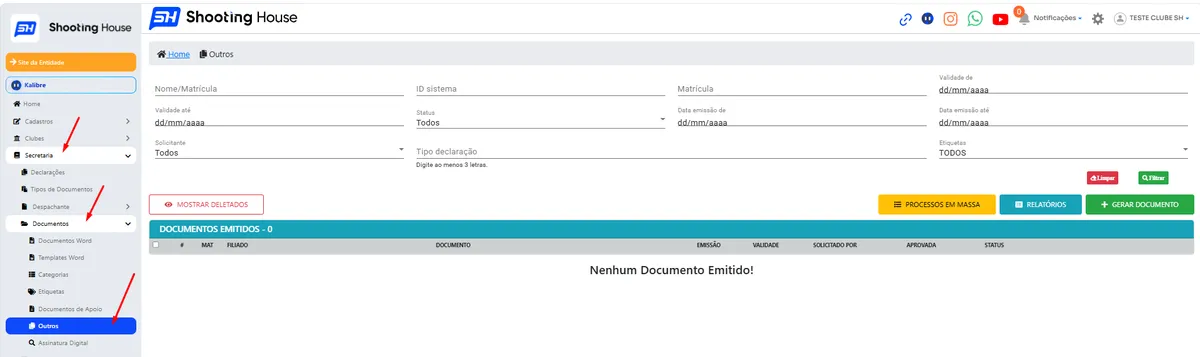
A tela Outros é utilizada para consultar, emitir e gerenciar documentos classificados nessa categoria dentro do sistema.
Na parte superior da tela estão disponíveis filtros para localizar documentos específicos. É possível realizar a pesquisa utilizando:
Nome/Matrícula: permite localizar o filiado pelo nome ou número de matrícula.
ID sistema: permite pesquisar utilizando o identificador do cadastro no sistema.
Matrícula: permite informar diretamente a matrícula do filiado.
Validade de / Validade até: permite definir um período de validade dos documentos.
Status: permite filtrar os documentos conforme a situação atual.
Data emissão de / Data emissão até: permite determinar um período em que os documentos foram emitidos.
Solicitante: permite filtrar de acordo com quem realizou a solicitação.
Tipo de declaração: permite localizar um tipo específico de documento. Para realizar a busca, digite ao menos 3 letras.
Etiquetas: permite filtrar os documentos conforme as etiquetas vinculadas.
O botão Limpar remove os filtros preenchidos.
O botão Filtrar aplica os critérios informados e atualiza a listagem.
O botão Mostrar Deletados permite incluir na consulta documentos que foram excluídos da listagem principal.
Na área Documentos Emitidos, o sistema apresenta os documentos encontrados, exibindo informações como Matrícula, Filiado, Documento, Emissão, Validade, Solicitado por, Aprovação e Status.
Quando não existem registros para os critérios utilizados, o sistema apresenta a mensagem Nenhum Documento Emitido!
Processos em massa
O botão Processos em Massa permite executar determinadas ações em vários documentos selecionados simultaneamente.
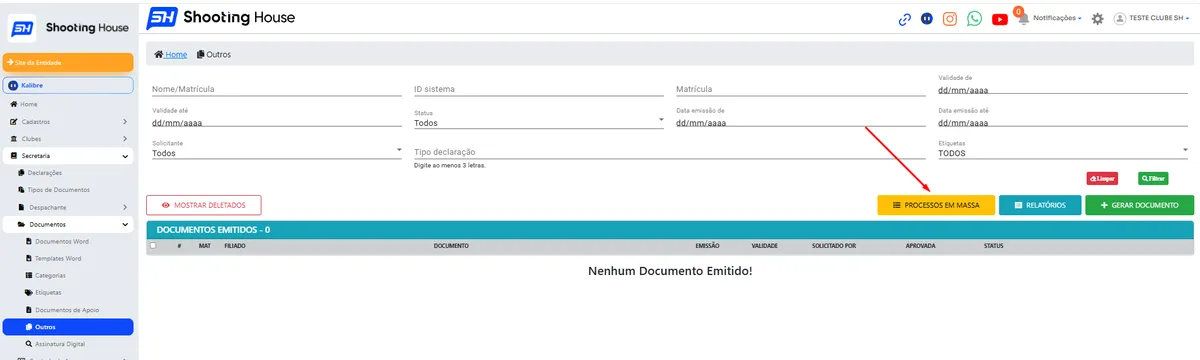
Ao clicar no botão, o sistema abre a janela Alterar Documentos.
É importante observar o aviso apresentado pelo sistema: ao utilizar a opção de marcar todos, serão processados somente os registros existentes na primeira página da listagem.
Estão disponíveis as seguintes ações:
Deletar Declarações: permite excluir em massa os documentos selecionados.
Liberar Declarações: permite realizar a liberação dos documentos selecionados.
O botão X fecha a janela sem executar nenhuma ação.
De volta à tela principal, os documentos continuam disponíveis na área Documentos Emitidos, conforme os filtros aplicados.
Relatórios
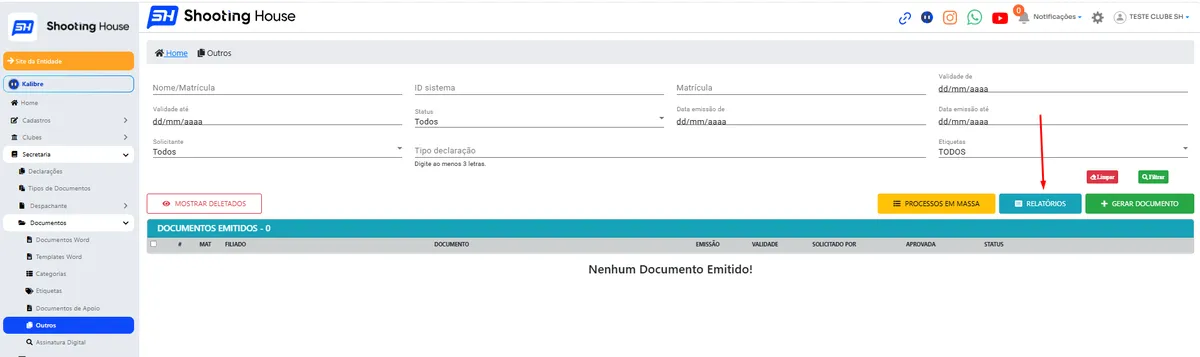
O botão Relatórios direciona para a tela de relatório dos documentos cadastrados.
Na área Relatórios de Documentos, são apresentadas informações como Matrícula, Filiado, Documento, Emissão, Validade e Status.
Na parte superior ficam disponíveis diferentes opções para obtenção das informações:
Download Relatório: permite baixar o relatório dos documentos.
Exportar Relatório: permite exportar os dados apresentados.
Imprimir Relatório: disponibiliza o relatório para impressão.
Download Declarações: permite realizar o download das declarações/documentos disponíveis no relatório.
Caso não existam documentos cadastrados para a consulta, o sistema apresenta a mensagem Nenhum Documento cadastrado!
De volta à tela principal, é possível continuar utilizando os filtros e demais opções de gerenciamento dos documentos.
Gerar documento
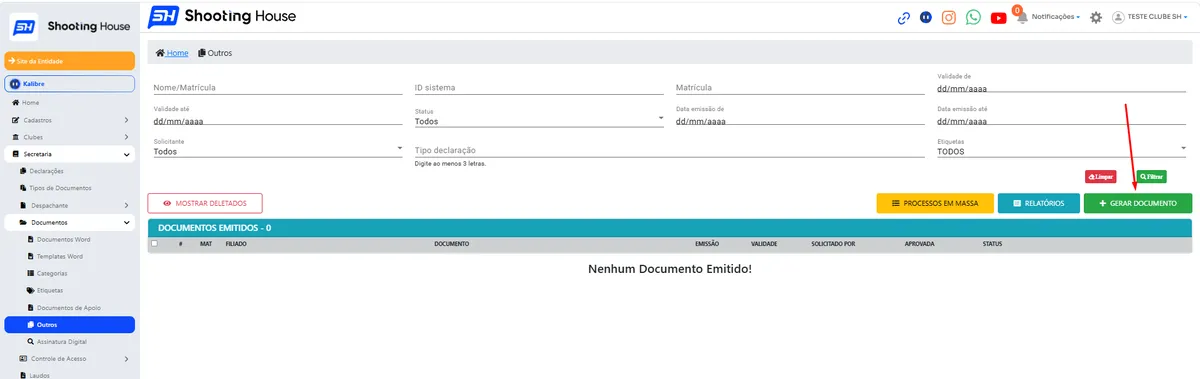
O botão + Gerar Documento direciona para a tela utilizada para solicitar a emissão de um novo documento.
Na área Solicitações de Outros, devem ser preenchidas as informações necessárias para a emissão.
Tipo: permite definir para quem ou para qual tipo de cadastro o documento será emitido.
Selecione um filiado: permite localizar e selecionar o filiado relacionado ao documento. Para realizar a busca, digite ao menos 3 letras.
Tipo Documento: permite selecionar qual documento será solicitado.
Observações: campo destinado à inclusão de informações complementares relacionadas à solicitação.
Após preencher as informações necessárias, clique em Salvar para registrar a solicitação.
O botão Voltar retorna para a tela anterior sem concluir uma nova solicitação.
De volta à tela principal, os documentos emitidos poderão ser consultados na área Documentos Emitidos utilizando os filtros disponíveis.