Botão Criar Novo Documento
Nesta página
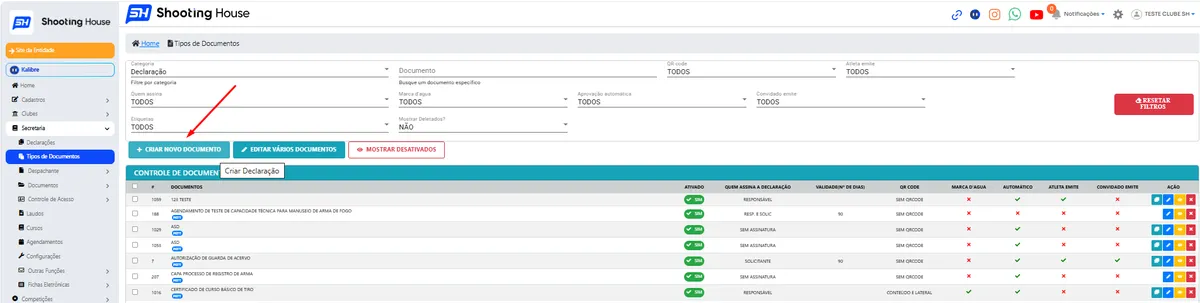
A tela Criar Novo Documento é utilizada para cadastrar e configurar um novo modelo de documento no sistema.
O cadastro é dividido em três etapas:
- Configurações 1/2 → regras gerais, validações e apresentação do documento.
- Configurações 2/2 → identificação, validade e características do documento.
- Editar Conteúdo → criação do texto que será apresentado no documento.
As configurações realizadas nesta tela determinam como o documento será gerado, quem poderá utilizá-lo, quais validações serão exigidas e como será sua apresentação final.
1. Configurações 1/2
A primeira etapa concentra as principais regras de funcionamento do documento.
Configurações Gerais
Status
Define se o documento ficará ativo ou desativado para utilização no sistema.
Enquanto estiver desativado, o modelo não ficará disponível normalmente para emissão.
Opacidade da Marca D'Água
Define o nível de transparência utilizado quando uma marca d'água estiver configurada no documento.
QR Code
Define se o documento utilizará QR Code e qual configuração será aplicada.
Caso a opção Sem QR Code seja utilizada, nenhum QR Code será apresentado no documento.
Box com Dados da OM
Permite ativar ou desativar a apresentação do box de informações previsto por essa configuração.
Exibir RM do Atleta
Define se a informação de RM do atleta será apresentada no documento.
Aprovação Automática
Determina se o documento poderá ser aprovado automaticamente após sua geração.
Quando desativada, o documento deverá seguir o fluxo de aprovação configurado no sistema.
Emissão pelo Solicitante
Define se o próprio solicitante poderá emitir esse documento.
Emissão pelo Solicitante Convidado
Define se um cadastro do tipo Convidado/Eventual, quando solicitante, poderá emitir o documento.
Emissão pelo Despachante
Permite definir se usuários vinculados ao fluxo de despachante poderão emitir o documento.
Administrativo Emite para Convidado
Define se usuários administrativos poderão gerar esse documento para cadastros classificados como convidados/eventuais.
Anexo de Documento
Determina se o processo desse modelo utilizará anexo de documento.
Mostrar declaração ao Exército
Define se a declaração deverá ser disponibilizada conforme essa configuração específica do sistema.
Ocultar Documento ao Atleta
Permite definir se o documento ficará oculto para o atleta.
Marca D'Água
Ativa ou desativa a utilização de marca d'água no documento.
Validações
Nesta seção são configuradas as condições que poderão ser exigidas para permitir a emissão do documento.
Exigir Documentos em Dia
Quando ativado, condiciona a geração do documento à situação da documentação do atleta.
Exigir Mensalidade em Dia
Quando ativado, exige que a mensalidade/anuidade esteja regular conforme as regras do sistema.
Exigir CR
Define se o documento exige a existência ou situação do CR para permitir sua emissão.
Validação no Administrativo
Ativa ou desativa a validação administrativa do documento.
Títulos que não geram declaração
Nesta área podem ser selecionados determinados títulos/categorias.
Os títulos marcados ficam configurados para não gerar aquele modelo de declaração.
Essa função permite criar restrições específicas de emissão conforme a categoria do atleta.
Configurações de Cabeçalho
Esta seção controla as informações apresentadas na parte superior do documento.
Número do Documento no Cabeçalho
Define se a numeração do documento será exibida no cabeçalho.
Cabeçalho
Permite definir o tipo de cabeçalho utilizado.
Também é possível configurar o documento sem cabeçalho.
Espaçamento Cabeçalho
Define o espaçamento reservado para o cabeçalho do documento.
Cabeçalho Centralizado
Determina se o conteúdo do cabeçalho será apresentado de forma centralizada.
Razão Social Visível no Cabeçalho
Define se a razão social da entidade será apresentada.
CNPJ Visível no Cabeçalho
Define se o CNPJ da entidade será exibido no cabeçalho.
CR Visível no Cabeçalho
Controla a apresentação do CR da entidade.
Validade CR Visível no Cabeçalho
Define se a validade do CR será apresentada juntamente com as informações do cabeçalho.
Logo
Permite definir a utilização da logomarca no documento.
Configurações de Assinaturas
Esta seção determina como as informações relacionadas à assinatura serão apresentadas.
Tipo de Assinatura
Define o padrão de assinatura utilizado no documento.
Carimbo
Permite ativar ou desativar a utilização de carimbo.
Exibir Data
Define se a data será apresentada junto à assinatura ou área correspondente.
Cidade Exibida na Data
Determina qual cidade será utilizada juntamente com a data.
Entre as possibilidades de configuração está utilizar a Cidade/UF do Atleta.
Exibir Informações do Responsável
Define se os dados correspondentes ao responsável serão apresentados no documento.
Configurações de Rodapé
Rodapé
Permite ativar ou desativar o rodapé do documento.
Exibir Nº Declaração
Define se o número da declaração será exibido nessa área.
Configurações Específicas para Outros
Template
Define o formato utilizado para apresentação do documento.
Na configuração exibida, está disponível o formato Retrato.
Após concluir essa etapa, clique em Próximo para continuar.
2. Configurações 2/2
A segunda etapa determina a identificação do documento e regras relacionadas principalmente à validade e apresentação.
Nome da Declaração
Define o nome utilizado para identificar o documento dentro do sistema.
É importante utilizar uma descrição clara para facilitar sua localização posteriormente em Tipos de Documentos e durante a geração de declarações.
Título
Define o título que será utilizado no documento.
Subtítulo
Permite cadastrar um subtítulo complementar.
Dias de validade da declaração
Define por quantos dias o documento será considerado válido.
Essa configuração é utilizada pelo sistema para calcular a validade após sua emissão.
Limitar a validade da declaração até a validade da mensalidade
Permite impedir que a validade do documento ultrapasse a validade da mensalidade/anuidade correspondente.
Dias antes de vencer que poderá emitir outra declaração
Define quantos dias antes do vencimento do documento será permitido gerar uma nova declaração do mesmo tipo.
Essa configuração pode evitar emissões duplicadas muito antes do vencimento do documento atual.
Dias antes de vencer mensalidade para bloquear emissão de declarações
Permite estabelecer um período anterior ao vencimento da mensalidade a partir do qual a emissão desse documento poderá ser bloqueada.
Exibir mensagem de validade da declaração
Define se o documento apresentará uma informação referente à sua validade.
Exibir data de emissão
Permite definir se a data em que o documento foi emitido será apresentada.
Tipo
Define o tipo utilizado para classificação ou funcionamento do documento conforme as opções disponibilizadas pelo sistema.
Fonte do texto
Define a fonte utilizada no conteúdo do documento.
Categoria
Determina em qual categoria o modelo será classificado.
Essa informação também é utilizada posteriormente nos filtros da tela Tipos de Documentos.
Cor Títulos
Permite definir a cor utilizada nos títulos do documento.
Cor textos
Define a cor padrão utilizada nos textos.
Após concluir a configuração, clique em Próximo para acessar a última etapa.
3. Editar conteúdo
A última etapa é utilizada para criar o conteúdo propriamente dito do documento.
O sistema disponibiliza um editor de texto no qual é possível escrever e formatar o conteúdo que será apresentado quando a declaração for gerada.
O editor possui recursos como:
- negrito;
- itálico;
- sublinhado;
- alinhamento;
- listas;
- tamanho da fonte;
- família da fonte;
- demais opções de formatação.
Atirador, Entidade e Privadas
Na parte superior do editor estão disponíveis os grupos:
Atirador
Entidade
Privadas
Esses grupos disponibilizam informações que podem ser utilizadas na montagem do conteúdo do documento.
Assim, em vez de escrever determinadas informações manualmente para cada emissão, podem ser utilizados os campos disponibilizados pelo sistema para que o conteúdo seja preenchido conforme os dados relacionados à declaração.
Isso permite criar um modelo único que posteriormente é utilizado para diferentes cadastros.
Salvar
Após concluir o conteúdo, clique em Salvar para finalizar o cadastro do novo documento.
O modelo passa então a fazer parte da relação disponível em Tipos de Documentos, respeitando o status e todas as regras configuradas nas etapas anteriores.
Anterior
O botão Anterior retorna para a etapa anterior do cadastro, permitindo revisar ou alterar as configurações antes de finalizar.
Retornar à listagem
O botão Retornar à listagem permite sair do processo e voltar para a tela Tipos de Documentos.
Utilização prática
O fluxo para criação de um documento é:
Secretaria → Tipos de Documentos → Criar Novo Documento → configurar regras e validações → configurar identificação e validade → criar o conteúdo → Salvar
Essa tela permite construir modelos personalizados de documentos e controlar detalhadamente quem pode emitir, quais validações serão exigidas, como o documento será apresentado e qual conteúdo será gerado.