Botão Editar Vários Documentos
Nesta página
- Status da Declaração
- Aprovação Automática
- Emissão pelo Solicitante
- Emissão pelo Solicitante Convidado
- Emissão pelo Administrativo para Convidado
- QR Code
- Tipo de Assinatura
- Exigir Documentos em Dia
- Exigir Mensalidade em Dia
- Validação no Administrativo
- Exigir CR
- CNPJ Visível no Cabeçalho
- Responsável pela Assinatura
- Marca D'Água
- Dias antes de vencer que poderá emitir outra declaração
- Limitar a validade da declaração até a validade da mensalidade
- Dias antes de vencer mensalidade para bloquear emissão de declarações
- Dias de validade da declaração
- Fonte do texto
- Cor primária
- Cor secundária
- Limpar Alterações
- Salvar
- Voltar
- Utilização prática
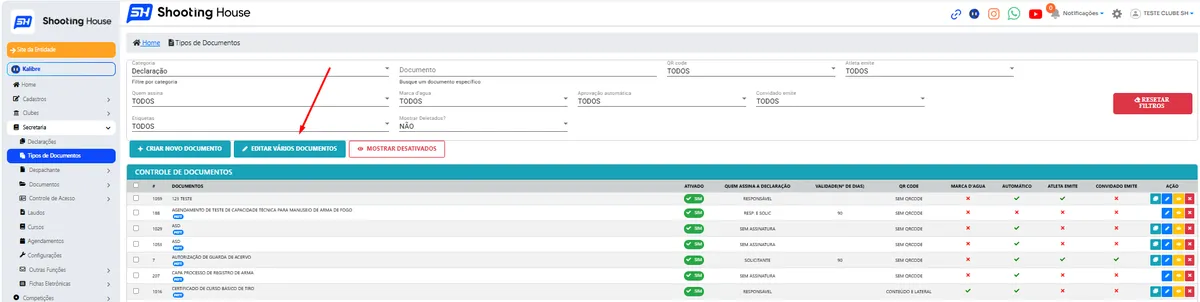
A tela Editar Vários Documentos é utilizada para alterar configurações de vários modelos de documentos de uma única vez.
Ela é acessada a partir da tela Tipos de Documentos, após selecionar os documentos desejados e utilizar o botão Editar Vários Documentos.
Essa função é especialmente útil quando vários modelos precisam receber a mesma regra, evitando a necessidade de abrir e editar cada documento individualmente.
Importante: utilize somente as configurações que realmente deseja alterar. As mudanças realizadas serão aplicadas aos documentos selecionados na operação.
Status da Declaração
Define se os documentos selecionados deverão ficar disponíveis para utilização.
Ativar
Ativa os documentos selecionados.
Desativar
Desativa os documentos selecionados.
Aprovação Automática
Define se as declarações geradas por esses modelos poderão ser aprovadas automaticamente.
Ativar
Habilita a aprovação automática.
Desativar
Mantém o documento sujeito ao fluxo de aprovação configurado.
Emissão pelo Solicitante
Define se o próprio solicitante poderá emitir os documentos selecionados.
Emissão pelo Solicitante Convidado
Controla se cadastros classificados como Convidado/Eventual poderão emitir esses documentos quando forem os solicitantes.
Emissão pelo Administrativo para Convidado
Define se usuários administrativos poderão emitir os documentos selecionados para cadastros do tipo Convidado/Eventual.
QR Code
Permite ativar ou desativar a utilização de QR Code nos documentos selecionados.
Essa alteração modifica a configuração geral de QR Code desses modelos.
Tipo de Assinatura
Permite definir o padrão de assinatura utilizado pelos documentos.
As opções disponíveis são:
Gov.br
Utiliza o fluxo de assinatura correspondente ao GOV.BR.
ICP Brasil
Utiliza o padrão de assinatura correspondente à ICP-Brasil.
Padrão
Utiliza o formato padrão de assinatura configurado pelo sistema.
Exigir Documentos em Dia
Define se o sistema deverá validar a situação documental antes de permitir a emissão da declaração.
Quando ativado, o documento passa a exigir que os documentos necessários estejam regulares conforme as regras do sistema.
Exigir Mensalidade em Dia
Define se a situação da mensalidade/anuidade deverá ser validada antes da emissão.
Quando ativado, o sistema poderá impedir a emissão quando a condição financeira exigida não for atendida.
Validação no Administrativo
Define se a declaração deverá passar por uma etapa de validação administrativa.
Exigir CR
Permite definir se os documentos selecionados exigirão CR para sua emissão.
As opções disponíveis são Sim e Não.
CNPJ Visível no Cabeçalho
Define se o CNPJ da entidade será apresentado no cabeçalho dos documentos selecionados.
Responsável pela Assinatura
Define quem deverá realizar a assinatura da declaração.
As opções disponíveis são:
Sem Assinatura
O documento não exigirá assinatura.
Próprio Solicitante
A assinatura deverá ser realizada pelo próprio solicitante.
Responsável pela Entidade
A assinatura ficará sob responsabilidade da entidade.
Responsável e Solicitante
O documento deverá utilizar as duas partes no processo de assinatura.
Marca D'Água
Permite alterar a configuração de marca d'água dos documentos selecionados.
Ativar
Habilita a marca d'água.
Ativar na Página Inteira
Aplica a marca d'água utilizando toda a página.
Desativar
Remove a utilização de marca d'água.
Dias antes de vencer que poderá emitir outra declaração
Define quantos dias antes do vencimento da declaração atual será permitida a emissão de uma nova declaração do mesmo tipo.
Por exemplo, ao configurar 10 dias, uma nova emissão poderá ser permitida quando faltarem 10 dias para o vencimento, conforme as demais regras do documento.
Limitar a validade da declaração até a validade da mensalidade
Permite aplicar aos documentos selecionados a regra que relaciona a validade da declaração com a validade da mensalidade/anuidade.
Quando essa limitação estiver configurada, a declaração não deverá ultrapassar o período permitido pela mensalidade correspondente.
Dias antes de vencer mensalidade para bloquear emissão de declarações
Define com quantos dias de antecedência ao vencimento da mensalidade o sistema deverá impedir a emissão da declaração.
Essa configuração permite evitar a geração de documentos quando a mensalidade estiver próxima do vencimento.
Dias de validade da declaração
Define a quantidade de dias que os documentos permanecerão válidos após sua emissão.
Por exemplo:
90 → declaração válida por 90 dias, respeitando também outras limitações configuradas no documento.
Fonte do texto
Permite definir a fonte utilizada no conteúdo dos documentos selecionados.
Cor primária
Permite alterar a cor principal utilizada na apresentação dos documentos.
Cor secundária
Permite definir a segunda cor utilizada na identidade visual dos modelos.
Limpar Alterações
O botão Limpar Alterações remove as configurações que foram selecionadas ou preenchidas nessa tela antes de salvar.
Pode ser utilizado para recomeçar a configuração sem retornar à tela anterior.
Salvar
Após definir as alterações desejadas, clique em Salvar.
O sistema aplicará as configurações informadas aos documentos selecionados para essa edição em massa.
Como a alteração pode afetar vários modelos ao mesmo tempo, é importante revisar as opções antes de confirmar.
Voltar
O botão Voltar retorna para a tela anterior sem concluir a edição em massa.
Utilização prática
Um fluxo comum é:
Secretaria → Tipos de Documentos → selecionar os documentos → Editar Vários Documentos → definir somente as configurações que deseja alterar → revisar → Salvar
Essa funcionalidade facilita principalmente a padronização de regras como assinatura, aprovação, QR Code, validações, permissões de emissão, validade e apresentação entre vários documentos do sistema.