Contas a Pagar
Nesta página
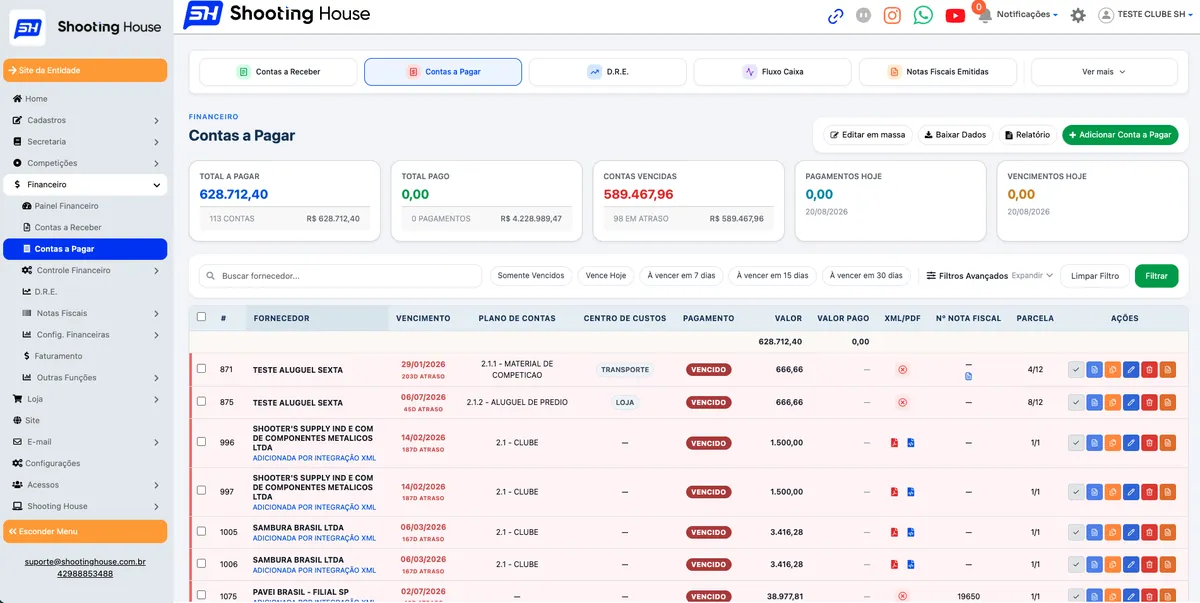
A tela Contas a Pagar tem como finalidade centralizar as obrigações da entidade com fornecedores. Nela, o usuário cadastra contas, acompanha vencimentos, registra pagamentos, estorna, duplica e consulta totais. Cada pagamento gera uma saída no Fluxo de Caixa.
No topo da página são apresentados cartões de resumo (Total a Pagar, Total Pago, Contas Vencidas, Pagamentos Hoje e Vencimentos Hoje). O rodapé da tabela replica A Pagar, Total Pago e Vencidos do recorte filtrado. Os atalhos do topo permitem editar em massa, baixar o CSV, abrir o relatório e cadastrar uma nova conta.
Filtros
Na parte superior da tela encontram-se os filtros de pesquisa, utilizados para localizar registros de forma rápida. Os filtros podem ser utilizados individualmente ou combinados.
Buscar fornecedor...
Permite pesquisar contas pelo nome do fornecedor, em texto livre.
Somente Vencidos
Permite restringir a listagem às contas vencidas e ainda em aberto.
Vence Hoje
Permite visualizar as contas com vencimento na data de hoje.
À vencer em 7 dias
Permite visualizar as contas com vencimento nos próximos 7 dias.
À vencer em 15 dias
Permite visualizar as contas com vencimento nos próximos 15 dias.
À vencer em 30 dias
Permite visualizar as contas com vencimento nos próximos 30 dias.
Fornecedor
Permite filtrar pela lista de fornecedores cadastrados, com busca pelo nome.
Vencimento De
Define a data inicial do período de vencimento.
Vencimento Até
Define a data final do período de vencimento.
Pagamento De
Define a data inicial do período de pagamento.
Pagamento Até
Define a data final do período de pagamento.
Status
Permite filtrar as contas por Todos, Em Aberto ou Pago.
Plano de Contas
Permite filtrar pelos planos cadastrados de despesas.
Centro de Custos
Permite filtrar pelos centros de custos cadastrados.
Conta Pagamento
Permite filtrar pela conta bancária utilizada no pagamento.
Conta de Saída
Permite filtrar pela conta bancária de saída vinculada.
Forma de Pagamento
Permite filtrar pelo tipo de pagamento, como PIX, TED, boleto e demais formas cadastradas.
Competência De
Define a data inicial do período da data de competência.
Competência Até
Define a data final do período da data de competência.
Tipo do Título do Valor
Permite filtrar por Todos, Previsão ou Real.
Valor De
Define o valor mínimo da faixa do valor original da conta.
Valor Até
Define o valor máximo da faixa do valor original da conta.
Conta a Pagar Deletada
Permite incluir contas excluídas na listagem. O padrão é Não; a opção Sim exibe os registros excluídos.
Número da Nota Fiscal
Permite localizar a conta pelo número da nota fiscal referenciada.
Limpar
Remove os filtros preenchidos, retornando-os aos valores padrão da tela.
Filtrar
Executa a pesquisa com os critérios informados, atualizando a listagem das contas.
Ações da tela
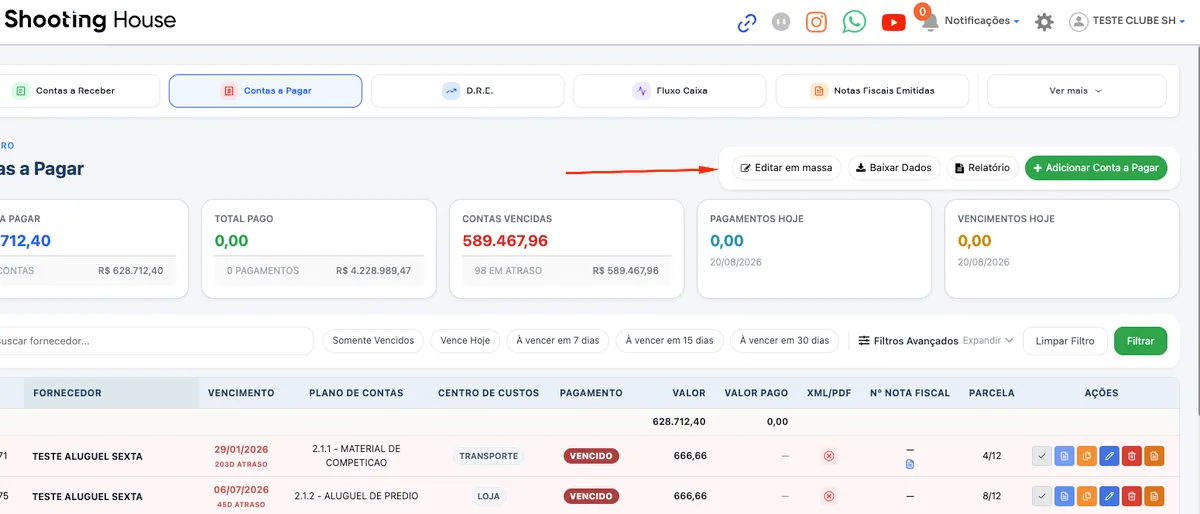
Logo abaixo dos filtros (ou no topo da página) estão os botões de ação, que permitem realizar as operações principais desta tela.
Editar em massa
Aparece quando o filtro de status está preenchido e a listagem não está em contas excluídas. É preciso marcar ao menos uma linha. Ao clicar, o sistema abre a alteração de Plano de Contas e/ou Centro de Custos das contas selecionadas e aplica a mesma classificação no Fluxo de Caixa.
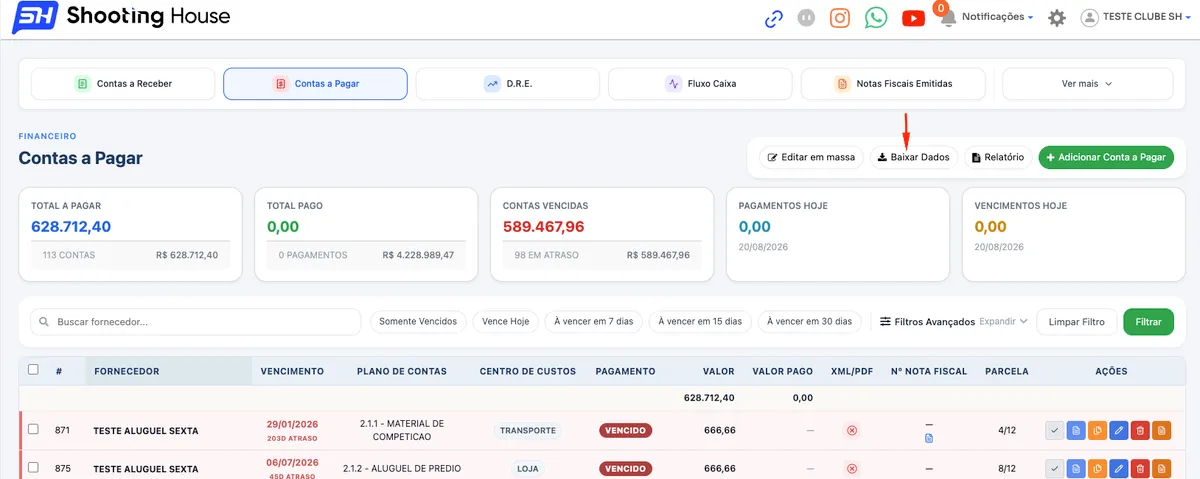
Baixar Dados
Permite exportar as contas filtradas para um arquivo no formato CSV, com fornecedor, descrição, plano, centro, vencimento, pagamento, valor, valor pago, número da nota, parcela e previsão. O arquivo é baixado na hora, sem abrir outra tela.
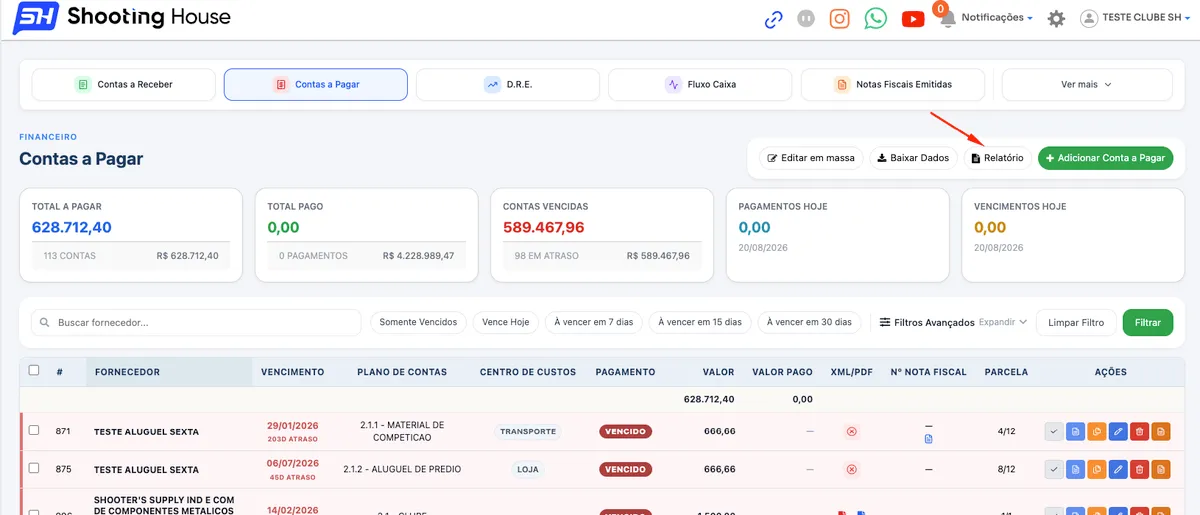
Relatório
Ao clicar em Relatório, o sistema abre a impressão das contas filtradas. Esse recurso é utilizado para conferência das contas em aberto ou de outro recorte da listagem.
https://admin.shootinghouse.com.br/admin/financeiro/contas-a-pagar/relatorio
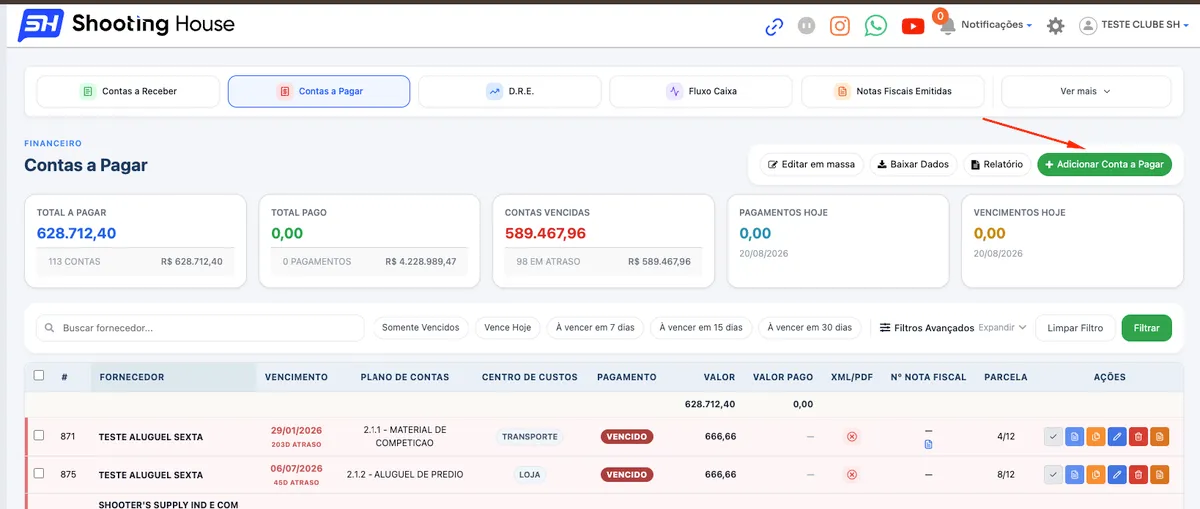
Adicionar Conta a Pagar
Ao clicar em Adicionar Conta a Pagar, o sistema direciona o usuário para o formulário de cadastro de uma nova obrigação.
https://app.shootinghouse.com.br/admin/financeiro/painel/contas-a-pagar/adicionar
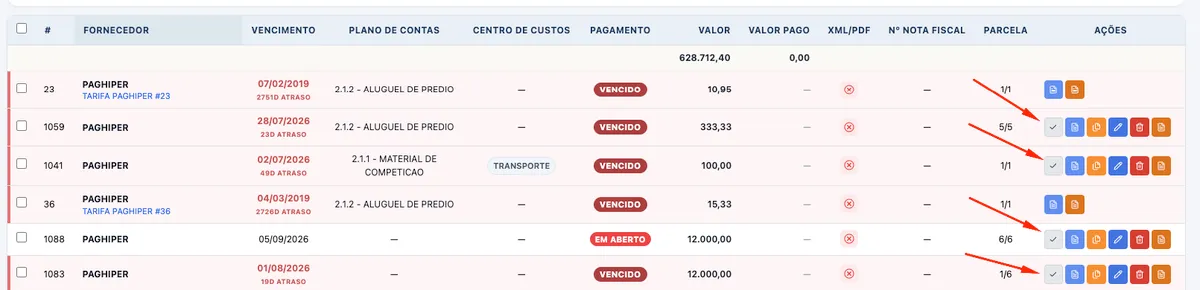
Contas vinculadas a saque PagHiper não podem ser editadas, pagas, estornadas ou excluídas por esta tela. Quando o caixa do mês estiver fechado, o sistema também impede pagamento, estorno e exclusão.
Listagem
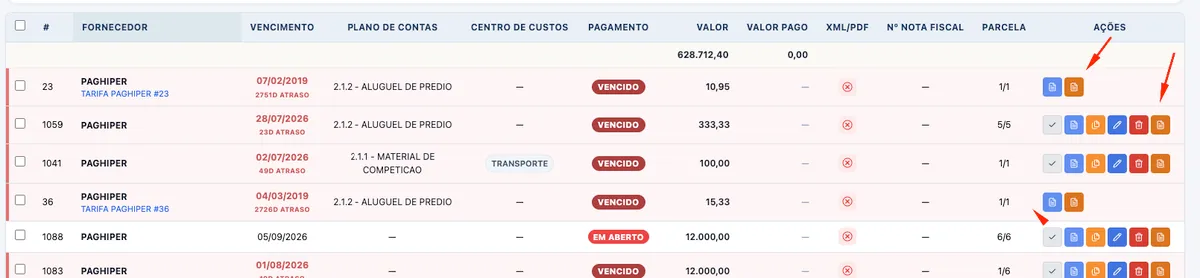
Na parte inferior da tela é exibida a listagem das contas a pagar, de acordo com os filtros aplicados. Cada linha representa uma obrigação e apresenta informações que auxiliam no acompanhamento do vencimento, do pagamento e da classificação.
Seleção
Apresenta a caixa de seleção da linha, permitindo marcar a conta para edição em massa. No cabeçalho, marca as contas da página.
#
Exibe o número interno da conta a pagar.
Fornecedor
Apresenta o nome do fornecedor e, abaixo, a descrição da conta. Quando a conta estiver ligada a cartão, pode aparecer Fatura Fechada ou Fatura em Aberto.
Vencimento
Exibe a data de vencimento. Quando a conta estiver em atraso, mostra a indicação de dias em atraso.
Plano de contas
Informa a classificação da despesa. Se estiver vazio, aparece um traço.
Centro de custos
Apresenta o centro de custos vinculado. Se estiver vazio, aparece um traço.
Pagamento
Exibe a data do pagamento, o rótulo Em Aberto ou outro status da conta.
Valor
Apresenta o valor original da conta. O cabeçalho soma os valores da página.
Valor pago
Informa o total já pago. Se for zero, aparece um traço. O cabeçalho soma os pagos da página.
XML/PDF
Permite baixar o PDF ou o XML da NF-e de entrada vinculada, ou indica a ausência do arquivo.
Nº nota fiscal
Exibe o número da nota referenciada. O ícone abre o anexo quando houver.
Parcela
Informa a posição no parcelamento, por exemplo 1/3.
Ações
Na última coluna da listagem encontram-se os ícones de ação e, quando houver, o ícone de engrenagem. As operações variam conforme o status (pago, aberto, excluído ou saque) e a permissão do usuário.
Ações da linha
Na última coluna da listagem (em geral o ícone de engrenagem ou os ícones de ação) estão as operações disponíveis para aquele registro. As opções podem variar conforme o status do item e a permissão do usuário.
Detalhes da Fatura
Abre as transações da fatura de cartão, quando a conta está ligada a uma fatura.
Estornar Pagamento
Zera o pagamento e remove as saídas correspondentes no Fluxo de Caixa. O caixa do mês precisa estar aberto. Essa opção fica bloqueada para saques.
Efetuar Pagamento
Abre o pagamento da conta que ainda está em aberto.
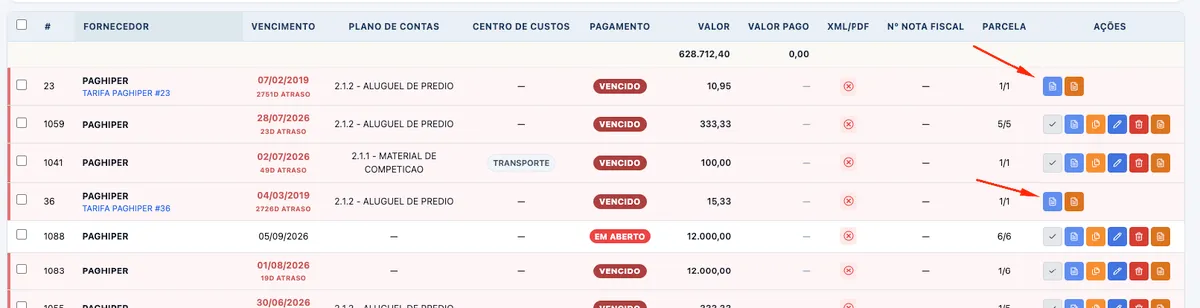
Recibo
Abre o recibo para impressão, pago ou em aberto, conforme o caso.
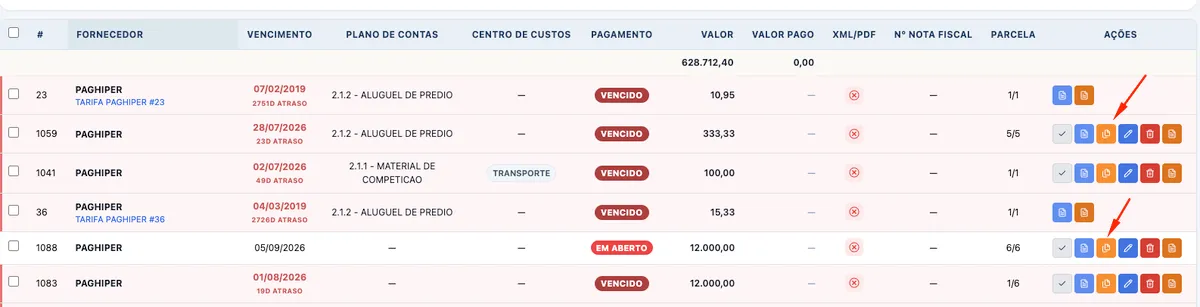
Duplicar
Cria uma cópia da conta, com o prefixo COPIA - e o pagamento zerado. Essa opção fica bloqueada para saques.
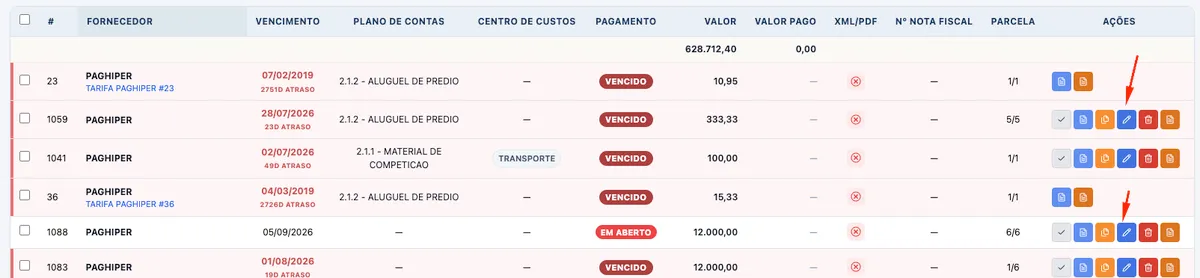
Editar
Abre o formulário de edição da conta a pagar.
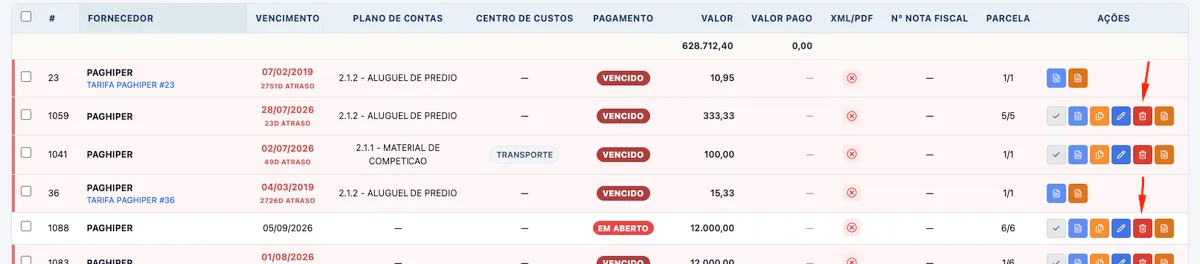
Deletar
Exclui o registro. Se houver pagamento, o sistema estorna e desvincula nota fiscal ou fatura quando for o caso.
Autorização de Pagamento
Abre o documento para impressão da autorização de pagamento.
Recuperar
Restaura a conta excluída e, se houver, a comissão vinculada.
Engrenagem
Quando disponível, reúne as demais operações da linha conforme o status da conta e a permissão do usuário.
Relatório de contas a pagar
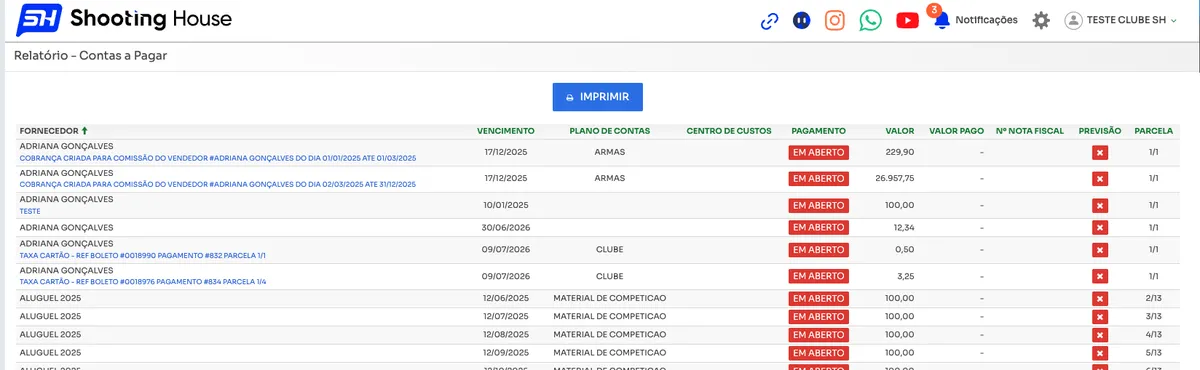
A tela Relatório de contas a pagar tem como finalidade imprimir as contas do filtro atual. Nela, o usuário confere as contas em aberto ou outro recorte da listagem, com as colunas prontas para impressão.
https://admin.shootinghouse.com.br/admin/financeiro/contas-a-pagar/relatorio
Adicionar / Editar Conta a Pagar
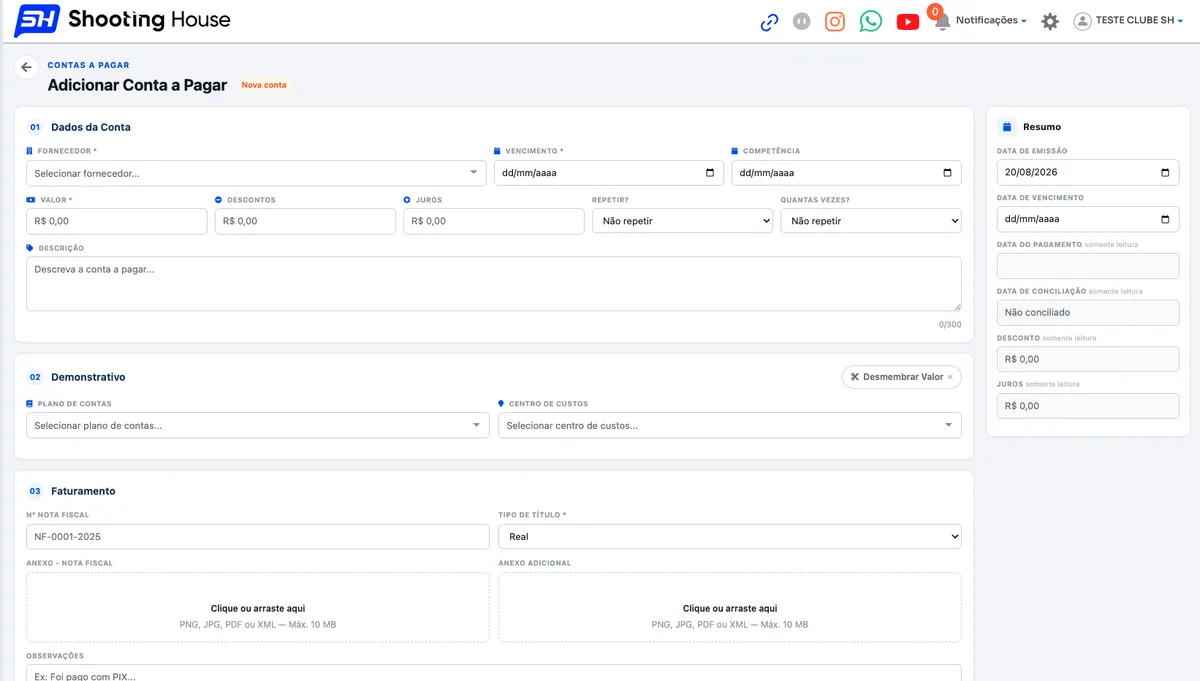
A tela Adicionar Conta a Pagar tem como finalidade cadastrar ou alterar uma obrigação. Ao salvar um pagamento, o sistema cria a saída no Fluxo de Caixa. Caixa fechado impede pagamento, estorno e exclusão. Contas vinculadas a saque PagHiper não podem ser editadas, pagas, estornadas ou excluídas por esta tela.
https://app.shootinghouse.com.br/admin/financeiro/painel/contas-a-pagar/adicionar
Fornecedor
Campo obrigatório. Identifica o fornecedor da obrigação.
Vencimento
Campo obrigatório. Informa a data de vencimento da conta.
Competência
Permite informar a data de competência da despesa.
Valor
Campo obrigatório. Informa o valor original da conta.
Descontos
Permite registrar descontos aplicados à obrigação.
Juros
Permite registrar juros vinculados à conta.
Repetir?
Define se a conta não se repete, se se repete mensalmente ou semanalmente.
Quantas vezes?
Informa quantas vezes o procedimento deve ser repetido, quando houver recorrência.
Descrição
Permite detalhar a obrigação em texto livre.
Plano de Contas
Classifica a despesa no plano de contas da entidade.
Centro de Custos
Vincula a conta ao centro de custos correspondente.
Desmembrar Valor
Permite repartir o valor em mais de uma classificação. Quando o valor estiver desmembrado, também pode aparecer a opção Múltiplos Fornecedores.
Nº Nota Fiscal
Permite informar o número da nota fiscal de entrada referenciada.
Tipo de Título
Campo obrigatório. Indica se o título é Real ou Previsão.
Anexo - Nota Fiscal
Permite anexar o arquivo da nota fiscal.
Anexo Adicional
Permite incluir um anexo complementar à conta.
Observações
Permite registrar informações adicionais sobre a obrigação.
Previsão/Pagamento
Define as condições de pagamento. Em cada linha o usuário informa Valor, Data Vencimento, percentual, Forma Pag., Conta Saída, Descrição e Anexo Comp.