DRE
Nesta página
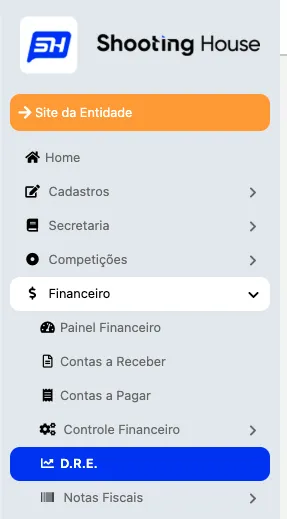
A tela D.R.E. tem como finalidade organizar receitas, deduções, custos e despesas até o lucro líquido, com base no Plano de Contas vinculado à demonstração. Nela, o usuário consulta os indicadores na visão Resumo e a tabela da demonstração nas visões Comparativo Ano Anterior e Evolução.
Os valores só fazem sentido se as receitas e despesas estiverem classificadas e cada plano relevante estiver vinculado a uma linha da D.R.E. na tela Plano de Contas. O financeiro também precisa estar parametrizado: contas, centros de custos e lançamentos classificados.
Filtros
Na parte superior da tela encontram-se os filtros de pesquisa, utilizados para localizar registros de forma rápida. Os filtros podem ser utilizados individualmente ou combinados.
Mensal / Anual
Na visão Resumo, permite alternar a granularidade dos indicadores e dos gráficos.
Meses
Na visão comparativa do Resumo, permite escolher um ou mais meses para a comparação.
Ano
Na comparativa mensal, define o ano de referência. O ano anterior entra automaticamente.
Anos
Na comparativa anual, permite escolher um ou mais anos.
Mês
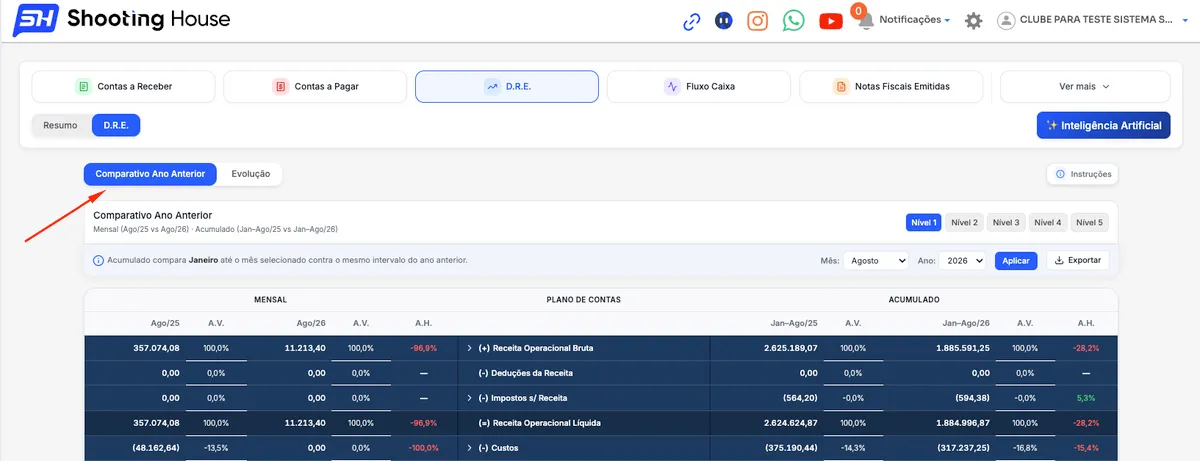
Na visão Comparativo Ano Anterior, define o mês do bloco mensal. O acumulado vai de janeiro até esse mês.
Ano
Na visão Comparativo Ano Anterior, define o ano do bloco mensal.
Visão
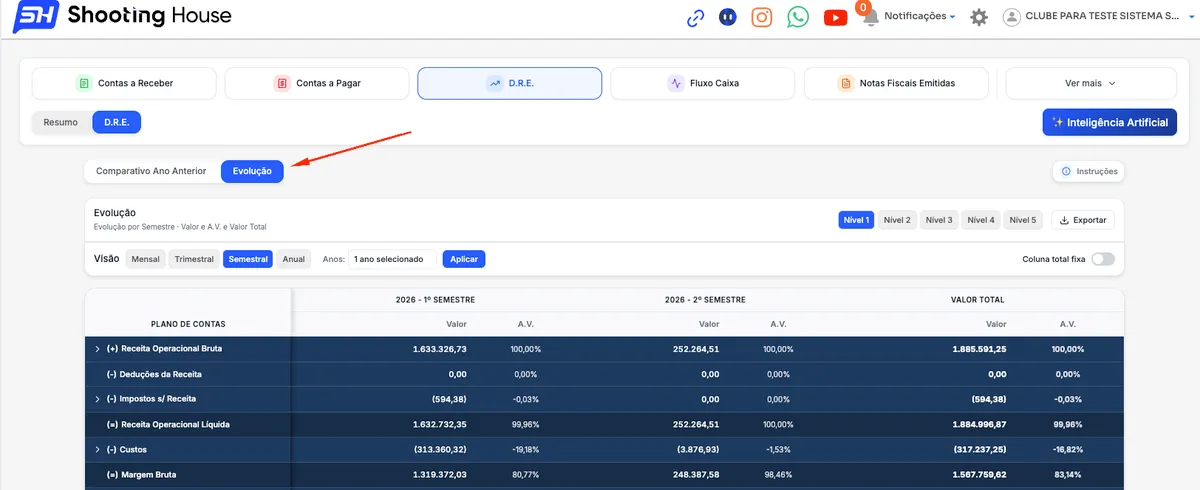
Na Evolução, permite escolher Mensal, Trimestral, Semestral ou Anual.
Ano inicial / Anos / Meses
Na Evolução, definem o recorte da série conforme a visão escolhida.
Aplicar
Na Visão Comparativa do Resumo, atualiza os indicadores com os meses e anos selecionados.
Ações da tela
Logo abaixo dos filtros (ou no topo da página) estão os botões de ação, que permitem realizar as operações principais desta tela.
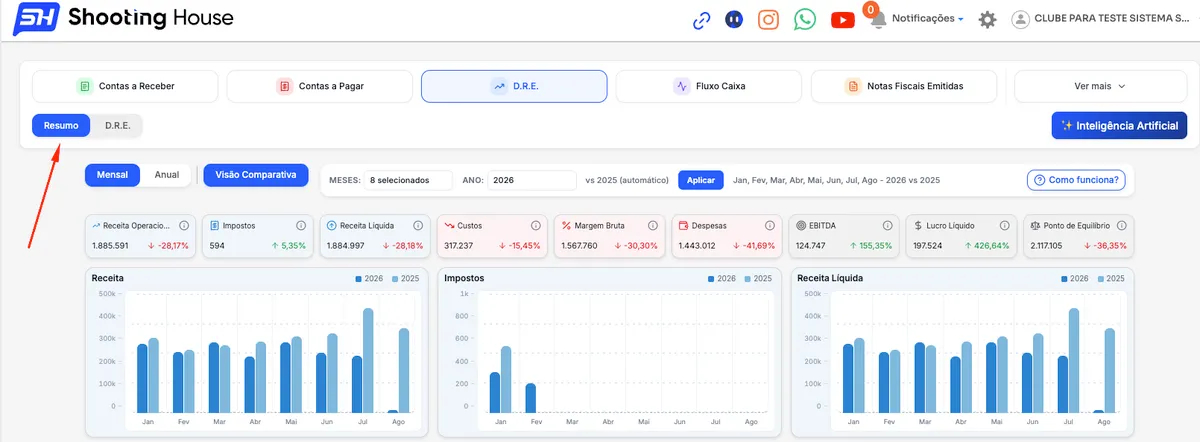
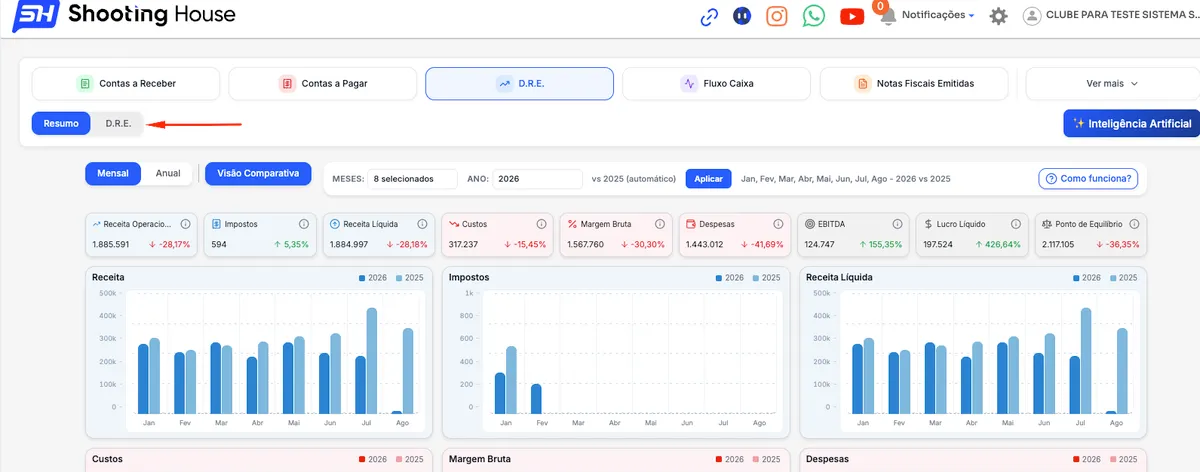
Resumo
Ao clicar em Resumo, o sistema apresenta os indicadores e os gráficos do resultado, na barra de atalhos D.R.E. do cabeçalho.
-D.R.E.
Ao clicar em D.R.E., o sistema apresenta a tabela da demonstração, nas visões Comparativo Ano Anterior ou Evolução.
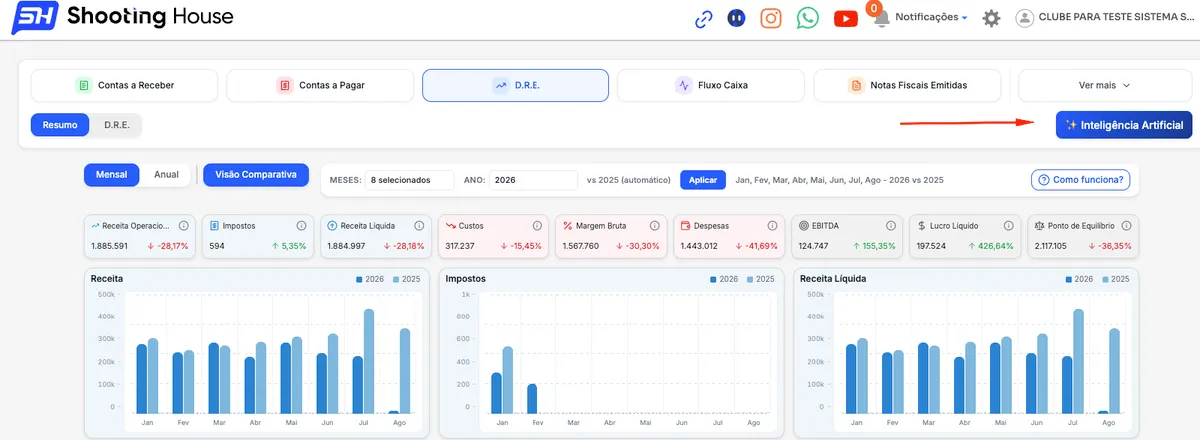
Inteligência Artificial
Aparece no cabeçalho quando a entidade tem direito ao recurso. Na tabela versus o ano anterior, abre a explicação gerada pela inteligência artificial.
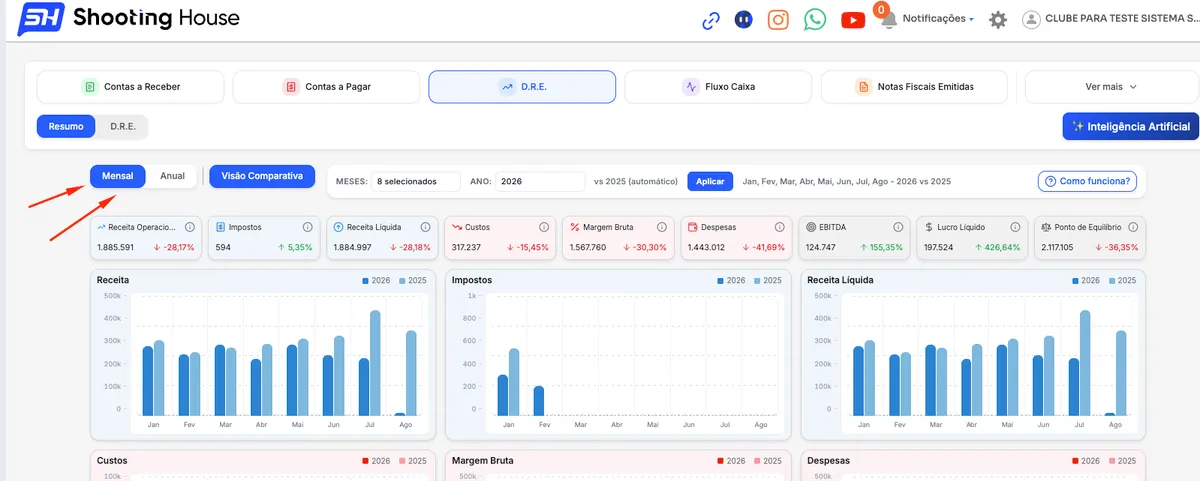
Mensal / Anual
Na aba Resumo, alterna a granularidade dos indicadores e dos gráficos.
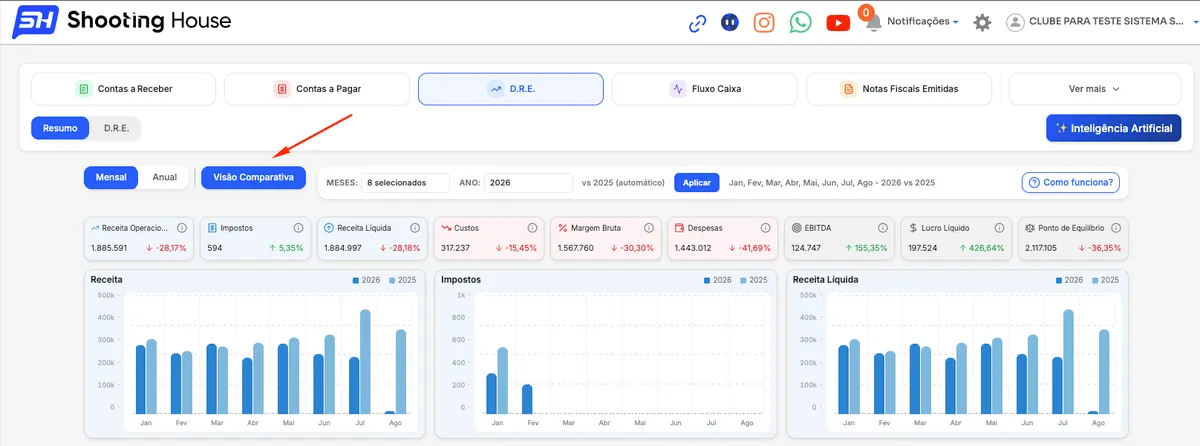
Visão Comparativa
Na aba Resumo, compara o período selecionado com o equivalente do ano anterior. Libera os filtros de meses e anos e a ação Aplicar.
Como funciona?
Abre as instruções da aba Resumo, explicando o que os percentuais significam e o que precisa estar pronto no Plano de Contas.
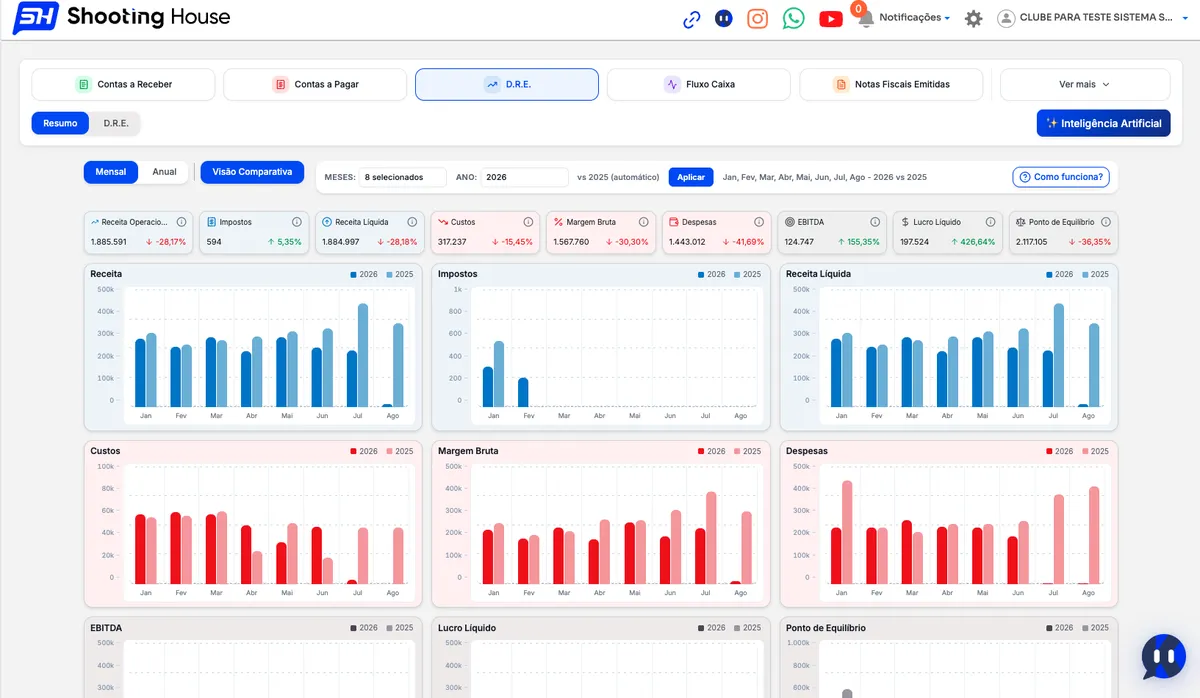
Visão geral dos resultados
Os dados exibem o resultado financeiro em visão mensal ou anual, com os blocos superiores mostrando o período atual e o percentual de evolução em relação ao mesmo período anterior.
O que significa o percentual nos KPIs?
O valor percentual no canto inferior direito de cada bloco representa a variação em relação ao período anterior comparável:
- •Visão Mensal: compara com o mês anterior
- •Visão Anual: compara com o ano anterior
- •Visão Comparativa: compara o período selecionado com o mesmo período do ano anterior
Cálculo automático
Os valores são calculados automaticamente a partir da configuração do Plano de Contas e da vinculação com a D.R.E.
Para que os indicadores funcionem
- Todas as receitas e despesas vinculadas aos respectivos Planos de Contas
- Planos de Contas corretamente vinculados à D.R.E.
- Sistema financeiro totalmente parametrizado
Comparativo Ano Anterior
Subvisão da aba D.R.E. Apresenta a tabela lado a lado do mês atual com o mesmo mês do ano anterior, mais o acumulado de janeiro até o mês.
Evolução
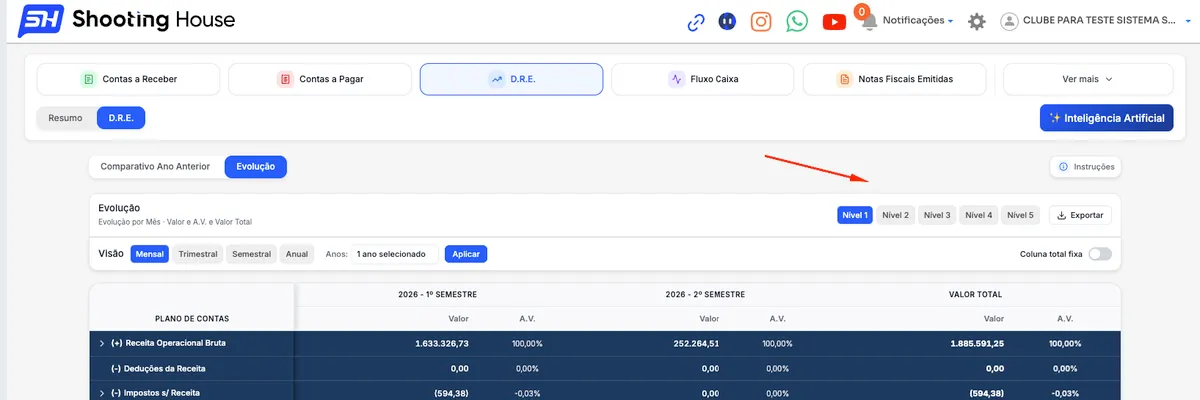
Subvisão da aba D.R.E. Apresenta a série no tempo por mês, trimestre, semestre ou ano.
Instruções
Abre a ajuda da tabela D.R.E., explicando níveis, A.V., A.H. e a regra do acumulado.
Instruções — D.R.E.Evolução
A visão Evolução mostra como cada linha da D.R.E. se comporta ao longo do tempo, em colunas sequenciais (Mês, Trimestre, Semestre ou Ano).
•Como usar: selecione a granularidade (Visão) e o ponto inicial. A coluna Valor Total soma o período selecionado.
Níveis: os mesmos da tabela vs Last Year — expanda para detalhar a conta até o analítico. Os dados vêm do Plano de Contas cadastrado no sistema.
•A.V. = % da linha sobre a Receita Operacional Bruta do período.
•A.H. = variação vs o período anterior equivalente.
•Acumulado: quando exibido, considera de Janeiro até o último mês fechado.
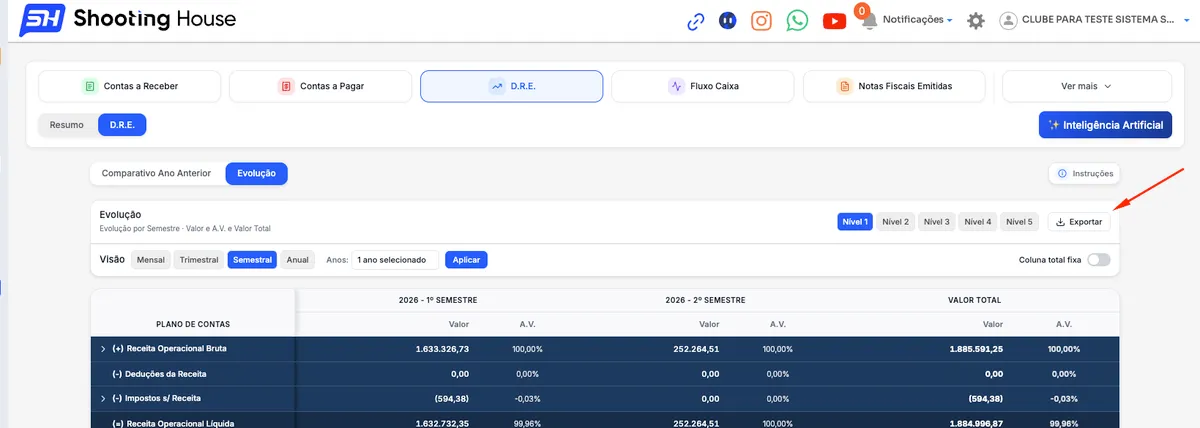
Exportar
Permite exportar a tabela visível (comparativo ou evolução) para um arquivo no formato CSV.
Listagem
Na aba Resumo não há grade de registros: os blocos são indicadores e gráficos. Na aba D.R.E., a listagem apresenta a árvore de contas da demonstração. A.V. é o percentual da linha sobre a Receita Operacional Bruta. A.H. é a variação em relação ao período anterior comparável.
Receita Operacional Bruta
Apresenta o total de receitas brutas do período.
Impostos
Exibe os impostos e as deduções sobre a receita bruta.
Receita Líquida
Informa a receita bruta menos impostos, devoluções e cancelamentos.
Custos
Apresenta os custos diretos de produtos e serviços.
Margem Bruta
Exibe a receita líquida menos os custos diretos.
Despesas
Informa as despesas operacionais do período.
Ebitda
Apresenta o lucro antes de juros, impostos, depreciação e amortização.
Lucro Líquido
Exibe o resultado final após todas as deduções.
Ponto de Equilíbrio
Informa a receita mínima para cobrir custos fixos e variáveis.
Plano de contas
Na tabela da D.R.E., identifica a linha da árvore. Na visão Comparativo Ano Anterior, a linha é acompanhada das colunas Mensal (ano anterior, A.V., ano atual, A.V., A.H.) e das colunas Acumulado no mesmo formato. Na visão Evolução, a linha é acompanhada dos pares Valor + A.V. por período e de VALOR TOTAL (Valor + A.V.).
Ações da linha
Na última coluna da listagem (em geral o ícone de engrenagem ou os ícones de ação) estão as operações disponíveis para aquele registro. As opções podem variar conforme o status do item e a permissão do usuário.
Expandir / Recolher
A seta da linha abre ou fecha o nível filho da conta na árvore da D.R.E.
Nível 1 a Nível 5
Atalhos para expandir a hierarquia até o nível escolhido, dos grupos até as contas mais detalhadas.