Contas a Pagar
Nesta página
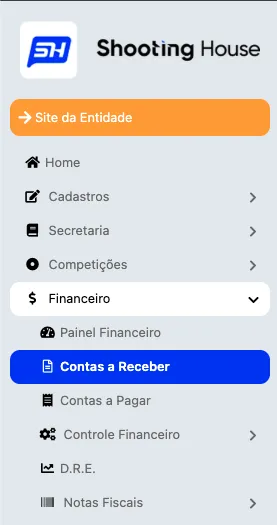
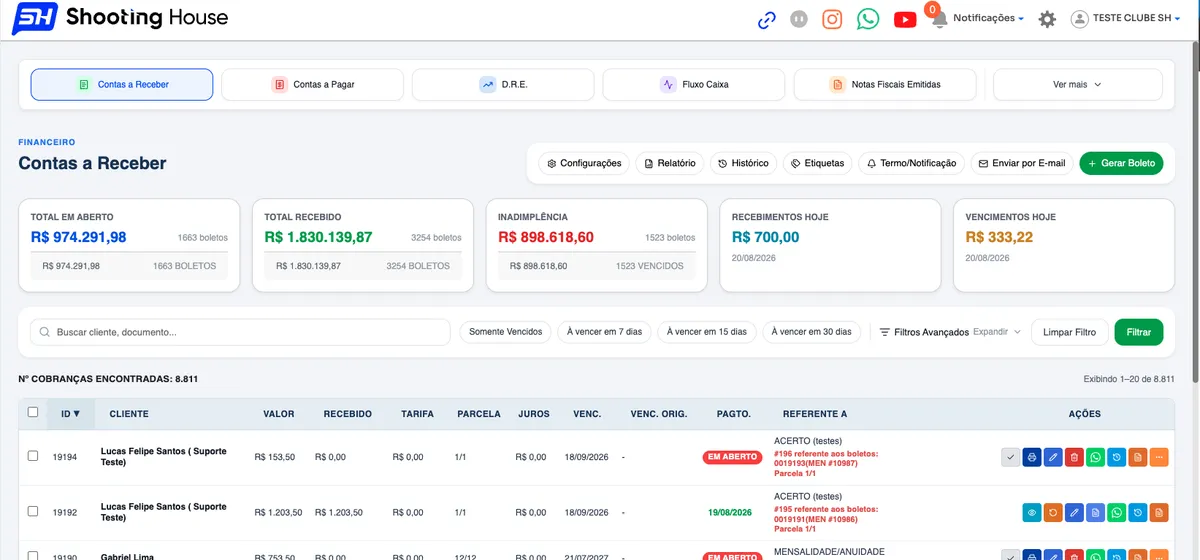
A tela Contas a Receber tem como finalidade centralizar o controle das cobranças da entidade, permitindo emitir boletos e PIX, acompanhar valores em aberto e já recebidos, localizar títulos e consultar o que está vencido, a vencer ou pago. Nela, o usuário do financeiro do clube, da federação ou da confederação consulta a listagem, aplica filtros e executa as ações de cada cobrança.
No topo da página são apresentados cartões de resumo (Total em Aberto, Total Recebido, Inadimplência, Recebimentos Hoje e Vencimentos Hoje). Os três primeiros exibem também o total geral, independentemente do recorte rápido. O rodapé da tabela replica os subtotais da página: Subtotal aberto, Subtotal recebido e Inadimplência. Abaixo dos filtros ficam os atalhos para configurações, relatórios, histórico, etiquetas, termo, envio de mensagem e geração de boleto.
Filtros
Na parte superior da tela encontram-se os filtros de pesquisa, utilizados para localizar registros de forma rápida. Os filtros podem ser utilizados individualmente ou combinados.
-Buscar cliente, documento...
Permite pesquisar cobranças pelo nome do cliente ou pelo documento, em texto livre. Ao aplicar a pesquisa, o sistema também preenche o campo de cliente (filiado) correspondente.
-Somente Vencidos
Permite restringir a listagem às cobranças vencidas e ainda em aberto.
-À vencer em 7 dias
Permite visualizar as cobranças com vencimento nos próximos 7 dias.
-À vencer em 15 dias
Permite visualizar as cobranças com vencimento nos próximos 15 dias.
-À vencer em 30 dias
Permite visualizar as cobranças com vencimento nos próximos 30 dias.
-Número ID da cobrança
Permite localizar a cobrança pelo nosso número ou pelo número interno.
-Número do pedido
Permite filtrar cobranças vinculadas a um pedido.
-Número do pagamento
Permite filtrar cobranças vinculadas a um pagamento de pedido.
-Status
Permite filtrar as cobranças conforme a situação: Todos, Pago, Pago em atraso, Em aberto ou Expirado.
-Título Filiado
Permite filtrar pelos títulos cadastrados do associado ou visualizar Todos.
-Cliente
Permite pesquisar pelo nome de quem deve pagar a cobrança.
-Nr. Incidência
Permite localizar a cobrança pelo número de incidência.
-Tipo Pagamento
Permite filtrar pelos meios de pagamento cadastrados na entidade.
-Conta Liquidação
Permite filtrar pelas contas bancárias do clube utilizadas na liquidação, ou Todas.
-Situação CR
Permite filtrar por Todos, Com CR cadastrado ou Sem CR cadastrado.
-Tipo associado
Permite filtrar por Todos, Filiado, Convidado ou Dependente.
-Associado status
Permite filtrar associados por Todos, Ativo ou Inativo.
-Vencimento De
Define a data inicial do período de vencimento atual das cobranças.
-Vencimento Até
Define a data final do período de vencimento atual das cobranças.
-Vencimento Original De
Define a data inicial do período do vencimento original, antes de prorrogações.
-Vencimento Original Até
Define a data final do período do vencimento original.
-Pagamento De
Define a data inicial do período de pagamento.
-Pagamento Até
Define a data final do período de pagamento.
-Creditado De
Define a data inicial do período de crédito na PagHiper.
-Creditado Até
Define a data final do período de crédito na PagHiper.
-Criado De
Define a data inicial do período de criação da cobrança.
-Criado Até
Define a data final do período de criação da cobrança.
-Valor De
Define o valor mínimo da faixa do valor original da cobrança.
-Valor Até
Define o valor máximo da faixa do valor original da cobrança.
-Valor Pago De
Define o valor mínimo da faixa do valor já recebido.
-Valor Pago Até
Define o valor máximo da faixa do valor já recebido.
-Temporada
Permite filtrar pelas temporadas cadastradas ou visualizar Todas.
-Campeonato
Permite filtrar pelos campeonatos da temporada escolhida ou visualizar Todos.
-Etapa
Permite filtrar pelas etapas do campeonato selecionado ou visualizar Todas.
-Clube do Atleta
Permite filtrar pelos clubes cadastrados ou visualizar Todos.
-Estado
Permite filtrar pela UF do associado ou visualizar Todos.
-Boleto Deletado
Permite incluir ou excluir cobranças excluídas da listagem, com as opções Não e Sim.
Destinatário
Permite filtrar por Todos, Atirador, Clube, Federação ou Fornecedor.
-Registrado
Permite filtrar por Todos, Sim ou Não. Esse recorte aparece somente quando a integração bancária exige registro do boleto.
-Baixado por
Permite localizar cobranças pelo nome do usuário que efetuou a baixa.
-Tipo Baixa Pgto.
Permite filtrar por Todos, PagHiper ou Manual.
-Tipo da Cobrança
Permite escolher um ou mais tipos de boleto cadastrados.
-Possui Juros/Multa
Permite filtrar por Todos, Com Juros/Multa ou Sem Juros/Multa.
-Conta Paghiper
Permite filtrar pelas contas PagHiper do clube ou visualizar Todos, quando a integração estiver ativa.
-Possui NF emitida
Permite filtrar cobranças que já possuem ou não nota fiscal emitida (Todos, Sim ou Não).
-Limpar
Remove os filtros preenchidos, retornando-os aos valores padrão da tela.
-Filtrar
Executa a pesquisa com os critérios informados, atualizando a listagem das cobranças.
Ações da tela
Logo abaixo dos filtros (ou no topo da página) estão os botões de ação, que permitem realizar as operações principais desta tela.
-Configurações
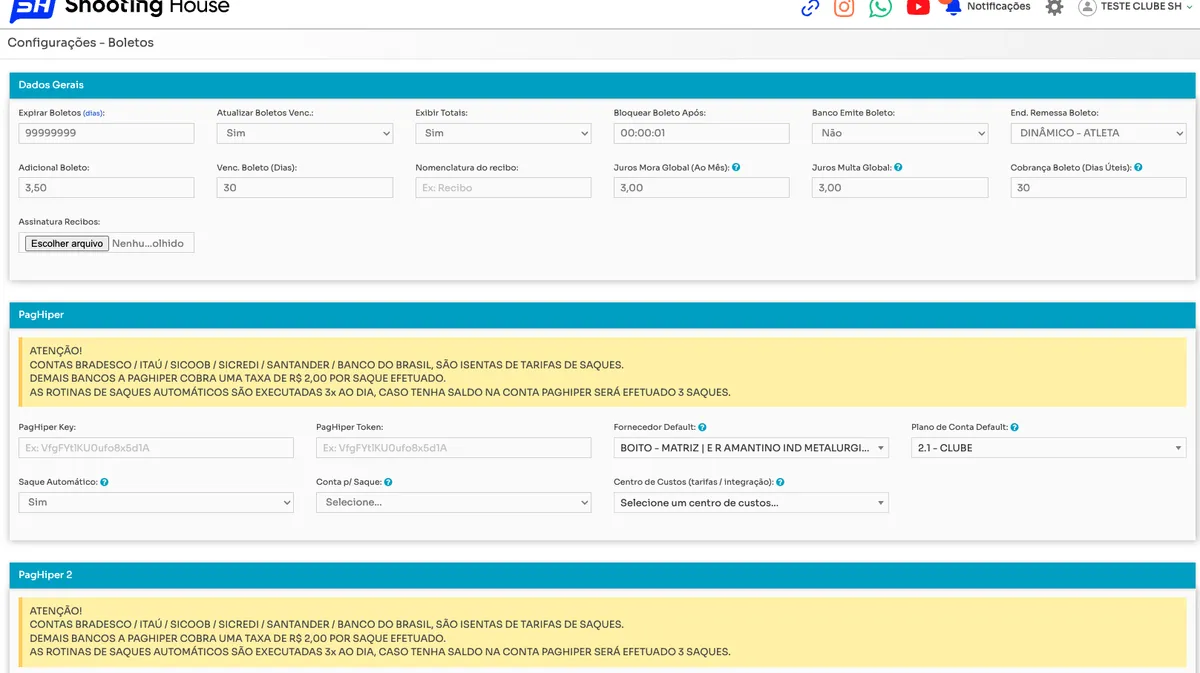
Ao clicar em Configurações, o sistema direciona o usuário para a tela de Configurações de boleto, na qual a entidade define a conta, juros, multa, mensagens padrão e demais parâmetros de emissão.
https://admin.shootinghouse.com.br/admin/configuracoes/boleto
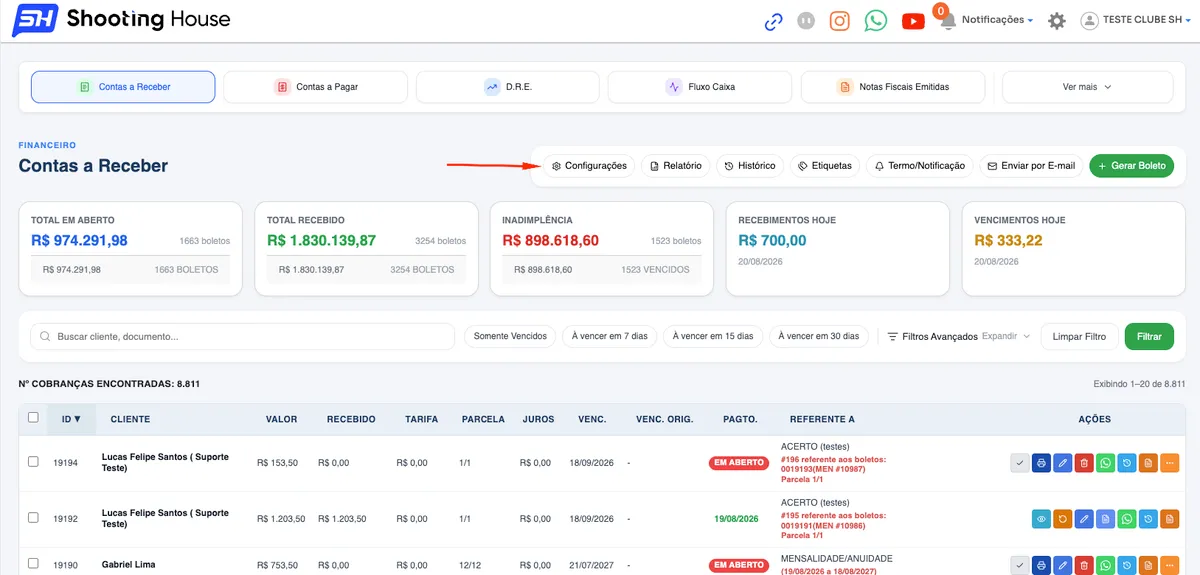
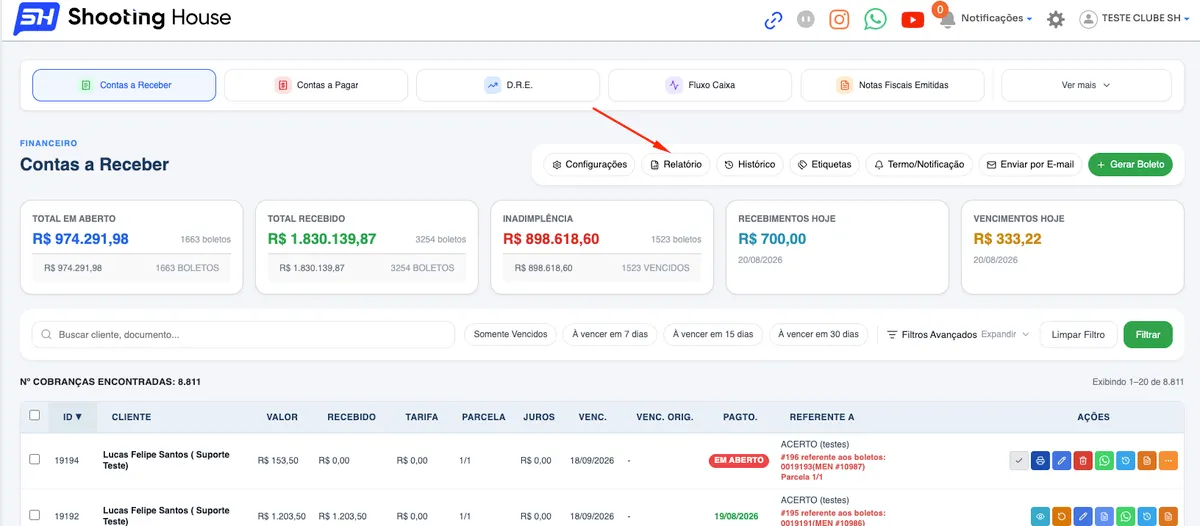
-Relatório
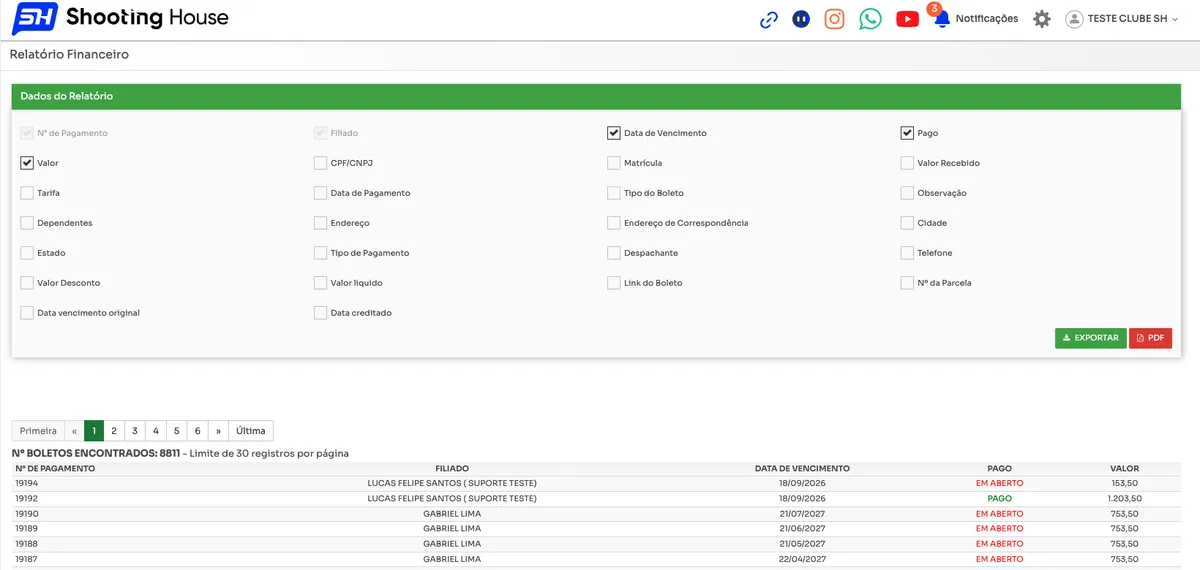
Ao clicar em Relatório, o sistema abre o relatório das cobranças com os mesmos filtros e a mesma ordem da listagem, para conferência, impressão e exportação. A exportação que antes ficava na listagem passou a ser feita nesta tela.
https://admin.shootinghouse.com.br/admin/financeiro/boleto/relatorio
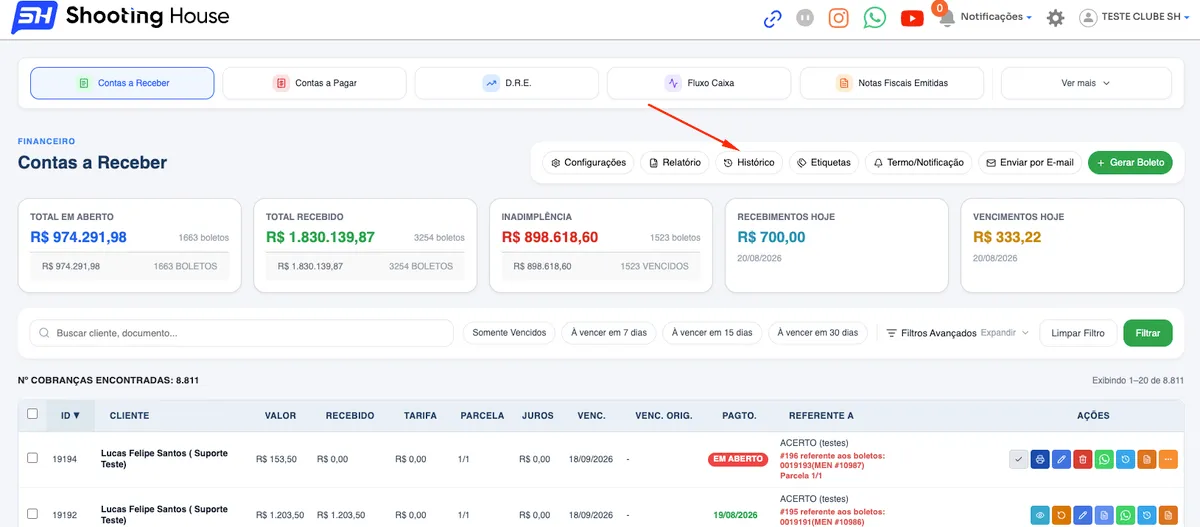
-Histórico
Ao clicar em Histórico, o sistema apresenta o histórico geral das cobranças, indicando quem criou, alterou, baixou ou excluiu cada registro.
https://admin.shootinghouse.com.br/admin/financeiro/boleto/historico-boletos
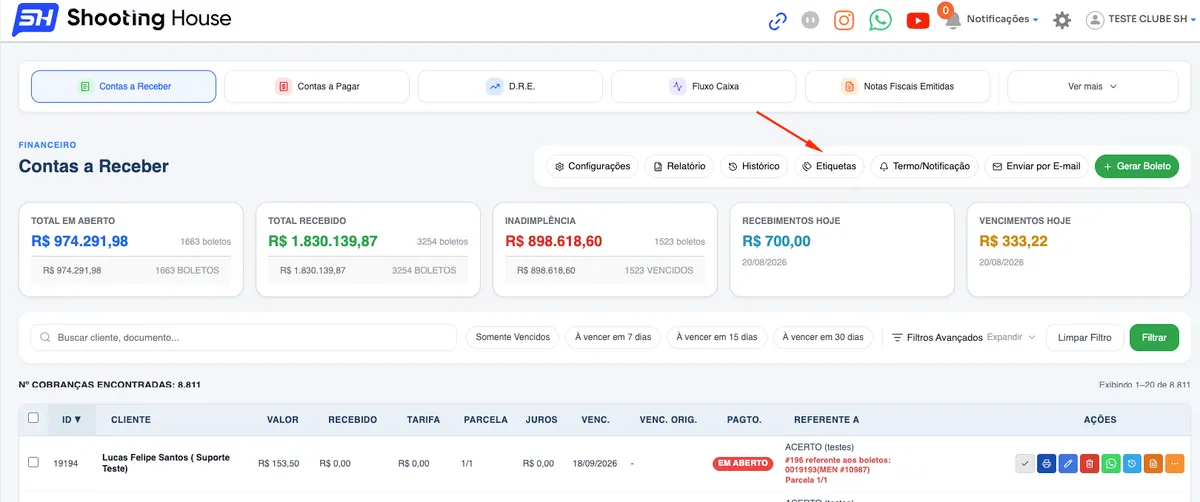
-Etiquetas
Ao clicar em Etiquetas, o sistema abre a impressão de etiquetas das cobranças que estão filtradas na listagem.
https://admin.shootinghouse.com.br/admin/financeiro/boleto/etiqueta
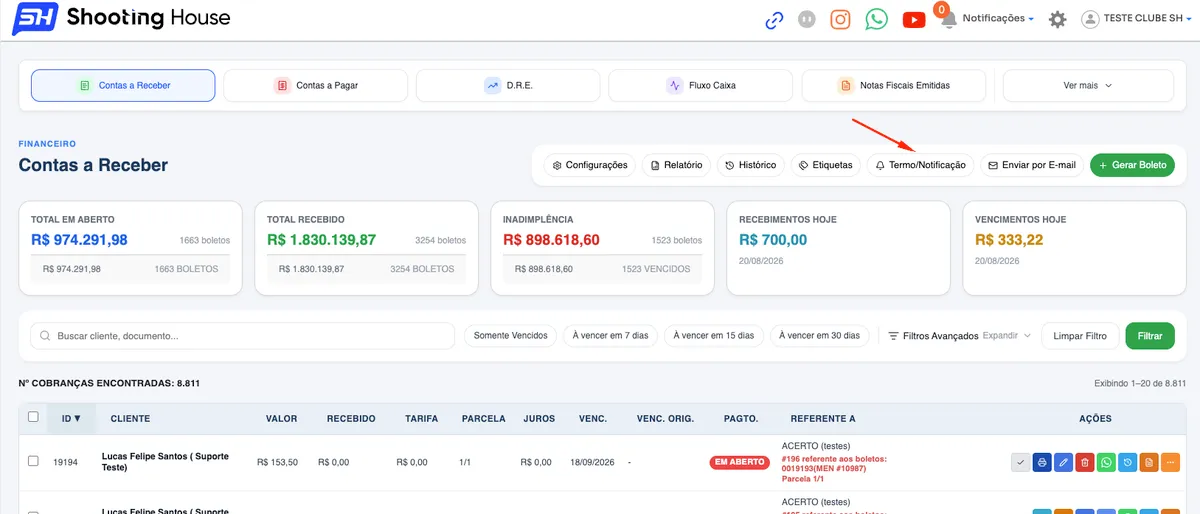
-Termo/Notificação
Ao clicar em Termo/Notificação, o sistema abre o formulário de termo ou notificação em massa para os devedores das cobranças filtradas.
https://admin.shootinghouse.com.br/admin/termo-notificacao/adicionar
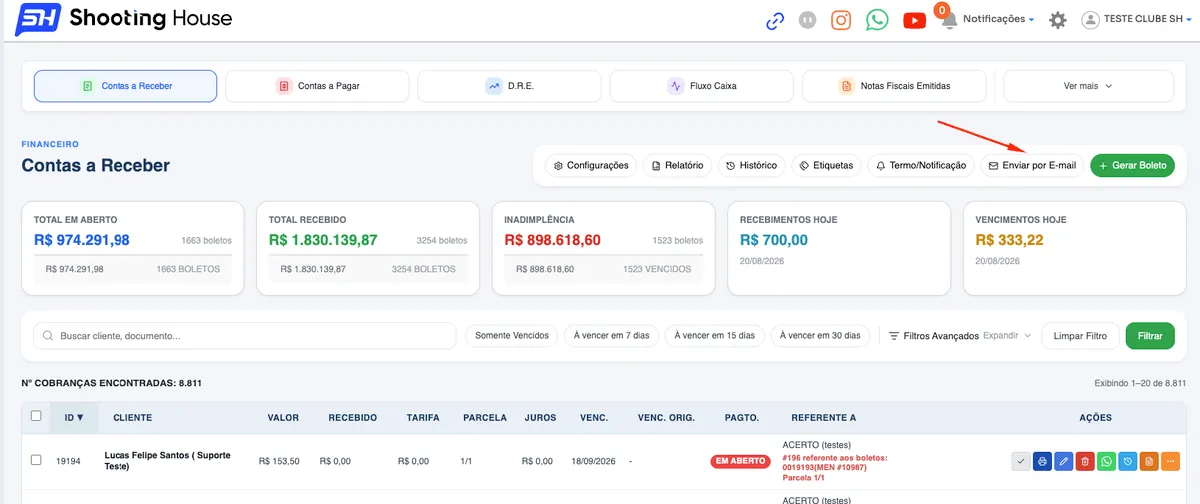
-Enviar por E-mail
Ao clicar em Enviar por E-mail, o sistema abre o envio de e-mail ou mensagem personalizada em massa para quem deve pagar as cobranças filtradas. Na mesma tela também é possível enviar por WhatsApp.
https://admin.shootinghouse.com.br/admin/financeiro/boleto/email-mensagem
-Gerar Boleto
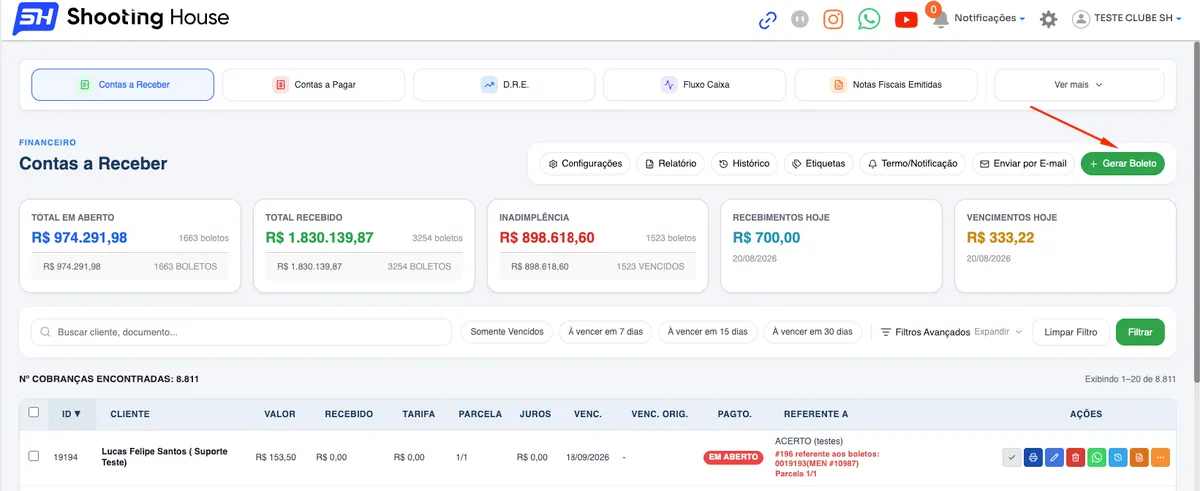
Ao clicar em Gerar Boleto, o sistema direciona o usuário para o formulário de emissão manual de cobrança.
https://admin.shootinghouse.com.br/admin/financeiro/boleto/adicionar
-Imprimir Boletos em Massa
Quando disponível no painel de filtros, permite imprimir de uma só vez os boletos das cobranças filtradas ou selecionadas.
-Registrar Boletos em Massa
Quando disponível, permite registrar no banco, em lote, os boletos do recorte filtrado, nos casos em que a integração exige registro.
-Editar em Massa
Quando disponível, permite alterar em lote informações das cobranças selecionadas na listagem.
-Deletar em Massa
Quando disponível, permite excluir em lote as cobranças selecionadas, respeitando as regras de caixa e de cada título.
Listagem
Na parte inferior da tela é exibida a listagem das cobranças, de acordo com os filtros aplicados. Cada linha representa uma cobrança e apresenta informações que auxiliam na consulta, no recebimento e no acompanhamento da situação.
Seleção
Apresenta a caixa de seleção da linha, permitindo marcar a cobrança para operações em massa. No cabeçalho, marca todas as cobranças da página atual.
ID
Exibe o número interno da cobrança, facilitando sua identificação.
Cliente
Apresenta o nome de quem vai pagar (atirador, clube ou fornecedor). O clique abre o cadastro dessa pessoa. Quando houver, também pode aparecer a identificação da conta PagHiper.
Valor
Exibe o valor original da cobrança.
Recebido
Apresenta o valor que realmente entrou. O destaque visual aparece quando já houve pagamento.
Tarifa
Informa a tarifa cobrada na liquidação, por exemplo na PagHiper.
Parcela
Exibe o número da parcela quando a cobrança é parcelada.
Juros
Apresenta os juros e a multa ligados à cobrança.
•Venc.
Exibe a data de vencimento atual da cobrança.
•Venc. Orig.
Apresenta a data de vencimento original, antes de qualquer prorrogação.
•Pagto.
Informa a data do pagamento. Se a cobrança ainda está em aberto, mostra o status (vencido ou em aberto). Também pode aparecer a data de crédito da PagHiper.
Referente A
Apresenta o tipo da cobrança, a descrição e, quando houver, a nota fiscal vinculada, com atalhos para PDF e XML.
Ações
Na última coluna da listagem encontram-se os ícones de ação (incluindo o ícone de engrenagem, quando houver menu extra). As opções variam conforme o status da cobrança e a permissão do usuário.

Ações da linha
Na última coluna da listagem (em geral o ícone de engrenagem ou os ícones de ação) estão as operações disponíveis para aquele registro. As opções podem variar conforme o status do item e a permissão do usuário.
-Ver
Abre mais informações sobre a cobrança selecionada, sem sair da página.

-Estornar
Estorna um recebimento já baixado, quando a ação é permitida para aquele título.

-Receber
Abre a baixa manual da cobrança que ainda está em aberto.

-Imprimir
Abre o boleto ou o comprovante da cobrança para impressão em outra aba.

-Editar
Abre a tela de edição da cobrança.

-Deletar
Exclui a cobrança, quando o caixa e as regras do título permitirem.

-Recibo
Abre o recibo para impressão da cobrança já paga.

-Recuperar
Restaura uma cobrança que havia sido excluída. Essa opção aparece somente nesses registros.
Envia contato pelo WhatsApp, quando a integração estiver ligada.
-Histórico
Abre o histórico daquela cobrança, com as movimentações do título.

-Adicionar Nota
Atalho para emitir nota fiscal da cobrança no módulo de notas, quando ainda não há nota.

Configurações de boleto
A tela Configurações de boleto tem como finalidade parametrizar a emissão de cobranças da entidade. Nela, o administrador financeiro do clube, da federação ou da confederação define a conta, juros, multa, mensagens e regras de vencimento.
https://admin.shootinghouse.com.br/admin/configuracoes/boleto
-Integração bancária
Permite informar os dados da integração utilizada na emissão, como PagHiper, FitBank, Sicoob e demais bancos disponíveis.
-Juros e multa
Define os percentuais e as regras padrão de juros e multa aplicadas às cobranças.
-Receber após o vencimento
Indica se a entidade permite receber o boleto depois da data de vencimento.
Relatório de cobranças
A tela Relatório de cobranças tem como finalidade apresentar as cobranças com o mesmo recorte da listagem de Contas a Receber. Nela, o usuário confere, imprime e exporta os títulos. A exportação que antes ficava na listagem passou a ser feita nesta tela.
https://admin.shootinghouse.com.br/admin/financeiro/boleto/relatorio
-Recorte da listagem
Leva da tela anterior o status, o período, o tipo, o cliente, se o boleto foi excluído e a ordem da tabela.
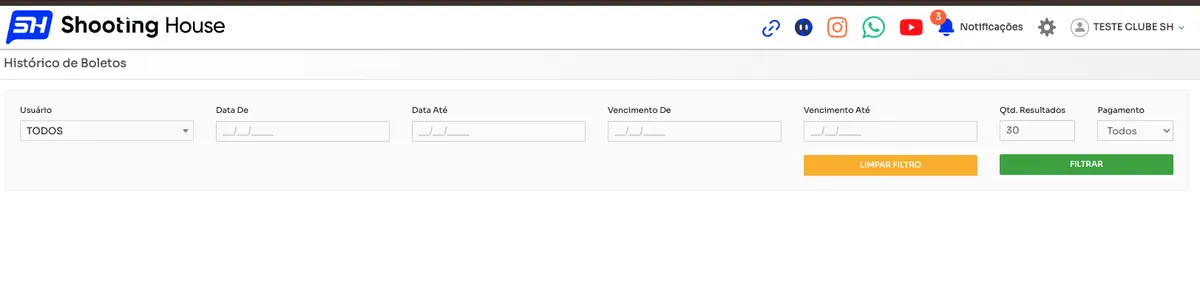
Histórico de boletos
A tela Histórico de boletos tem como finalidade registrar as operações realizadas sobre as cobranças, como criação, edição, baixa, exclusão e envio. Nela, o usuário consulta a grade de registros do histórico, com os filtros disponíveis no momento. Também existe o histórico por linha, restrito àquela cobrança.
https://admin.shootinghouse.com.br/admin/financeiro/boleto/historico-boletos
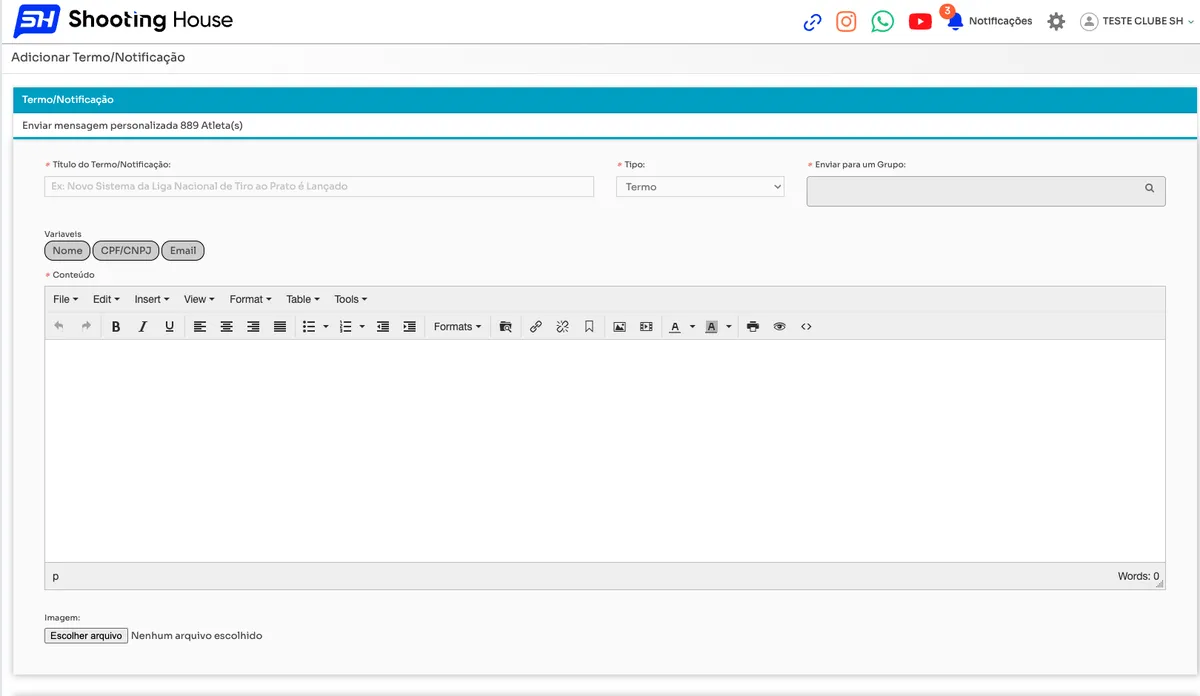
Termo / Notificação em massa
A tela Termo/Notificação tem como finalidade gerar termo ou notificação em lote a partir das cobranças filtradas em Contas a Receber. A origem do lote é Boleto, e a tela já considera o recorte que estava na listagem.
https://admin.shootinghouse.com.br/admin/termo-notificacao/adicionar
-Destinatários
Permite escolher os destinatários que receberão o termo ou a notificação.
-Modelo de texto
Permite selecionar o modelo de texto que será utilizado no documento.
-Canal de envio
Permite definir o canal pelo qual a notificação será enviada.
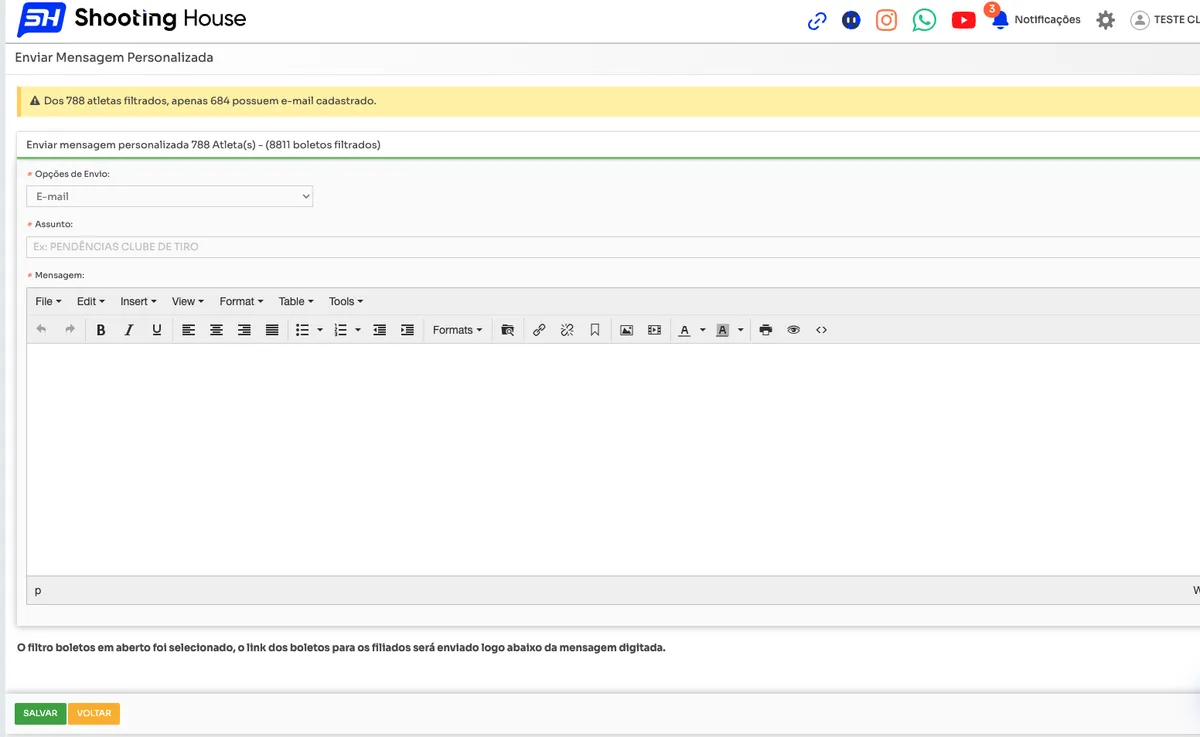
Mensagem / e-mail em massa
A tela de mensagem personalizada tem como finalidade enviar e-mail ou WhatsApp para quem deve pagar as cobranças filtradas. Antes de enviar links, o recomendado é filtrar por status Em aberto na listagem.
https://admin.shootinghouse.com.br/admin/financeiro/boleto/email-mensagem
-Assunto
Define o assunto do e-mail que será enviado aos destinatários.
-Corpo da mensagem
Permite redigir o texto da mensagem que será enviada por e-mail e/ou WhatsApp.
-Pré-visualização
Apresenta uma prévia do e-mail antes da confirmação de envio.
-Confirmação de envio
Conclui o disparo da mensagem para os destinatários do recorte filtrado.
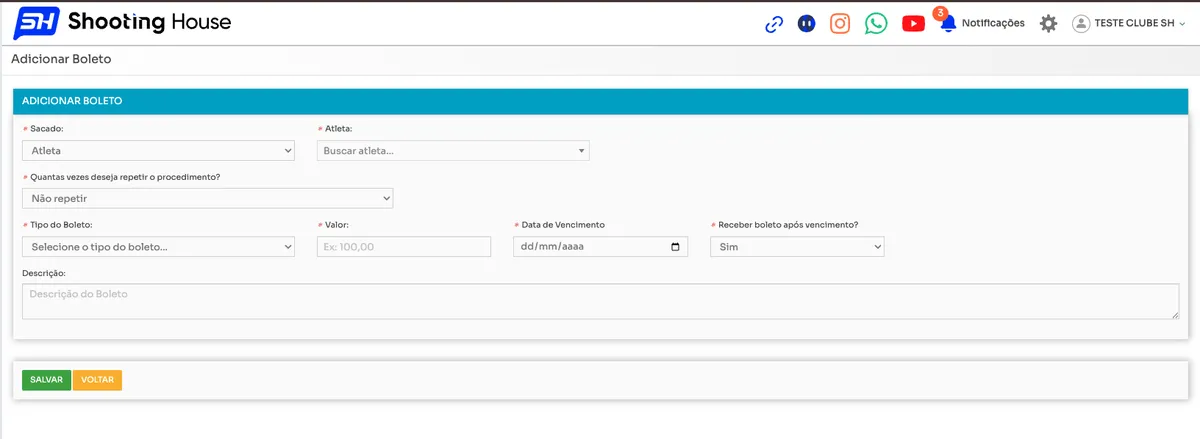
Adicionar boleto (Gerar Boleto)
A tela Adicionar boleto tem como finalidade emitir uma cobrança manualmente. Nela, o usuário informa o sacado, o tipo, o valor e o vencimento. Quando a repetição for maior que zero, o sistema gera uma série de cobranças.
https://admin.shootinghouse.com.br/admin/financeiro/boleto/adicionar
-Sacado
Permite escolher Atleta, Clube ou Fornecedor. A escolha altera a lista de destinatário.
-Atleta / Clube / Fornecedor
Campo obrigatório conforme o tipo de sacado selecionado, identificando quem pagará a cobrança.
-Tipo do Boleto
Campo obrigatório. Influencia juros, nota fiscal e a possibilidade de receber após o vencimento.
-Valor
Informa o valor da cobrança. O preenchimento é obrigatório.
-Data de Vencimento
Campo obrigatório se a cobrança ainda não estiver paga. O vencimento aceito é de no máximo 3 anos.
-Quantas vezes deseja repetir o procedimento?
Define se o sistema gerará parcelas ou uma série de cobranças.
-Intervalo de vencimento dos boletos
Aparece somente quando houver repetição, indicando o intervalo entre os vencimentos.
-Receber boleto após vencimento?
Aparece conforme o banco utilizado. Fica oculto no Sicoob.
-Descrição
Permite informar um texto livre que identifica a cobrança.
-Anexo de comprovante
Na edição de cobrança já paga, permite anexar o comprovante. Em tipos elegíveis, também pode aparecer o bloco Transformar em Mensalidade.