Produtos Tabela Precos
Nesta página
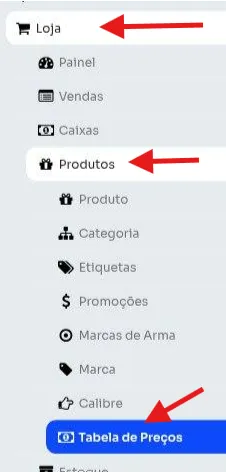
Esta área é onde o clube gerencia as tabelas de preços utilizadas na loja do sistema. Por padrão, o sistema já disponibiliza uma tabela padrão, com os valores dos produtos cadastrados normalmente na loja.
Além da tabela padrão, o clube pode criar tabelas de preço específicas para situações particulares. Um exemplo comum é uma tabela de preços diferenciada para funcionários ou títulos (Diamante, Ouro, Novato), onde os produtos da loja são vendidos com valores mais baixos ou mais altos do que os praticados para os demais.
Como funciona
- Tabela padrão: aplicada automaticamente a todos os produtos e clientes, com os valores definidos no cadastro geral de produtos.
- Tabelas específicas: podem ser criadas para grupos particulares (ex.: funcionários), permitindo definir preços diferentes dos praticados na tabela padrão para os mesmos produtos.
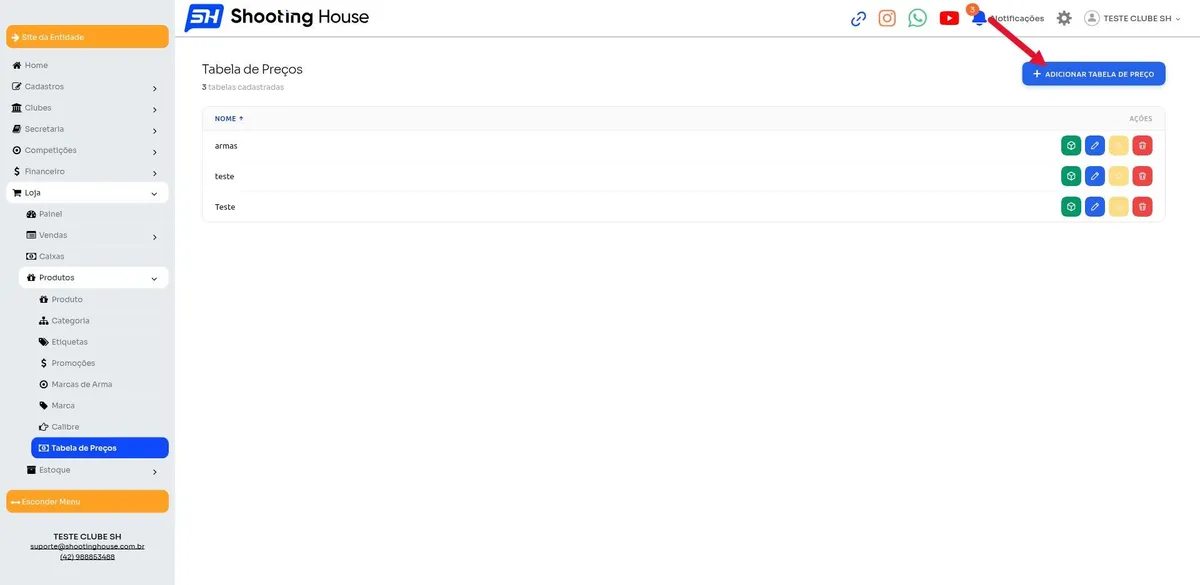
- botão Adicionar Tabela de preço
Abre o modal de criação de uma nova tabela de preços. É necessário clicar em SALVAR para guardar a informação. Clique em CANCELAR para voltar na tela anterior
Listagem de tabelas
Abaixo, fica a listagem com todas as tabelas de preço cadastradas, organizada pela coluna Nome. A tabela marcada como padrão exibe a etiqueta "Padrão" ao lado do nome.
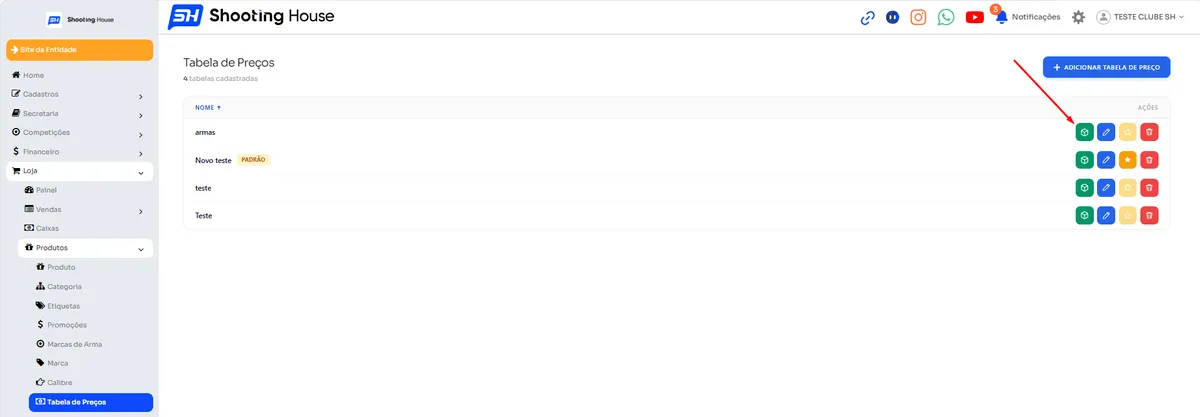
Para cada tabela da lista, há um conjunto de ações e botões (coluna Ações):
- Ícone verde (cubo): acessa os produtos e valores cadastrados dentro daquela tabela de preço.
Nesta tela é onde o usuário configura e preenche os valores que deseja para todos seus produtos cadastrados.
No bloco superior tem filtros para busca fácil do produto desejado: Produto/SKU; Deposito; Marca; Integração e Categoria. É necessário utilizar o botão Filtrar para realizar a busca.
Após cada ação ou modificação dentro desta área, é necessário clicar no botão SALVAR para guardar as informações.
Clique em VOLTAR para cancelar e retornar a tela anterior.
Clique em IMPRIMIR para realizar a impressão da página.
O bloco inferior é dividido em colunas para referenciar o produto e seus valores específicos:
Nome; Valor; Valor Associado; Valor Convidado; Valor Dependente; Percentual Lucro; Percentual Lucro Associado; Percentual Lucro Convidado e Percentual Lucro Dependente.
De volta à tela principal:
- Ícone azul (lápis): edita as informações da tabela.
- Ícone estrela: marca a tabela como favorita, fazendo com que ela seja aplicada automaticamente nos pedidos. A tabela padrão já vem com a estrela preenchida; as demais tabelas podem ser favoritadas manualmente quando o clube quiser que passem a ser usadas automaticamente.
- Ícone vermelho (lixeira): exclui a tabela de preço.
Atenção
Favoritar uma Tabela faz com que os valores dos produtos dentro desta tabela modifique os valores dos mesmos lá na área principal do Produto (menu Loja -> Produtos -> Produto)