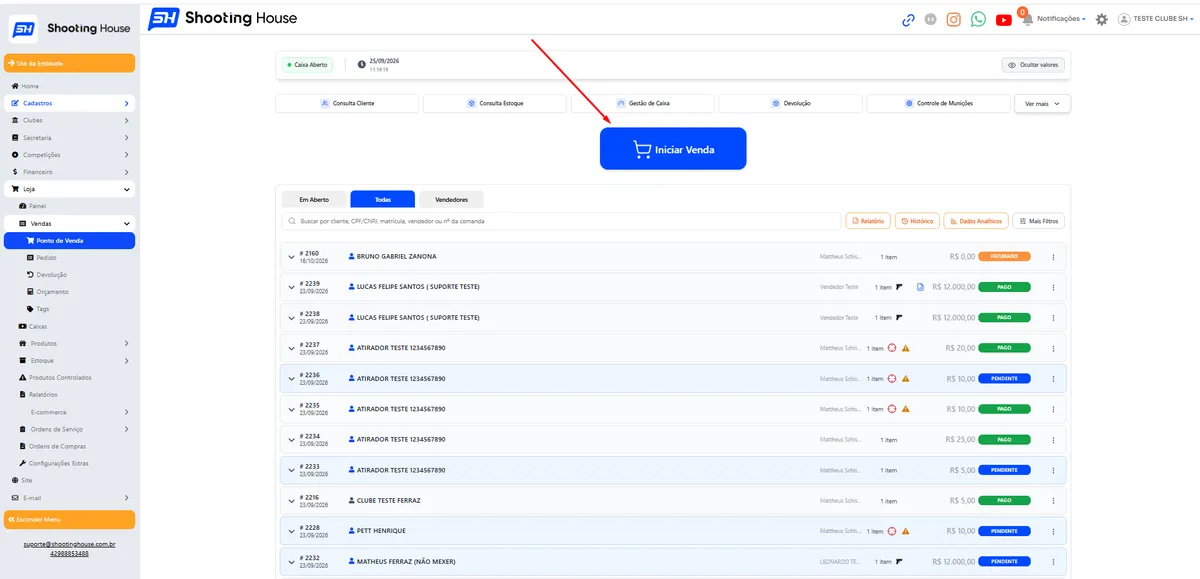
Vendas Iniciar Venda
Nesta página
- Ponto de Venda — Iniciar/Editar Venda
- Selecionar Produtos
- Itens da Comanda
- Produto controlado — Munição/Insumo
- Produtos comuns
- Resumo da Comanda
- Informações gerais da venda
- Substituição de Produto Falho
- Instrutor
- Munição Própria
- Ações disponíveis
- Formas de Pagamento
- Detalhes do Pagamento
- Pagamentos Adicionados
- Resumo da Comanda
- Finalizar Pagamento
- Pagamento Concluído
- Emissão Fiscal
- Retornar à Tela Principal
Ponto de Venda — Iniciar/Editar Venda
Esta tela é utilizada para montar e registrar uma venda no Ponto de Venda. Nela são definidos o cliente, vendedor, produtos, quantidades, valores, descontos e informações complementares da operação.
A mesma tela também reúne recursos específicos para operações que envolvem munições, substituição de produtos, habitualidade e vinculação de instrutor.
Cliente e Vendedor
Na parte superior são apresentados os responsáveis pela operação.
- Cliente: permite localizar o consumidor digitando pelo menos três caracteres. A pesquisa pode considerar clientes ou clubes cadastrados.
- Vendedor: permite selecionar o vendedor responsável pela operação.
- Salvar e iniciar nova venda: salva a operação atual e prepara o sistema para iniciar uma nova venda.
Selecionar Produtos
A área Selecionar Produtos permite localizar e adicionar produtos à venda.
O campo de pesquisa permite buscar pelo nome ou código do produto.
Também estão disponíveis atalhos para filtrar os produtos por tipo:
- Todas: apresenta todos os produtos disponíveis.
- Armas: apresenta somente produtos classificados como armas.
- Munições: apresenta produtos relacionados a munições.
- Serviços: apresenta os produtos cadastrados como serviços.
- Outros: apresenta os demais tipos de produtos.
Para cada produto são apresentadas informações como:
- Nome: identificação do produto.
- Código: código ou SKU utilizado no cadastro.
- Estoque: quantidade disponível.
- Tipo: classificação do produto.
- Valor: preço utilizado na venda.
Ao selecionar um produto, ele é adicionado à área Itens da Comanda.
Itens da Comanda
A seção Itens da Comanda reúne todos os produtos adicionados à venda.
Enquanto nenhum produto estiver selecionado, o sistema apresenta a mensagem:
“Nenhum item adicionado — Selecione produtos à esquerda.”
Conforme os produtos forem incluídos, essa área passa a apresentar os itens e respectivos valores da operação.
Itens da Comanda
Após selecionar os produtos, eles são adicionados à seção Itens da Comanda, onde é possível revisar e ajustar cada item antes de concluir a venda.
Para cada produto são apresentadas as seguintes informações:
- Produto: apresenta o nome do item incluído na venda e, logo abaixo, o seu tipo de cadastro, como Munição/Insumo ou Padrão/Normal/Default.
- Depósito: define de qual depósito será retirada a quantidade vendida.
- QTD: informa a quantidade do produto. Os botões – e + permitem diminuir ou aumentar a quantidade.
- Vlr. Unit.: apresenta o valor unitário utilizado na venda.
- Desconto: permite aplicar desconto individual ao produto.
- R$ / %: define se o desconto informado será aplicado como valor em reais ou percentual.
- Total: apresenta o valor final daquele item após quantidade, preço e desconto.
- Lixeira: remove o produto da comanda.
Produto controlado — Munição/Insumo
Quando o produto adicionado é uma munição ou outro produto controlado, o sistema pode apresentar informações e validações adicionais abaixo do item.
Arma
A opção Arma permite informar a arma relacionada à utilização ou venda da munição, quando essa vinculação for necessária.
Essa informação é especialmente importante nas operações em que o sistema precisa relacionar a munição ao armamento correspondente.
Consultar saldo SisGCorp/SICOVEM
A opção Consultar saldo SisGCorp/SICOVEM permite realizar a consulta relacionada ao saldo do produto nos sistemas integrados, quando essa funcionalidade estiver disponível.
Na própria tela é apresentada a orientação:
“Informe arma vinculada, lote e embalagem para habilitar.”
Isso indica que determinados dados precisam ser informados antes que a consulta possa ser realizada.
Embalagens
O botão Embalagens permite realizar a seleção das embalagens relacionadas ao produto controlado vendido.
O indicador apresentado ao lado mostra a quantidade selecionada em relação à quantidade necessária.
No exemplo:
0/1
significa que é necessária 1 embalagem, mas nenhuma foi selecionada até o momento.
Esse controle permite identificar exatamente quais embalagens do estoque estão sendo utilizadas na operação.
Produtos comuns
Produtos do tipo Padrão/Normal/Default não apresentam essas informações adicionais de arma, lote ou embalagem.
Para esses itens, normalmente são necessários apenas:
- depósito;
- quantidade;
- valor;
- desconto.
Resumo da Comanda
Na parte inferior são apresentados os valores consolidados da venda:
- Subtotal: soma dos itens antes dos ajustes gerais.
- Desconto: total de descontos aplicados.
- Adicionais: valores adicionais incluídos na operação.
- Frete: valor de frete informado.
- Total da Comanda: valor final da venda.
No exemplo apresentado, dois produtos possuem valor — R$ 10,00 e R$ 5,00 — resultando em um Total da Comanda de R$ 15,00.
Resumo de valores
Na parte inferior da comanda são apresentados os totais calculados:
- Subtotal: soma dos produtos antes dos ajustes gerais.
- Desconto: total de descontos aplicados.
- Adicionais: valores adicionais incluídos na operação.
- Frete: valor de frete informado.
- Total da Comanda: valor final da operação após os cálculos.
Informações gerais da venda
Abaixo da comanda estão disponíveis campos complementares.
- Data: informa a data utilizada para a operação.
- Consumidor Final: define se a venda será tratada como destinada ao consumidor final.
- Adicionais: permite incluir um valor adicional na operação.
- Desconto (%): permite aplicar um percentual de desconto sobre a venda.
- Frete: permite informar o valor do frete relacionado à operação.
- Observações: campo livre para registrar informações complementares sobre a venda.
Substituição de Produto Falho
A seção Substituição de produto falho permite registrar situações em que um produto relacionado à comanda precisa ser substituído.
Item da comanda
O campo Item da comanda permite selecionar qual produto da venda está relacionado à substituição.
A própria tela informa:
“Adicione produtos à comanda para poder registrar substituições.”
Portanto, primeiro é necessário possuir um item na comanda.
Depósito
O campo Depósito define de qual depósito sairá o produto utilizado na substituição.
Quantidade
O campo Quantidade informa quantas unidades serão substituídas.
Substituir
O botão Substituir registra a substituição informada.
O indicador apresentado no canto da seção informa a quantidade de substituições adicionadas à operação.
Instrutor
A seção Instrutor permite relacionar informações adicionais à venda.
- Vincular Instrutor: permite selecionar um instrutor e relacioná-lo à operação.
- Etiqueta: permite selecionar uma etiqueta/tag para classificar ou identificar a venda conforme os cadastros disponíveis no sistema.
Esses campos são utilizados quando a operação exige esse tipo de identificação complementar.
Munição Própria
A seção Munição Própria permite registrar a utilização de munições do próprio cliente em uma atividade realizada pela entidade.
Essa área possui campos específicos para registrar as informações da utilização.
- Arma: seleciona a arma relacionada à utilização da munição.
- Modalidade: define a modalidade relacionada à operação.
- Data e hora: informa quando ocorreu a utilização.
- Quantidade: registra a quantidade de munições utilizada.
- Tipo de Evento: permite informar o tipo de evento ou atividade relacionada.
- Adicionar: inclui o registro de munição própria na operação.
O indicador apresentado no canto da seção mostra quantos registros foram adicionados.
Gerar habitualidade
A opção Gerar habitualidade define se a utilização registrada deverá também gerar o respectivo registro de habitualidade no sistema.
Quando marcada, a operação de munição própria poderá ser considerada no controle de habitualidades conforme as regras configuradas pela entidade.
Ações disponíveis
Na parte inferior da tela estão as principais ações da venda:
- Voltar: retorna para a tela anterior.
- Imprimir: permite imprimir o documento relacionado à operação quando essa ação estiver disponível.
- Salvar: grava as informações preenchidas na venda.
- Cancelar: cancela a operação conforme as regras disponíveis no sistema.
- Pagar: inicia a etapa de pagamento da venda quando todos os requisitos necessários estiverem preenchidos.
}
Pagamento da Comanda
A tela Pagamento é utilizada para registrar as formas de pagamento da venda e finalizar financeiramente a comanda.
Nessa etapa, o sistema apresenta o valor total da operação, o cliente, o vendedor responsável, eventuais créditos disponíveis e as formas de pagamento permitidas.
No exemplo apresentado, trata-se da Comanda #2240, com valor total de R$ 15,00.
Identificação da operação
Na parte superior são apresentadas informações da venda:
- Comanda: número identificador da operação que está sendo paga.
- Data: data utilizada para o pagamento.
- Hora: horário da operação.
- Caixa Aberto: indica que existe um caixa disponível para registrar o recebimento.
- Vendedor: apresenta o vendedor responsável pela venda.
Cliente
O sistema também apresenta o consumidor relacionado à comanda, incluindo:
- Nome do cliente
- CPF
Essas informações permitem confirmar para qual consumidor o pagamento está sendo registrado.
Créditos Disponíveis
O campo Créditos Disponíveis apresenta o saldo de crédito que o cliente possui no sistema, quando houver.
No exemplo:
R$ 6,36
Esse valor poderá ser utilizado conforme as formas e regras de pagamento disponíveis para a operação.
Formas de Pagamento
Na lateral esquerda são apresentadas as formas de pagamento disponíveis.
Cada opção também possui um atalho de teclado, permitindo agilizar o atendimento no caixa.
As opções apresentadas são:
- Cobrança a Prazo — Shift + F1: utilizada quando o pagamento ficará para uma cobrança futura.
- Cartão Crédito — Shift + F2: registra pagamento realizado com cartão de crédito.
- Cartão Débito — Shift + F3: registra pagamento realizado com cartão de débito.
- Dinheiro — Shift + F4: registra recebimento em dinheiro.
- Cheque — Shift + F5: registra pagamento realizado por cheque.
- Transferência — Shift + F6: utilizada para pagamentos realizados por transferência.
- Permuta — Shift + F7: permite registrar uma operação de pagamento por permuta.
- Crédito (Bônus) — Shift + F8: permite utilizar crédito ou bônus disponível conforme as regras do sistema.
- Crediário — Shift + F9: registra o pagamento utilizando a modalidade de crediário.
- Pix (QR Code) — Shift + F10: permite utilizar pagamento via Pix com QR Code.
- Débito Automático (Baixa Manual) — Shift + F11: utilizado para registrar uma operação de débito automático com baixa realizada manualmente.
- Baixa Manual — Shift + F12: permite realizar manualmente a baixa financeira da operação.
Detalhes do Pagamento
Após selecionar uma forma de pagamento, a seção Detalhes do Pagamento é utilizada para informar os dados necessários para aquele recebimento.
Valor
O campo Valor apresenta o valor que será registrado naquela forma de pagamento.
No exemplo inicial, o sistema apresenta:
R$ 15,00
correspondente ao valor ainda restante da comanda.
Conta
O campo Conta permite selecionar a conta financeira na qual o recebimento será registrado.
Essa informação ajuda a manter o controle financeiro de acordo com a origem ou destino dos valores recebidos.
Processar Pagamento
O botão Processar Pagamento registra a forma de pagamento selecionada.
O botão pode permanecer desabilitado até que sejam informados todos os dados necessários para a modalidade escolhida.
Pagamentos Adicionados
A seção Pagamentos Adicionados apresenta as formas de pagamento que já foram registradas para aquela comanda.
Enquanto nenhum pagamento tiver sido processado, o sistema apresenta:
“Nenhum pagamento adicionado”
e orienta o usuário a selecionar uma forma de pagamento.
Essa área permite acompanhar os pagamentos já incluídos antes da finalização da operação.
Utilização de mais de uma forma de pagamento
Como os pagamentos são adicionados individualmente, a operação pode ser composta por diferentes formas de pagamento quando necessário e permitido pelo sistema.
Por exemplo, parte do valor pode ser registrada em dinheiro e outra parte em cartão ou outra modalidade disponível.
Resumo da Comanda
A seção Resumo da comanda apresenta a situação financeira atual da venda.
- Subtotal: valor dos produtos antes da conclusão do pagamento.
- Total da Comanda: valor final que precisa ser quitado.
- Total Pago: soma dos pagamentos já processados.
- Restante: valor que ainda precisa ser pago.
No exemplo apresentado:
- Subtotal: R$ 15,00
- Total da Comanda: R$ 15,00
- Total Pago: R$ 0,00
- Restante: R$ 15,00
À medida que os pagamentos forem adicionados, os campos Total Pago e Restante são atualizados.
Finalizar Pagamento
O botão Finalizar Pagamento conclui a etapa financeira da comanda.
Enquanto ainda existir valor em Restante, o botão pode permanecer desabilitado.
Após o valor total da comanda ser distribuído entre as formas de pagamento e não existir saldo pendente, a operação poderá ser finalizada.
Voltar
O botão Voltar retorna para a etapa anterior da venda sem permanecer na tela de pagamento.
Fluxo de pagamento
O processo pode ser resumido da seguinte forma:
Selecionar forma de pagamento → Informar os detalhes → Processar Pagamento → Conferir Pagamentos Adicionados → Quitar o valor restante → Finalizar Pagamento.
Alguns botões podem permanecer desabilitados até que a venda possua as informações necessárias. No exemplo, Imprimir e Pagar ainda não estão disponíveis porque a operação não está pronta para essas etapas.
Pagamento Concluído
Após finalizar o pagamento da venda, o sistema apresenta a tela Pagamento Concluído, confirmando que a operação financeira foi finalizada com sucesso.
Na parte superior são apresentados:
- Número da Comanda: identifica a venda concluída.
- Valor: apresenta o valor total pago na operação.
No exemplo:
Comanda #2241 — R$ 15,00
A partir dessa tela, o usuário pode escolher como deseja imprimir o comprovante da venda, emitir o documento fiscal ou simplesmente retornar ao Ponto de Venda.
Opções de Impressão
O sistema disponibiliza diferentes formatos de impressão de acordo com a necessidade da operação.
Impressão A4
A opção Impressão A4 gera o documento no formato padrão para impressão em folha A4.
Pode ser utilizada quando é necessário um documento mais completo ou uma impressão convencional.
Imp. Térmica
A opção Imp. Térmica gera uma versão compacta da venda, adequada para impressoras térmicas.
É indicada principalmente para utilização como cupom ou comprovante rápido no balcão.
Imp. Clube
A opção Imp. Clube gera a impressão destinada ao clube de tiro, conforme o modelo utilizado pelo sistema para esse tipo de operação.
Imp. Loja
A opção Imp. Loja gera uma via interna da Loja, que pode ser utilizada para conferência ou arquivamento interno da operação.
Emissão Fiscal
Após concluir o pagamento, também são disponibilizadas as opções de emissão fiscal.
Nota Fiscal
O botão Nota Fiscal inicia o processo de emissão da Nota Fiscal correspondente à venda.
Essa opção deve ser utilizada quando a operação exigir a geração do documento fiscal conforme as configurações fiscais da entidade e dos produtos vendidos.
Cupom Fiscal
O botão Cupom Fiscal inicia a emissão do cupom fiscal relacionado à operação, conforme a integração fiscal disponível no sistema.
Retornar à Tela Principal
O botão Retornar à Tela Principal encerra essa etapa e retorna o usuário para a tela principal do Ponto de Venda.
Esse botão pode ser utilizado quando:
- não for necessário imprimir nenhum documento;
- a impressão já tiver sido realizada;
- a emissão fiscal já tiver sido concluída;
- o usuário desejar iniciar um novo atendimento.
Fluxo após o pagamento
Depois da conclusão do pagamento, o processo pode seguir conforme a necessidade:
Pagamento concluído → Escolher impressão, se necessário → Emitir Nota Fiscal ou Cupom Fiscal, se necessário → Retornar à Tela Principal.