Declarações
Nesta página
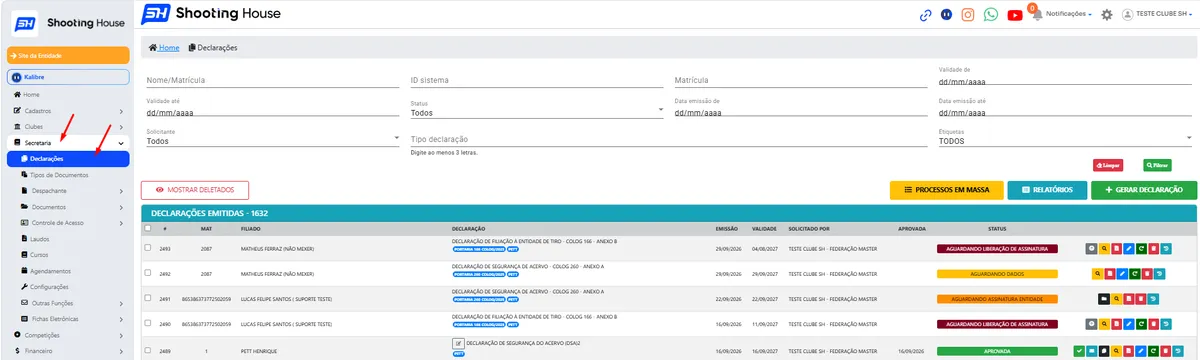
A tela Declarações é utilizada para consultar, gerar e acompanhar os documentos e declarações emitidos pela entidade para seus filiados/clientes.
Ela concentra os documentos já gerados, seus respectivos períodos de validade, responsáveis pela solicitação, situação de aprovação e o estágio atual de cada processo.
Filtros disponíveis
Nome/Matrícula
Permite localizar uma declaração utilizando o nome ou a matrícula do filiado.
ID Sistema
Permite pesquisar pelo identificador interno do cadastro no sistema.
Matrícula
Permite filtrar utilizando a matrícula vinculada ao filiado.
Validade de / até
Permite consultar declarações com validade dentro de um período específico.
Status
Permite restringir a consulta conforme a situação atual da declaração.
Data emissão de / até
Permite pesquisar documentos conforme o período em que foram emitidos.
Solicitante
Filtra as declarações conforme o responsável ou origem da solicitação.
Tipo declaração
Permite pesquisar um modelo ou tipo específico de declaração.
O campo possui busca por texto, facilitando a localização quando existem muitos modelos cadastrados.
Etiquetas
Permite utilizar etiquetas vinculadas às declarações como critério de pesquisa.
Filtrar
O botão Filtrar aplica os critérios preenchidos e atualiza a listagem.
Limpar
O botão Limpar remove os filtros informados e retorna a consulta ao estado inicial.
Mostrar Deletados
O botão Mostrar Deletados permite incluir na consulta declarações que foram excluídas.
Essa opção é útil para conferência ou consulta de registros antigos que não aparecem normalmente na listagem principal. Clique no botão Restaurar para que a Declaração retorne a tela principal
Gerar Declaração
O botão + Gerar Declaração inicia o processo de criação de uma nova declaração.
A partir dessa opção, é possível selecionar o filiado e o tipo de documento que deverá ser gerado, seguindo as configurações existentes para cada modelo.
Processos em Massa
O botão Processos em Massa permite executar determinadas operações para várias declarações ao mesmo tempo.
Essa função é útil quando existe uma grande quantidade de documentos que precisam passar pelo mesmo processo.
Relatórios
O botão Relatórios direciona para as opções de relatórios relacionadas às declarações emitidas.
Pode ser utilizado para conferências administrativas e acompanhamento dos documentos gerados.
Declarações Emitidas
A parte inferior da tela apresenta todas as declarações encontradas conforme os filtros aplicados.
No cabeçalho da listagem, o sistema informa também a quantidade total de declarações emitidas.
Mat.
Apresenta a matrícula relacionada ao filiado.
Filiado
Identifica o filiado/cliente relacionado à declaração.
Declaração
Apresenta o nome do documento emitido.
Também podem ser exibidas informações complementares relacionadas ao documento, como período, portaria, configuração ou outras referências utilizadas no modelo.
Emissão
Apresenta a data em que a declaração foi emitida.
Validade
Mostra a data de validade do documento, quando aplicável.
Solicitado por
Indica quem realizou ou originou a solicitação da declaração.
Aprovada
Quando aplicável, apresenta a data em que a declaração foi aprovada.
Status da Declaração
A coluna Status permite acompanhar em qual etapa o documento se encontra.
Dependendo do tipo de declaração e do fluxo configurado, podem aparecer situações como:
Aguardando dados
Indica que ainda existem informações necessárias para concluir o documento.
Aguardando aprovação
O documento foi gerado, mas ainda precisa passar por uma etapa de aprovação.
Aguardando assinatura da entidade
Indica que o documento precisa ser assinado pela entidade.
Aguardando assinatura do CAC/filiado
Indica que ainda é necessária a assinatura da pessoa vinculada ao documento.
Aguardando liberação de assinatura
O documento ainda depende de uma etapa anterior para que a assinatura seja liberada.
Aguardando lote
Indica que a declaração está vinculada ou aguardando processamento em lote.
Aprovada
Indica que o processo da declaração foi concluído e aprovado.
O status facilita o acompanhamento dos documentos sem a necessidade de abrir cada registro individualmente.
Ações
O botão Corrigir Conteúdo permite editar manualmente o texto de uma declaração já gerada antes da conclusão do processo.
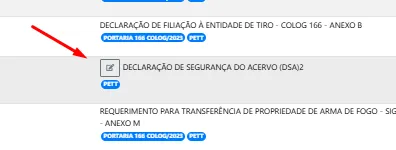
Ao clicar no botão, o sistema abre uma janela com o conteúdo atual da declaração em um editor de texto, permitindo realizar ajustes diretamente no documento.
Editar Conteúdo
Dentro da janela Corrigir Declaração, o campo Editar Conteúdo apresenta o texto completo da declaração.
O usuário pode fazer alterações como:
- corrigir informações incorretas;
- ajustar trechos do texto;
- incluir ou remover informações;
- corrigir formatação;
- revisar o conteúdo antes da assinatura ou aprovação.
O editor também disponibiliza recursos de formatação, como negrito, itálico, sublinhado, alinhamento, listas e outros ajustes de texto.
Salvar
Após realizar as correções necessárias, clique em Salvar.
O sistema grava o novo conteúdo da declaração, substituindo o texto anterior pelo conteúdo ajustado.
Sair
O botão Sair fecha a janela de correção.
Caso existam alterações que ainda não tenham sido salvas, elas não devem ser consideradas como concluídas.
Utilização prática
Essa função é útil quando a declaração foi gerada corretamente, mas algum trecho precisa ser ajustado antes de continuar o fluxo.
Na última coluna de cada declaração existem botões de ação.
As opções disponíveis podem variar conforme o tipo de documento e o status atual da declaração.
Entre as operações possíveis estão consulta, visualização, edição, aprovação, bloquear, anexar documento assinado, atualização, histórico, enviar por e-mail, copiar link, exclusão ou outras ações relacionadas ao fluxo daquele documento.
Por isso, nem todas as declarações apresentam exatamente os mesmos botões.
Seleção de registros
Na primeira coluna existe uma caixa de seleção.
Ela permite selecionar várias declarações para utilização em operações disponíveis em Processos em Massa.
Utilização prática
Um fluxo comum de utilização é:
Secretaria → Declarações → localizar o filiado ou documento → acompanhar o status → executar a ação necessária → concluir a declaração
A tela funciona como uma central de controle das declarações da entidade, permitindo acompanhar desde a geração inicial do documento até etapas de aprovação, assinatura e conclusão.