Caixas Gestao de Caixa
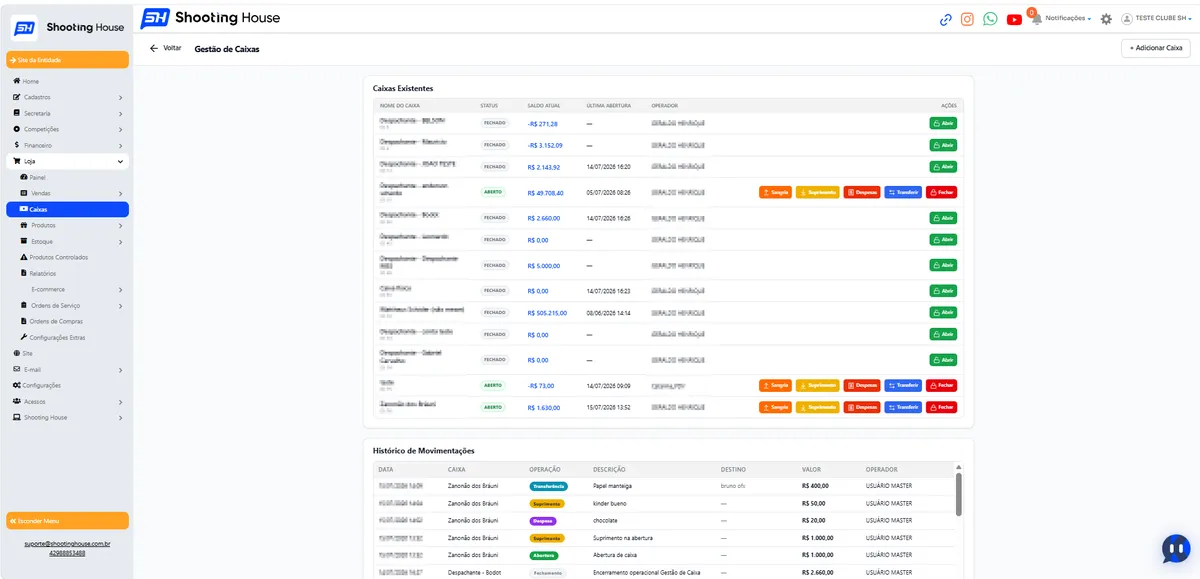
No topo superior direito da tela tem o botão “Adicionar Caixa”: utilizado para criar e configurar uma nova conta para seu Caixa, ou seja, anexar um Tipo de Conta para o caixa que irá operar na Loja
No bloco central “Caixas Existentes” mostra informações dos caixas já criados
- coluna NOME DO CAIXA: mostra o “Título da Conta” que foi digitado ao criar um novo caixa, com o ID logo abaixo do nome
- coluna STATUS: mostra se o caixa está Fechado ou Aberto naquele momento
- coluna Saldo Atual: mostra o valor atual em Reais existentes no respectivo caixa
- coluna Última Abertura: mostra a data em que o caixa foi aberto pela última vez
- coluna Operador: mostra o último Usuário do Sistema que fez alguma ação no caixa
- coluna Ações: botão “Abrir” utilziado para abrir o caixa e começar a operar. Ao clicar o sistema abre um modal com informações a serem preenchidas e também traz informações/resumo de como está a situação atual. É necessário clicar no botão “Confirmar abertura do caixa” para finalizar a ação, ou apertar “Cancelar” para voltar a tela anterior.
Quando um caixa está aberto o sistema exige 5 pequenos botões:
- botão Sangria: utilizado para retirar dinheiro do caixa durante o expediente. Exemplos: Retirar dinheiro para realizar um depósito bancário ou guardar no cofre; Reduzir a quantidade de dinheiro disponível por segurança.
Não deve constar como despesa pois ele não foi gasto, apenas teve um outro destino.
- botão Suprimento: ao contrário da Sangria é utilizado para colocar dinheiro no caix durante o expediente. Exemplos: adicionar dinheiro para troco; corrigir uma abertura feita com valor menor.
Não deve constar como receita ou venda. É apenas uma entrada manual que já pertence a empresa.
- botão Despesas: utilziado para literalmente registrar uma despesa da empresa durante o expediente com dinheiro daquele caixa. Exemplos: compra emergencial de algum material durante o expediente; pagamento para um motoboy; pequenos reparos pagos para um profissional.
- botão Transferir: o valor que saiu deste caixa e entrou em outro ou para outra conta registrada/destino na mesma empresa.
- botão Fechar: utilizado para fechamento de caixa e finalizar a operação do dia ou período de tempo em que o caixa estava aberto. Ao clicar, o sistema abre um modal com várias informações dando detalhes de tudo o que ocorreu e ocorre dentro daquele caixa.
No rodapé deste modal o usuário tem a opção de Imprimir cupom por impressora térmica, Imprimir em folha A4, Cancelar a ação e Confirmar o fechamento.
No bloco inferior da tela temos o “Histórico de Movimentações”
- coluna Data: o dia exato em que ocorreu a movimentação
- coluna Caixa: O nome do caixa, o responsável pelo caixa
- coluna Operação: detalha o tipo de operação realizada (ex: Despesa, Suprimento, Sangria)
- coluna Descrição: detalha a observação opcional que foi descrita ao fazer a operação
- coluna Destino: detalha qual foi a conta ou caixa que foi transferidoo o valor da ação realizada
- coluna Valor: detalha a quantia em Reais que houve na operação
- coluna Operador: qual usuário do sistema realizou a operação
- botão + Adicionar Caixa
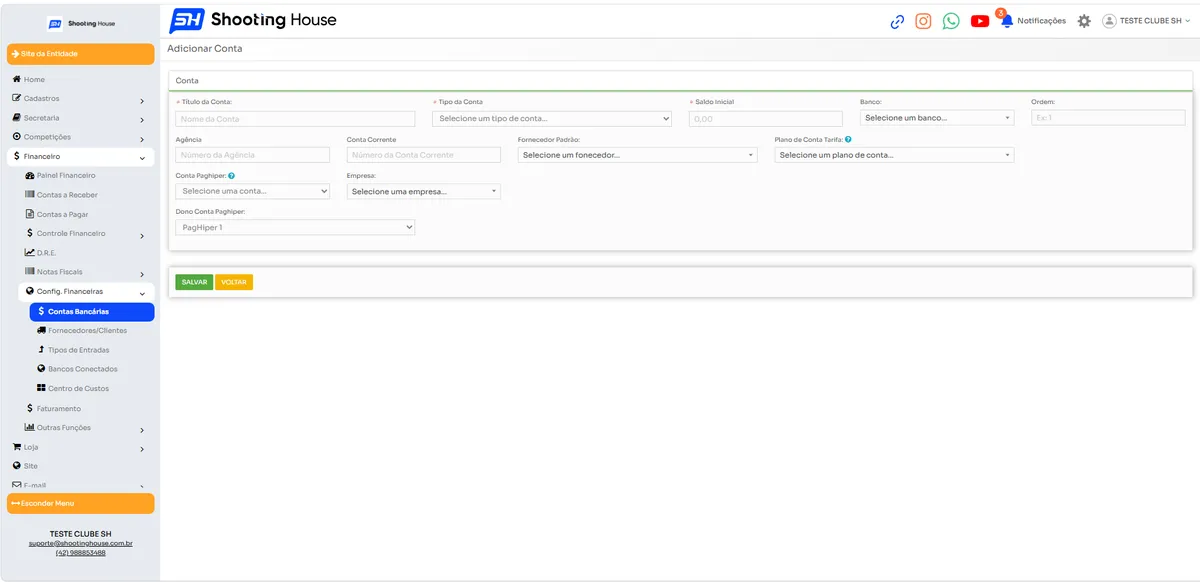
Abre o cadastro de um novo caixa para a loja. Após criado, o caixa passa a ser utilizado nas operações do Ponto de Venda (abertura, movimentação e fechamento). Utilizado para criar e configurar uma nova conta para seu Caixa, ou seja, anexar um Tipo de Conta para o caixa que irá operar na Loja
- campo Título da Conta: o nome que seu caixa será identificado no sistema
- campo Tipo da Conta: qual a conta que será realizada as operações deste caixa (ex: Caixa Físico; Conta Corrente; Conta Poupança)
- campo Saldo inicial: o valor que seu caixa irá iniciar a operação
- campo Banco: selecionar qual o banco utilizado no seu tipo da conta
- campo Ordem: a ordem/posição em que o seu caixa irá aparecer na tela do sistema
- campo Agencia: o numero da agência do seu banco escolhido
- campo Conta Corrente: o número da sua conta corrente do seu banco e agencia escolhida
- campo Fornecedor Padrão: escolher um fornecedor padrão caso possua - campo opcional
- campo Plano de Conta Tarifa: permite escolher qual plano de contas o caixa fará a operação
- campo Conta Paghiper: permite selecionar uma conta Paghiper caso utilize uma para saques
- campo Empresa: permite selecionar uma empresa cadastrada que irá fazer parte da operação do seu caixa
- campo Dono Conta Paghiper: permite selecionar o responsável pela conta Paghiper, caso possua
É necessário clicar no botão “Salvar” para guardar as informações e cadastrar uma conta
Utilize o bootão “Cancelar” para retornar a tela anterior e desistir da operação