Ordens de Compras
Nesta página
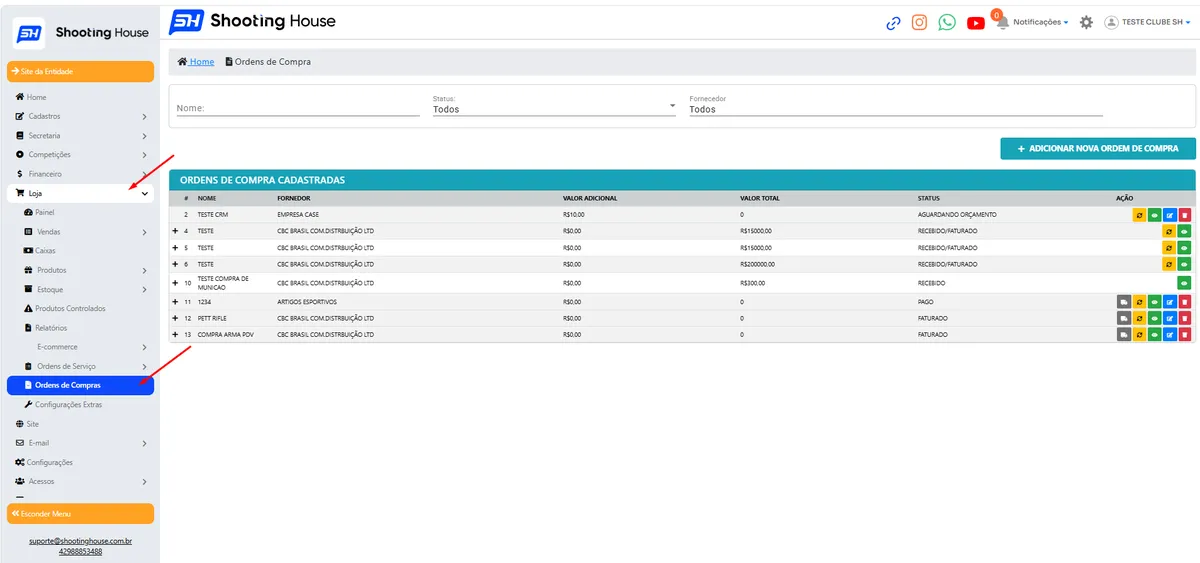
A tela Ordens de Compras permite cadastrar, consultar e acompanhar as compras realizadas pela entidade junto aos fornecedores.
Por meio dessa tela é possível controlar o andamento de cada ordem de compra, visualizar seus valores, fornecedor responsável e situação atual, além de acessar as ações disponíveis de acordo com o status da ordem.
Filtros disponíveis
- Nome: permite localizar uma ordem de compra pelo nome informado em seu cadastro.
- Status: filtra as ordens de acordo com a situação atual, como aguardando orçamento, pago, faturado ou recebido.
- Fornecedor: permite exibir somente as ordens vinculadas ao fornecedor selecionado.
Os filtros podem ser utilizados em conjunto para facilitar a localização de uma ordem específica.
Adicionar nova ordem de compra
O botão + Adicionar Nova Ordem de Compra inicia o cadastro de uma nova compra.
A nova ordem poderá ser utilizada para registrar os produtos solicitados, fornecedor, valores e demais informações necessárias para o acompanhamento da compra.
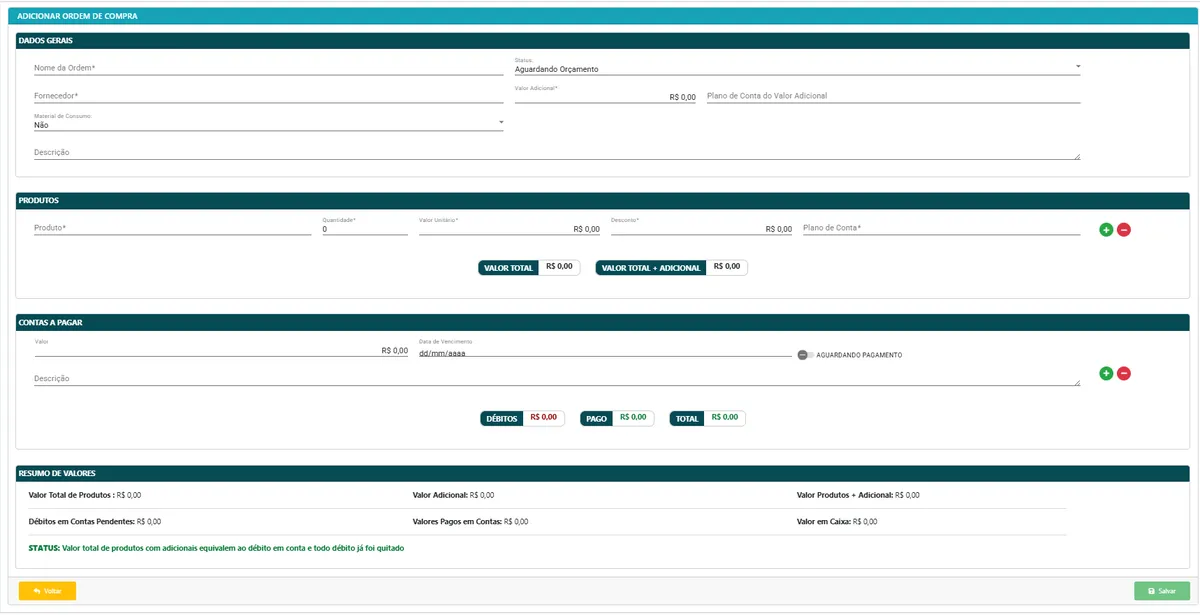
A tela Adicionar Ordem de Compra permite registrar uma nova compra realizada pela entidade junto a um fornecedor.
O cadastro concentra as informações gerais da compra, os produtos adquiridos, os valores envolvidos e as contas a pagar relacionadas à operação.
Ao salvar a ordem, essas informações passam a fazer parte do controle de Ordens de Compra do sistema.
Dados Gerais
Nesta área são informadas as principais informações da ordem de compra.
- Nome da Ordem: permite definir um nome ou identificação para facilitar a localização da compra posteriormente.
- Status: informa a situação atual da ordem de compra. No início do cadastro, normalmente é apresentada como Aguardando Orçamento.
- Fornecedor: define qual fornecedor está relacionado à compra.
- Valor Adicional: permite informar um valor complementar que não esteja diretamente associado aos produtos da ordem, como frete, taxas ou outros custos adicionais.
- Plano de Conta do Valor Adicional: permite vincular o valor adicional a um plano de contas específico, facilitando a classificação financeira da despesa.
- Material de Consumo: identifica se os produtos adquiridos serão tratados como materiais destinados ao consumo da entidade.
- Descrição: campo livre para inserir observações ou informações complementares sobre a ordem de compra.
Os campos identificados com * são obrigatórios para o cadastro.
Produtos
A seção Produtos permite informar quais itens fazem parte da ordem de compra.
Para cada produto podem ser preenchidas as seguintes informações:
- Produto: seleciona o produto que está sendo adquirido.
- Quantidade: informa quantas unidades do produto fazem parte da compra.
- Valor Unitário: define o valor de compra de cada unidade.
- Desconto: permite informar um desconto aplicado ao item.
- Plano de Conta: vincula o produto a um plano de contas utilizado para classificação financeira da compra.
Adicionar ou remover produtos
Ao lado dos campos dos produtos existem dois botões:
- Botão verde (+): adiciona uma nova linha de produto à ordem de compra.
- Botão vermelho (–): remove uma linha de produto da ordem.
Isso permite cadastrar vários produtos dentro da mesma ordem de compra.
Totais dos produtos
A tela apresenta automaticamente os valores calculados da compra:
- Valor Total: apresenta a soma dos produtos incluídos na ordem, considerando quantidades, valores e descontos informados.
- Valor Total + Adicional: apresenta o valor total dos produtos somado ao Valor Adicional informado nos Dados Gerais.
Contas a Pagar
A seção Contas a Pagar permite registrar os compromissos financeiros relacionados à ordem de compra.
Pode ser utilizada, por exemplo, quando uma compra será paga à vista ou dividida em diferentes vencimentos.
Para cada conta podem ser informados:
- Valor: valor correspondente à parcela ou conta a ser paga.
- Data de Vencimento: define a data prevista para pagamento.
- Descrição: permite adicionar uma observação referente àquela conta.
- Situação do pagamento: indica o status financeiro da conta, como Aguardando Pagamento.
Adicionar ou remover contas
- Botão verde (+): adiciona uma nova conta ou parcela à ordem de compra.
- Botão vermelho (–): remove uma conta ou parcela cadastrada.
Dessa forma, uma mesma ordem de compra pode possuir vários vencimentos.
Indicadores financeiros
A seção apresenta também um resumo das contas cadastradas:
- Débitos: apresenta o valor das contas que ainda estão pendentes de pagamento.
- Pago: apresenta o total das contas que já foram quitadas.
- Total: apresenta o valor total das contas cadastradas para a ordem de compra.
Resumo de Valores
A área Resumo de Valores apresenta uma conferência geral entre os produtos da ordem, os valores adicionais e as contas financeiras cadastradas.
São exibidos:
- Valor Total de Produtos: soma dos produtos incluídos na ordem de compra.
- Valor Adicional: apresenta o valor complementar informado nos Dados Gerais.
- Valor Produtos + Adicional: soma o valor dos produtos com os custos adicionais da ordem.
- Débitos em Contas Pendentes: apresenta o total que ainda precisa ser pago.
- Valores Pagos em Contas: apresenta o total já quitado.
- Valor em Caixa: apresenta eventual diferença entre o valor total da compra e os valores registrados nas contas.
Status de conferência
Na parte inferior do resumo, o sistema apresenta uma mensagem de STATUS para indicar se os valores da ordem estão compatíveis com os lançamentos financeiros.
No exemplo apresentado:
“Valor total de produtos com adicionais equivalem ao débito em conta e todo débito já foi quitado.”
Essa conferência ajuda a identificar possíveis diferenças entre o valor da compra e as contas cadastradas.
Ações disponíveis
- Salvar: grava a nova ordem de compra e todas as informações preenchidas.
- Voltar: retorna à tela anterior sem permanecer no cadastro da ordem.
Após salvar, a ordem passa a aparecer na listagem de Ordens de Compra, onde poderá ser acompanhada conforme seu status e as próximas etapas da compra.
Ordens de Compra Cadastradas
A listagem apresenta todas as ordens de compra encontradas de acordo com os filtros utilizados.
As seguintes informações são apresentadas:
- #: número identificador da ordem de compra.
- Nome: identificação ou descrição atribuída à ordem.
- Fornecedor: apresenta o fornecedor vinculado à compra.
- Valor Adicional: apresenta valores adicionais informados na ordem, quando existentes, como custos complementares associados à compra.
- Valor Total: apresenta o valor total calculado para a ordem de compra.
- Status: informa em qual etapa do processo a ordem se encontra.
- Ação: reúne as operações que podem ser realizadas naquela ordem.
Detalhamento da ordem
Quando disponível, o botão +, localizado no início da linha, permite expandir a ordem de compra para consultar informações adicionais e os itens relacionados àquela compra.
Status da Ordem de Compra
O campo Status permite acompanhar o andamento da compra. Entre as situações apresentadas pelo sistema estão:
- Aguardando Orçamento: a ordem foi cadastrada e ainda está na etapa de obtenção ou definição do orçamento.
- Pago: indica que o pagamento relacionado à ordem de compra foi realizado.
- Faturado: indica que a compra já foi faturada pelo fornecedor.
- Recebido: indica que os produtos da ordem já foram recebidos.
- Recebido/Faturado: indica que a compra encontra-se com o recebimento e o faturamento concluídos.
As ações disponíveis na linha podem variar conforme o status atual da ordem.
Ações disponíveis
- Receber compra – ícone cinza: utilizado para realizar o processo de recebimento dos produtos de uma ordem de compra. Essa opção é apresentada somente quando a situação da ordem permite o recebimento.
- Atualizar/alterar situação – ícone amarelo: permite executar a ação relacionada à atualização do andamento da ordem de compra.
- Mostrar ordem de compra – ícone verde com olho: abre a ordem para consulta de suas informações e detalhes.
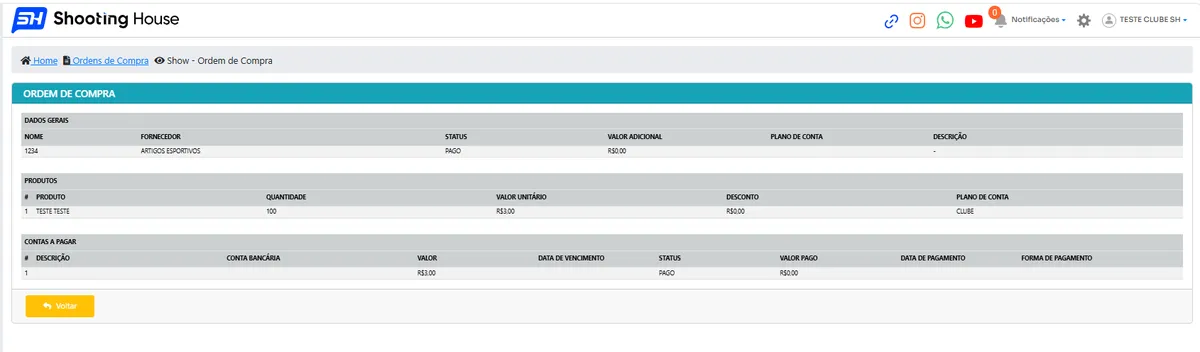
A tela Visualizar Ordem de Compra permite consultar todas as informações registradas em uma ordem de compra sem realizar alterações no cadastro.
Ela reúne, em uma única página, os dados gerais da compra, os produtos vinculados e as informações das contas a pagar relacionadas à operação.
Por se tratar de uma tela de consulta, os dados são apresentados somente para visualização.
Dados Gerais
A seção Dados Gerais apresenta as principais informações da ordem de compra:
- Nome: identificação atribuída à ordem de compra.
- Fornecedor: apresenta o fornecedor vinculado à compra.
- Status: informa a situação atual da ordem, como aguardando orçamento, pago, faturado ou recebido.
- Valor Adicional: apresenta eventuais custos adicionais registrados na ordem.
- Plano de Conta: apresenta o plano de contas associado ao valor adicional, quando informado.
- Descrição: apresenta observações ou informações complementares cadastradas para a ordem.
No exemplo apresentado, a ordem encontra-se com o status Pago.
Produtos
A seção Produtos apresenta os itens cadastrados na ordem de compra.
Para cada produto são exibidas as seguintes informações:
- #: número sequencial do item dentro da ordem.
- Produto: nome do produto adquirido.
- Quantidade: quantidade comprada.
- Valor Unitário: valor informado para cada unidade.
- Desconto: valor de desconto aplicado ao item, quando houver.
- Plano de Conta: classificação financeira vinculada ao produto.
Essa seção permite conferir exatamente quais produtos fazem parte da compra e como cada item foi registrado.
Contas a Pagar
A seção Contas a Pagar apresenta os lançamentos financeiros vinculados à ordem de compra.
Para cada conta são exibidas:
- #: número sequencial do lançamento.
- Descrição: informação ou observação cadastrada para a conta.
- Conta Bancária: conta utilizada para registrar a saída financeira, quando informada.
- Valor: valor original da conta.
- Data de Vencimento: data prevista para pagamento.
- Status: situação atual da conta, como pendente ou paga.
- Valor Pago: valor efetivamente quitado.
- Data de Pagamento: data em que o pagamento foi realizado.
- Forma de Pagamento: forma utilizada para efetuar o pagamento.
Essa área permite conferir a relação entre a ordem de compra e seus respectivos lançamentos financeiros.
Conferência da Ordem de Compra
A tela de visualização pode ser utilizada para conferir rapidamente:
- qual fornecedor está relacionado à compra;
- quais produtos foram adquiridos;
- quantidades e valores informados;
- situação atual da ordem;
- valores registrados em Contas a Pagar;
- pagamentos realizados;
- conta bancária e forma de pagamento utilizadas, quando preenchidas.
Como esta tela é destinada à consulta, alterações devem ser realizadas pela opção de Editar disponível na listagem de Ordens de Compra, quando essa ação estiver liberada para o status atual.
Ação disponível
- Voltar: retorna para a tela anterior, normalmente a listagem de Ordens de Compra.
- Editar – ícone azul: permite alterar as informações cadastradas na ordem de compra enquanto sua situação permitir alterações.
}
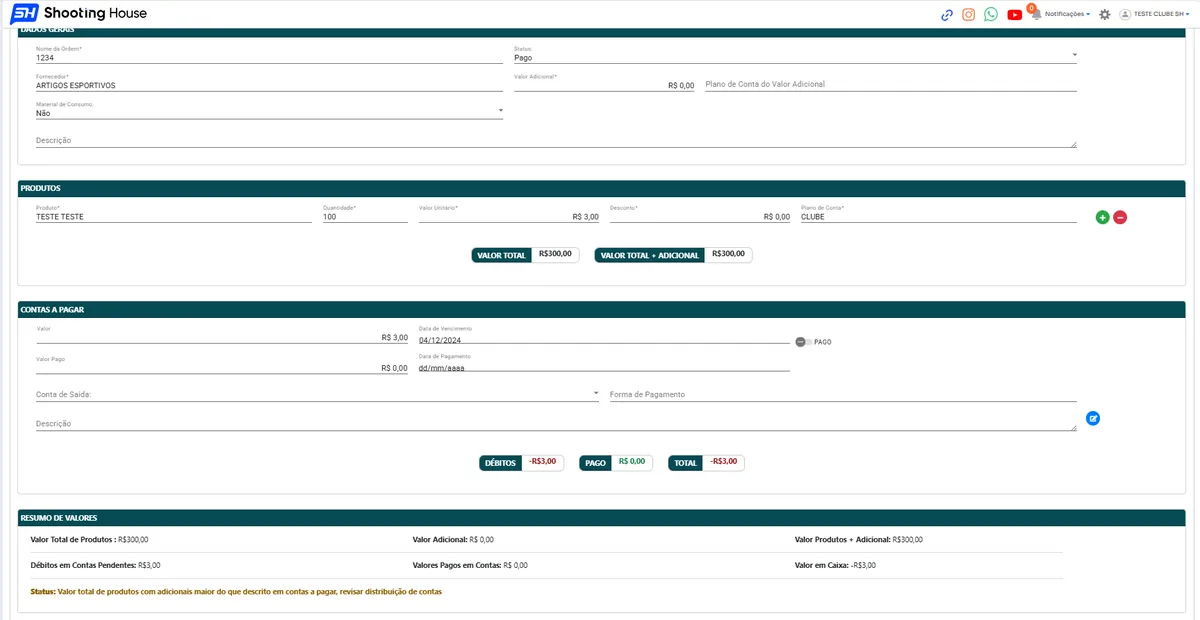
Ordem de Compra – Pagamento e Conferência de Valores
Após o cadastro da ordem de compra, a tela passa a apresentar também as informações relacionadas ao pagamento das contas, permitindo acompanhar o que foi lançado, o que já foi pago e se os valores financeiros correspondem ao total dos produtos da compra.
No exemplo apresentado, a ordem encontra-se com o status Pago, porém o sistema identificou uma diferença entre o valor dos produtos e os valores cadastrados em Contas a Pagar.
Dados Gerais
A parte superior mantém as informações principais da ordem:
- Nome da Ordem: identificação utilizada para localizar a ordem de compra.
- Status: apresenta a situação atual da ordem, como Pago, Faturado, Recebido, entre outras.
- Fornecedor: empresa ou fornecedor responsável pelos produtos adquiridos.
- Valor Adicional: apresenta custos adicionais da compra que não estejam diretamente vinculados aos produtos.
- Plano de Conta do Valor Adicional: permite classificar contabilmente o valor adicional informado.
- Material de Consumo: indica se a compra corresponde a materiais destinados ao consumo da entidade.
- Descrição: permite registrar observações complementares sobre a compra.
Produtos
A seção Produtos apresenta os itens que fazem parte da ordem de compra.
Para cada produto são exibidos:
- Produto: item adquirido.
- Quantidade: quantidade comprada.
- Valor Unitário: valor de compra de cada unidade.
- Desconto: eventual desconto aplicado ao produto.
- Plano de Conta: classificação financeira relacionada ao produto.
A tela calcula automaticamente:
- Valor Total: soma dos produtos da ordem, considerando quantidade, valor unitário e descontos.
- Valor Total + Adicional: soma o valor dos produtos aos custos adicionais informados na ordem.
No exemplo apresentado, o valor total dos produtos é de R$ 300,00.
Contas a Pagar
A seção Contas a Pagar registra como o valor da compra será ou foi efetivamente pago.
Cada lançamento financeiro pode possuir as seguintes informações:
- Valor: valor da conta ou parcela cadastrada.
- Data de Vencimento: data prevista para pagamento.
- Status da conta: indica se aquela conta está pendente ou paga.
- Valor Pago: informa quanto efetivamente foi pago naquela conta.
- Data de Pagamento: registra quando o pagamento foi realizado.
- Conta de Saída: define de qual caixa ou conta financeira saiu o dinheiro utilizado no pagamento.
- Forma de Pagamento: informa como a conta foi paga, conforme as opções disponíveis no sistema.
- Descrição: permite registrar informações complementares sobre aquele pagamento.
Marcação de pagamento
Quando a conta é identificada como PAGO, passam a ser relevantes os campos relacionados à baixa financeira, principalmente:
- Valor Pago;
- Data de Pagamento;
- Conta de Saída;
- Forma de Pagamento.
Essas informações permitem registrar corretamente de onde saiu o dinheiro e como o pagamento da compra foi realizado.
Botão azul de ação
O botão azul localizado ao lado das informações da conta permite realizar a ação relacionada ao registro/alteração das informações daquele pagamento.
Indicadores das Contas
Na parte inferior da seção de Contas a Pagar são apresentados indicadores financeiros:
- Débitos: total das contas que ainda permanecem pendentes.
- Pago: total efetivamente registrado como pago.
- Total: resultado consolidado das contas financeiras cadastradas na ordem.
Esses indicadores ajudam a conferir se todos os valores da compra foram corretamente distribuídos entre as contas a pagar.
Resumo de Valores
A seção Resumo de Valores compara automaticamente o valor da compra com os lançamentos realizados em Contas a Pagar.
São apresentados:
- Valor Total de Produtos: valor total dos produtos incluídos na ordem.
- Valor Adicional: custos adicionais cadastrados.
- Valor Produtos + Adicional: valor final esperado da compra.
- Débitos em Contas Pendentes: soma das contas ainda não quitadas.
- Valores Pagos em Contas: soma dos pagamentos já registrados.
- Valor em Caixa: apresenta a diferença identificada entre os valores da ordem e os lançamentos financeiros cadastrados.
Conferência automática dos valores
O sistema apresenta uma mensagem de Status para ajudar na conferência financeira da ordem.
No exemplo apresentado, é exibida a mensagem:
“Valor total de produtos com adicionais maior do que descrito em contas a pagar, revisar distribuição de contas.”
Isso significa que o valor registrado nos produtos da ordem é maior do que o valor distribuído nas contas financeiras.
No exemplo:
- Valor dos produtos: R$ 300,00;
- Valor adicional: R$ 0,00;
- Total esperado da compra: R$ 300,00;
- Débitos cadastrados em contas: R$ 3,00.
Portanto, ainda existem R$ 297,00 que não foram distribuídos corretamente em Contas a Pagar.
Antes de finalizar a operação, é necessário revisar os valores das contas ou adicionar novos lançamentos até que o total financeiro corresponda ao valor total da ordem de compra.
Essa validação é importante para evitar que uma compra de determinado valor fique registrada com pagamentos ou débitos inferiores ao valor efetivamente adquirido.
- Excluir – ícone vermelho: remove a ordem de compra do sistema quando a exclusão ainda estiver disponível.
Após determinadas etapas, como o recebimento da compra, algumas ações de edição ou exclusão deixam de ser apresentadas, preservando o histórico da operação.