Painel
Vídeo Tutorial: https://www.youtube.com/watch?v=TpMJtjORSWc
O Painel é a tela inicial do módulo Loja no sistema novo com botões atalhos aos principais áreas operacionais para facilitar a navegação do usuário:
Ponto de Venda, Caixas, Estoque, Clientes, Produtos controlados, Relatórios e Configurações.
Ao clicar em um desses botões, o usuário é direcionado à área correspondente.
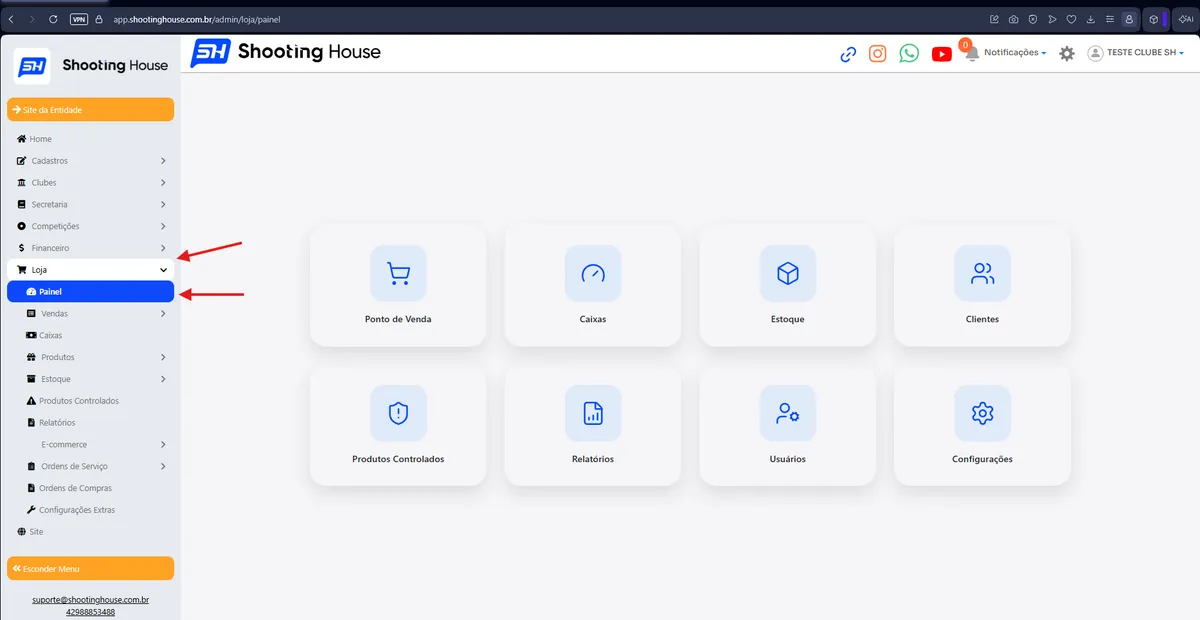
- Botão Ponto de Venda
https://app.shootinghouse.com.br/admin/loja/painel/ponto-de-venda
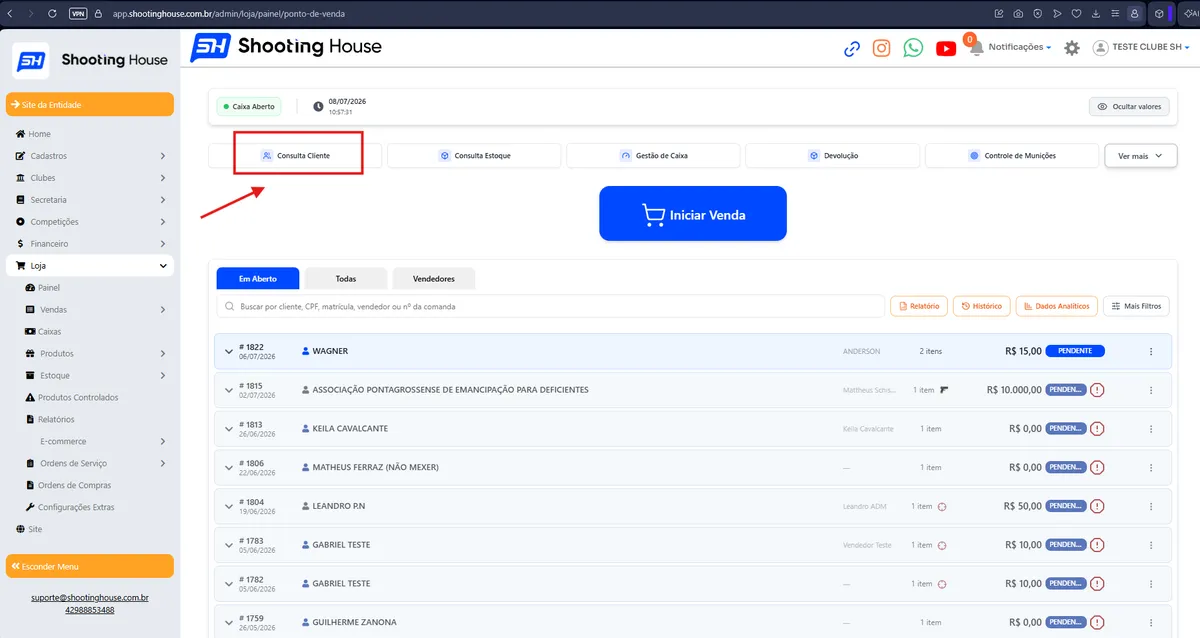
Nele é possível iniciar uma venda, consultar cliente e estoque, acompanhar as vendas em aberto ou todas, além dos atalhos de Gestão de Caixa, Devolução, Controle de Munições, Vendedores, Relatório, Histórico e Dados Analíticos.
Ao clicar nele você é redirecionado para a tela geral do ponto de vendas.
- botão Consultar Cliente: Nele é possível consultar um cliente através do seu nome ou CPF, desde que já esteja cadastrado no sistema. Após pesquisar o nome desejado clique no nome para selecionar em seguida clique no botão “INICIAR VENDA “ para abrir a comanda.
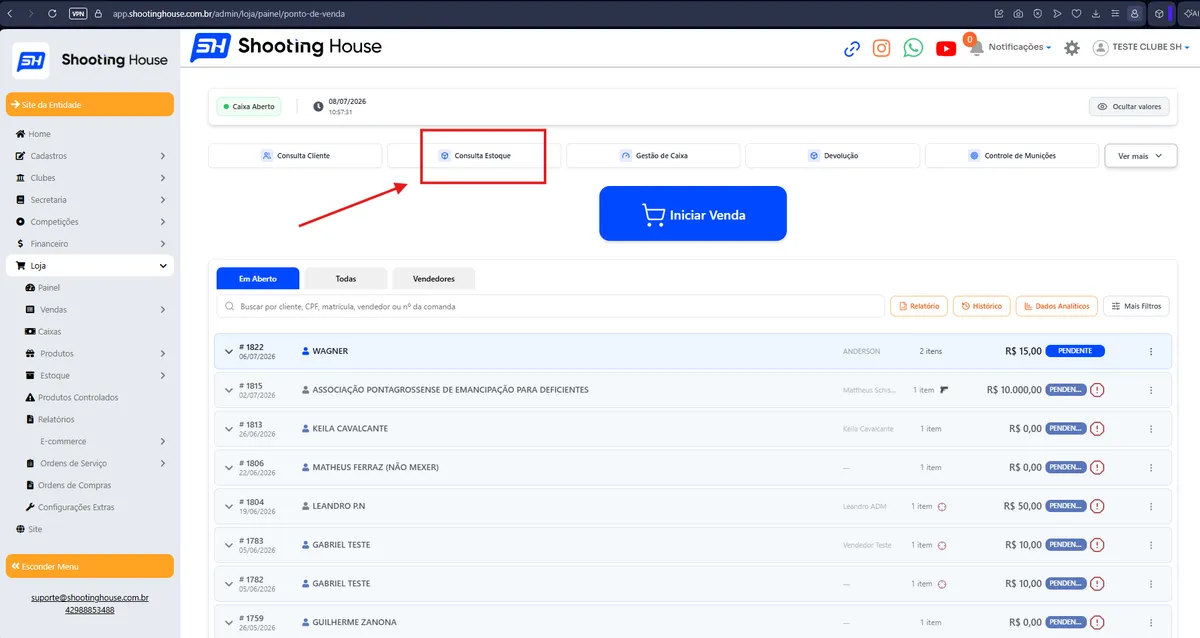
- botão Consulta Estoque: Nele, você consegue realizar uma pesquisa rápida dos produtos cadastrados em seu estoque, facilitando a localização e a consulta das informações dos itens.
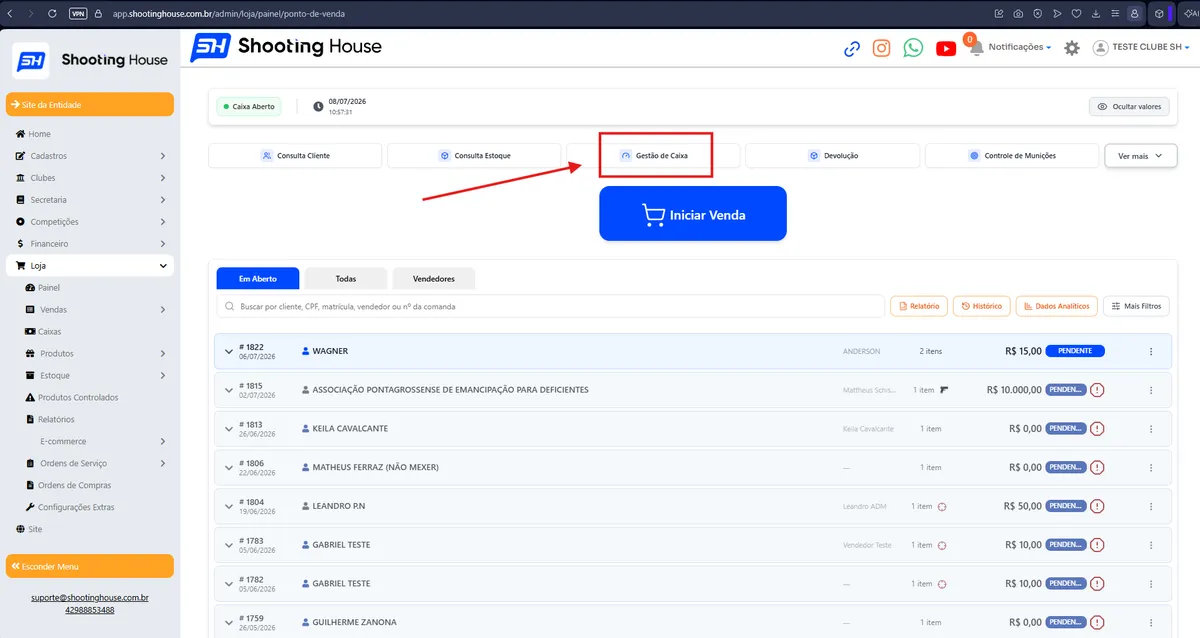
- botão Gestão De Caixa: Nele, você consegue realizar a gestão do seu caixa, visualizando os caixas já cadastrados, cadastrando novos e consultando o histórico de movimentações. Ao clicar no botão, você será direcionado para a tela correspondente.
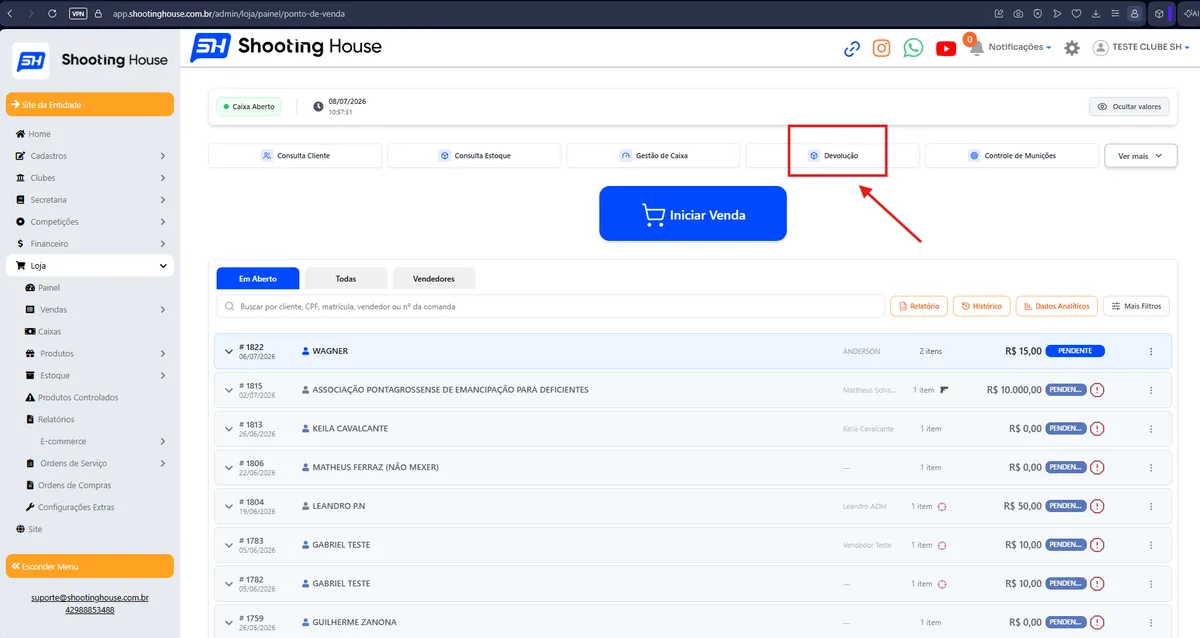
- Botão Devolução: este botão é um atalho que redireciona o usuário para o menu original Loja → Vendas -> Devolução
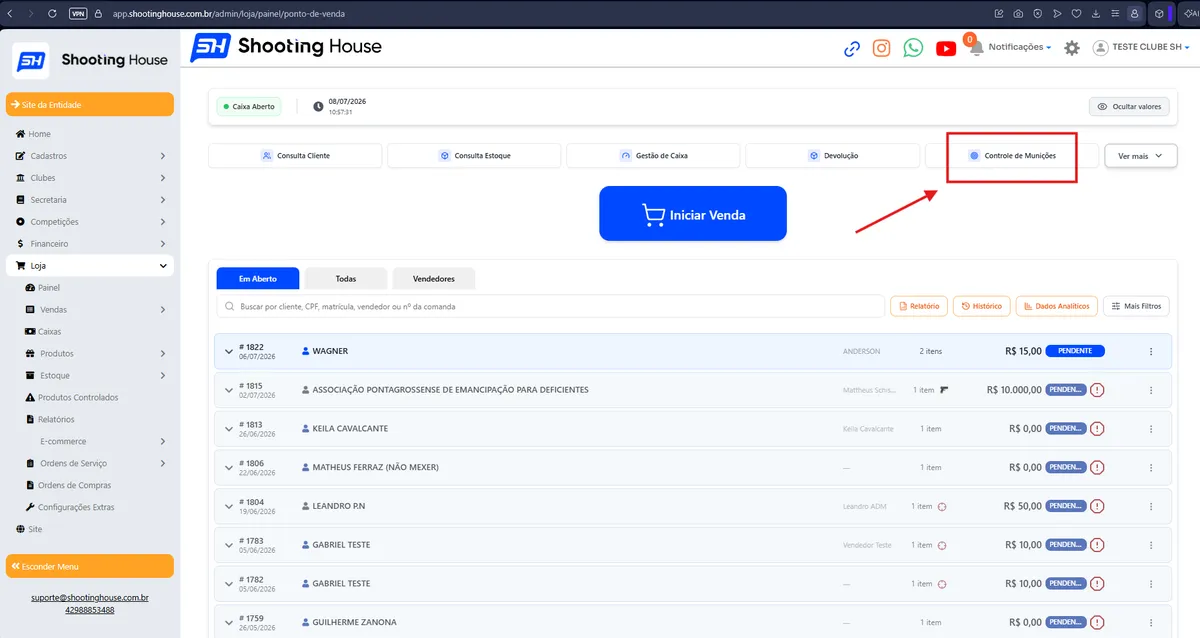
- botão Controle De Munições: este botão é um atalho que redireciona o usuário para o menu original Loja → Produtos Controlados -> Controle de munições
- botão “Ver Mais” - opção Select que ao clicar você encontra outras funções: Cadastrar produtos; Categoria De Produtos; Importar Estoque; Relatórios; Controle de Armas; Tributos e Impostos; Promoções e Notas Emitidas
No centro da tela o sistema traz um botão bem grande, azul, com o ícone “carrinho de compras” denominado “INICIAR VENDA”
Logo abaixo tem o bloco com informações, campos de filtros e pesquisas, alem de relatórios e planilhas
- Aba “Em aberto”: Nesse campo, é possível visualizar todas as cobranças que constam em aberto no sistema, ou seja, pendentes de pagamento e que estão relacionadas às comandas abertas.
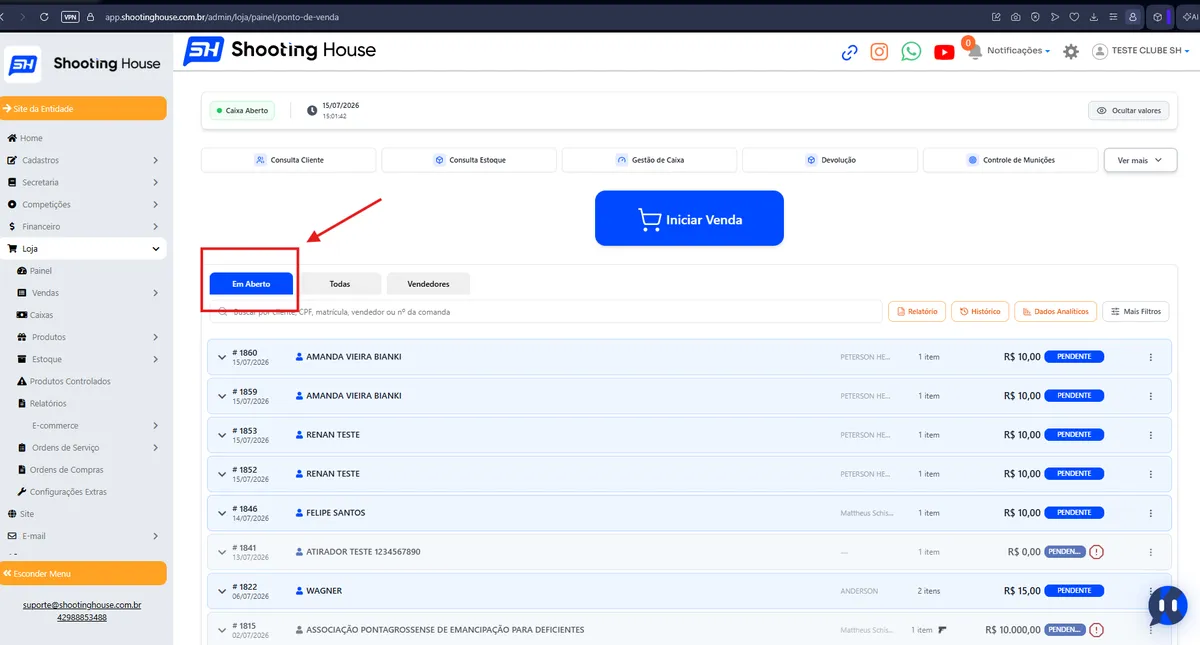
A tela é separada e organizada por colunas:
- o número do pedido referenciado como “#xxxx” com a data abaixo
- Logo ao lado a coluna com o nome do cliente que possui a comanda aberta na Loja
- Ao lado direito da tela aparece a coluna com o nome do Vendedor
- Em seguida é mostrado a quantidade de item que o pedido possui; se o pedido contém uma arma de fogo, um pequeno emoji de arma é mostrado ao lado; se o pedido possui munições um pequeno emoji de mira aparece ao lado; se o pedido aparece um pouco apagado “fade out” e o usuário não consegue clicar aparecendo um emoji de proibido no ponteiro do mouse, é porque o pedido está atrelado ao sistema antigo de Loja.
- logo a direita é mostrado o valor total em Reais
- o status do pedido é mostrado por uma tag azul “Pendente”
Por último tem um botão “três pontinhos na vertical” ao clicar aparecer três opções para clicar:
- Historico: aparece o historico das movimentacoes daquele pedido
- Anotações: é possível digitar anotações rápidas, observações e também é possivel anexar arquivos/fotos para ficar salavo nesta mesma tela para verificações futuras.
- Pagar: abre o pedido para realizar o pagamento
- Aba “Todas”: Neste campo, é possível visualizar todas as comandas que constam no sistema
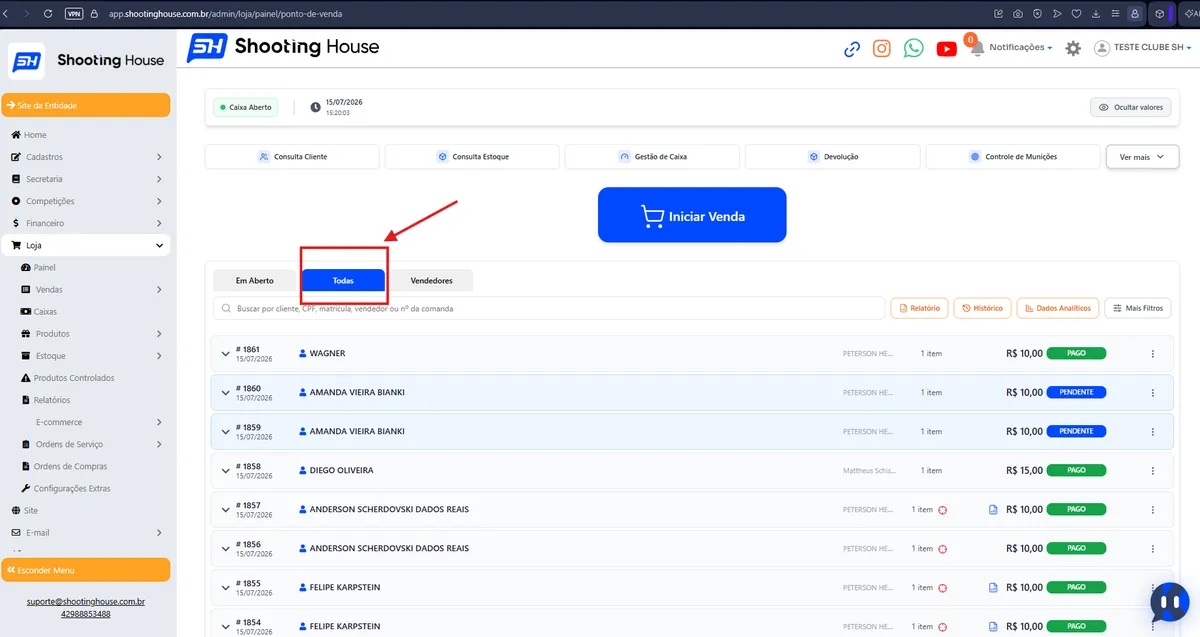
A tela é separada e organizada por colunas igual na aba “Em Aberto”, porém com pequenas diferenças: :
- o status do pedido é mostrado por tags de diferente cores para diferentes status
No botão “três pontinhos na vertical” existe uma nova opção:
- Recibo: é possível imprimir/reimprimir ele
- Aba “Vendedores”: mostra informações da Performance dos Vendedores. No lado direito do bloco tem os botões “Dia” e “Mês”, que mostra os dados por dia e/ou por mês em geral
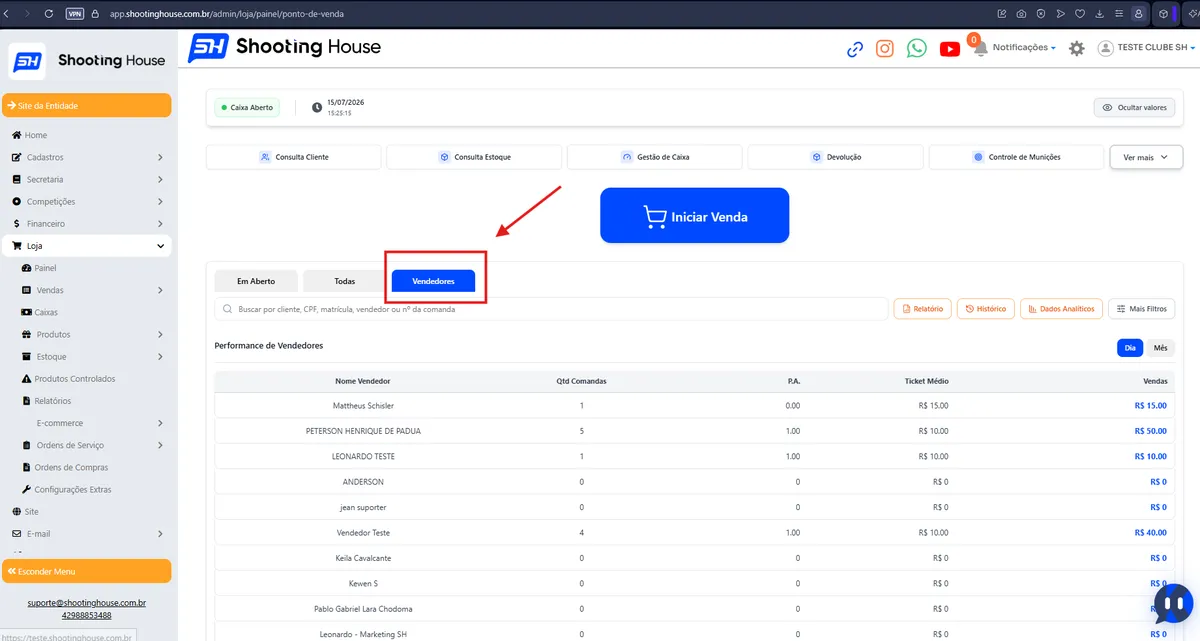
- coluna Nome Vendedor: a relação de todos os vendedores que estão cadastrados no sistema
- coluna Qtd Comandas: mostra a quantia de comandas que o vendedor gerencia ou gerenciou
- coluna P.A: Peças por Atendimento. É um indicador que mostra quantos produtos, em média, são vendidos em cada venda ou atendimento. O cálculo é feito pela quantidade total de itens vendidos dividido pela quantidade de venda.
Exemplo:
100 itens vendidos; 40 vendas realizadas; P.A. = 100 ÷ 40 = 2,5. Isso significa que cada cliente comprou, em média, 2,5 produtos por atendimento.
- coluna Ticket Médio: é o valor médio gasto pelos clientes em cada venda.
Cálculo:
Ticket médio = valor total vendido ÷ quantidade de vendas
Exemplo:
- Total vendido: R$ 10.000
- Quantidade de vendas: 200
- Ticket médio: R$ 50
Ou seja, cada venda teve um valor médio de R$ 50.
A diferença é:
- P.A. mede a quantidade média de produtos por venda.
- Ticket médio mede o valor médio em reais por venda.
- coluna Vendas: o valor total em Reais que o vendedor já fechou
Logo abaixo dessas 3 abas tem um campo para buscar/pesquisar facilmente pelo Nome do Cliente, CPF, Matrícula de cadastro no sistema ou o nº da comanda.
Ao lado direito tem os botões:
- Relatório: opção para imprimir ou exportar relatório dos pedidos com várias opções para escolher (Filiado; ID Filiado; Tipo filiado; CR filiado;Vendedor; Valor; Data pedido; Data operação; Data pagamento; Status e CPF)
- Histórico: mostra o historico da operação
- Dados Analiticos:
- Mais Filtros: abre os filtros avançados de busca (Nº Pedido; Datta de e Data Até; Matrícula; Excluido = SIM ou NAO; Valor de e Valor até; Possui Desconto = Todos, No Pedido e no Produto; Possui Acréscimo = Todos, Sem adicional ou Com adicional; Tipo Consumidor = Todos, Atleta Filiado, Clube Filiado, Convidado ou Dependente; Data pagamento de e Data pagamento até; Etiqueta; Título Filiado/Categoria; Tipo Pagamento; Arma; Calibre; Tipo Arma; Marca Arma; Status Pedido; Vendedor; Depósito; Produto e Categorias Produto;
É necessário apertar o botão “FILTRAR” para realizar a busca
Para limpar qualquer historico de pesquisa aperte o botão “LIMPAR”
No rodapé da página é possivel avançar, retornar ou ir até a ultima página
- Botão Caixas: ao clicar o usuário é redirecionado para o menu original do sistema Loja -> Caixas
Nesta tela é possível acompanhar e gerenciar todos os Caixas existentes em seu Clube/Loja.
Mostra também o histórico de movimentações que foi realizado nesses Caixas
No topo superior direito da tela tem o botão “Adicionar Caixa”: utilizado para criar e configurar uma nova conta para seu Caixa, ou seja, anexar um Tipo de Conta para o caixa que irá operar na Loja
No bloco central “Caixas Existentes” mostra informações dos caixas já criados
- coluna NOME DO CAIXA: mostra o “Título da Conta” que foi digitado ao criar um novo caixa, com o ID logo abaixo do nome
- coluna STATUS: mostra se o caixa está Fechado ou Aberto naquele momento
- coluna Saldo Atual: mostra o valor atual em Reais existentes no respectivo caixa
- coluna Última Abertura: mostra a data em que o caixa foi aberto pela última vez
- coluna Operador: mostra o último Usuário do Sistema que fez alguma ação no caixa
- coluna Ações: botão “Abrir” utilziado para abrir o caixa e começar a operar. Ao clicar o sistema abre um modal com informações a serem preenchidas e também traz informações/resumo de como está a situação atual. É necessário clicar no botão “Confirmar abertura do caixa” para finalizar a ação, ou apertar “Cancelar” para voltar a tela anterior.
Quando um caixa está aberto o sistema exige 5 pequenos botões:
- botão Sangria: utilizado para retirar dinheiro do caixa durante o expediente. Exemplos: Retirar dinheiro para realizar um depósito bancário ou guardar no cofre; Reduzir a quantidade de dinheiro disponível por segurança.
Não deve constar como despesa pois ele não foi gasto, apenas teve um outro destino.
- botão Suprimento: ao contrário da Sangria é utilizado para colocar dinheiro no caix durante o expediente. Exemplos: adicionar dinheiro para troco; corrigir uma abertura feita com valor menor.
Não deve constar como receita ou venda. É apenas uma entrada manual que já pertence a empresa.
- botão Despesas: utilziado para literalmente registrar uma despesa da empresa durante o expediente com dinheiro daquele caixa. Exemplos: compra emergencial de algum material durante o expediente; pagamento para um motoboy; pequenos reparos pagos para um profissional.
- botão Transferir: o valor que saiu deste caixa e entrou em outro ou para outra conta registrada/destino na mesma empresa.
- botão Fechar: utilizado para fechamento de caixa e finalizar a operação do dia ou período de tempo em que o caixa estava aberto. Ao clicar, o sistema abre um modal com várias informações dando detalhes de tudo o que ocorreu e ocorre dentro daquele caixa.
No rodapé deste modal o usuário tem a opção de Imprimir cupom por impressora térmica, Imprimir em folha A4, Cancelar a ação e Confirmar o fechamento.
No bloco inferior da tela temos o “Histórico de Movimentações”
- coluna Data: o dia exato em que ocorreu a movimentação
- coluna Caixa: O nome do caixa, o responsável pelo caixa
- coluna Operação: detalha o tipo de operação realizada (ex: Despesa, Suprimento, Sangria)
- coluna Descrição: detalha a observação opcional que foi descrita ao fazer a operação
- coluna Destino: detalha qual foi a conta ou caixa que foi transferidoo o valor da ação realizada
- coluna Valor: detalha a quantia em Reais que houve na operação
- coluna Operador: qual usuário do sistema realizou a operação
- botão Estoque
https://app.shootinghouse.com.br/admin/loja/painel/estoque
Área de Estoque/Depósito, com as ações de Entrada Estoque, Saída Estoque, Importar Produtos via XML, Categorias de Produtos e Confecção de Munições.
- botão Clientes
https://app.shootinghouse.com.br/admin/atirador/filiado
Atalho para a área de Filiados, do módulo Cadastros (fora do módulo Loja), onde ficam os cadastros dos clientes do clube.
- botão Produtos Controlados
https://app.shootinghouse.com.br/admin/loja/painel/produtos-controlados
Painel que concentra os cadastros de Arma, Munição, Lote e Marca, além de Calibres, Etiquetas de Armas e os relatórios PCE (Demonstrativos de Entrada e Saída de Armas, Mapas de Estoque de Armas e Munições/Insumos e Relatório CADE).
- botão Relatórios
https://app.shootinghouse.com.br/admin/loja/painel/relatorios
Central de relatórios da loja, com as visões Mensal, Anual e Ver Tudo.
- botão Usuários
https://app.shootinghouse.com.br/admin/usuario
Atalho para Usuários do Sistema, do módulo Acessos (fora do módulo Loja).
- botão Configurações
https://app.shootinghouse.com.br/admin/loja/configuracao
Configurações Extras da loja, com os parâmetros de comanda, vendas, estoque, Pix, PCE e financeiro.
-bota etc..