Precificar Nota de Entrada
Passo a passoAtualizado em No sistema: Loja
Nesta página
Como precificar os produtos de uma nota de entrada
Páginas relacionadas
Importar Produtos XML
Formador de Preços Nota XML
Formador de Preços Avançado
Objetivo
Este fluxo mostra como usar o Formador de Preços depois de importar uma nota de entrada, conferir os custos lidos do XML, ajustar as deduções e o ganho desejado e gravar os preços no cadastro. A conferência inclui o preço mínimo e o lucro por categoria.
Pré-requisitos
- Recurso Beta habilitado para a loja e permissão de acesso ao Formador de Preços.
- Nota de entrada importada em Loja > Estoque > Importar Produtos XML.
- Itens da nota vinculados aos produtos do cadastro.
- Produtos com integração fiscal e regime tributário configurados (senão a linha mostra o botão Configurar).
Passo a passo
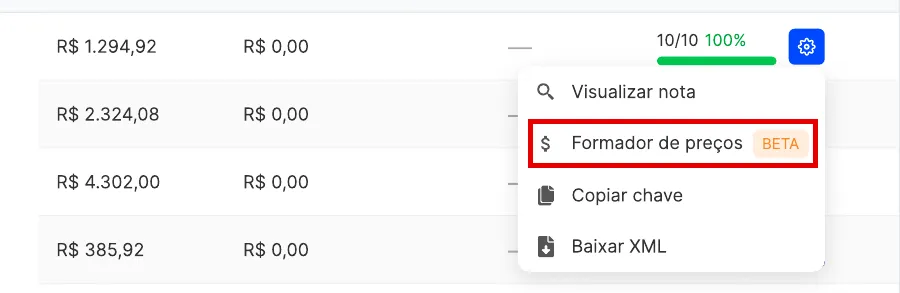
- Acesse Loja > Estoque > Importar Produtos XML, clique na engrenagem da nota e escolha "Formador de Preços".
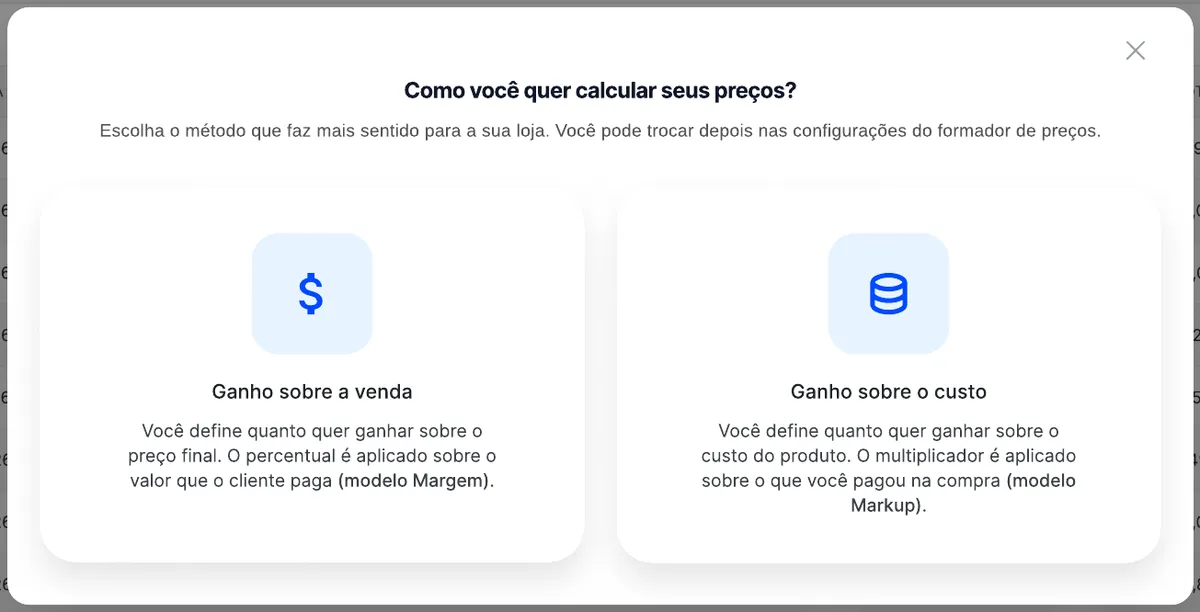
- Na primeira vez, leia o aviso de fase Beta e clique em "Entendi, continuar". Escolha o método da loja: Ganho sobre a venda (Margem) ou Ganho sobre o custo (Markup).
- Resolva os itens Sem vínculo XML: clique em Vincular produto, faça a vinculação na nota que abre em outra aba e volte ao formador. Atualize a página antes de continuar. Faça esse passo antes dos ajustes de preço para evitar perder alterações ao recarregar.
- Se houver Configurar na linha, abra Configurar integração fiscal. Informe NCM do produto com 8 dígitos, Origem, Empresa e Tributo e clique em Salvar integração. Se faltar o regime da empresa, selecione Regime tributário e clique em Salvar regime. Quando não houver empresa emissora cadastrada, use Cadastrar empresa. A integração é gravada nessa ação e o regime pertence à empresa vinculada, podendo ser usado por outros produtos. Retome a precificação depois que a linha estiver habilitada.
- Confira o custo unitário e a opção Custo base. Revise os percentuais de Imposto sobre a venda do regime de cada produto. Preencha Comissão por Venda, Taxa de Cartão, Despesas fixas e, se houver, Custos Extras. Informe Markup Global ou Margem Global e os Descontos por categoria, se utilizados.
- Marque os produtos na listagem e clique em "Aplicar Valores".
- Confira em cada linha o Preço mínimo, o Novo preço, a Variação e o Lucro unitário. Ajuste o markup, a margem ou o próprio Novo preço de algum produto, se precisar. Use "Avançado" para ver o custo aberto e a composição do preço.
- Clique em "Salvar Preços", revise a janela "Confirmar Atualização de Preços" e clique em "Confirmar novos preços". Aguarde a conclusão e confira a mensagem de sucesso e os preços na listagem atualizada. Se houver erro, confirme o resultado antes de repetir a gravação.
Telas envolvidas
Caminho: Loja → Estoque → Importar Produtos XML
Caminho: Loja → Estoque → Importar Produtos XML → Formador de Preços
Caminho: Loja → Painel → Formador de Preços → Avançado
Erros comuns / dicas
- Não aparece Formador de Preços na engrenagem da nota: confira a permissão do usuário e a habilitação do recurso Beta para a loja. Peça ao responsável pelo acesso que verifique a disponibilidade.
- Botão Configurar na linha e markup/margem bloqueados -> falta integração fiscal ou regime tributário do produto; clique em Configurar e preencha NCM, Origem, Empresa, Tributo e Regime.
- "Marque pelo menos um produto vinculado para aplicar os valores." -> marque itens já vinculados ao cadastro.
- "As deduções somam X%. Reduza algum percentual para formar o preço." -> a soma de imposto, comissão, cartão, despesas (e margem) chegou a 100%; reduza algum percentual.
- Novo preço vermelho com "Abaixo do preço mínimo" -> o preço não cobre custo e deduções; aumente o markup ou a margem.
- Preço diferente do esperado: confira a base de custo, os dados da nota, o regime da empresa vinculada à integração fiscal do produto, os impostos configurados e os descontos por categoria antes de salvar.
- Os preços só são gravados em Salvar Preços > Confirmar novos preços. Aplicar Valores grava a configuração, e Configurar pode salvar integração e regime antes dos preços. Sair sem salvar descarta somente os ajustes de preço pendentes; não desfaz essas configurações já gravadas.