Relatorios Painel
Nesta página
- Período de análise
- Acompanhamento da meta
- Indicadores principais
- Gráficos
- Ranking de Vendedores
- Ranking de Clientes
- Itens Campeões de Venda
- Ações disponíveis
- Ações disponíveis
- Ações disponíveis
- Filtro disponível
- Informações apresentadas
- Filtros disponíveis
- Ações disponíveis
- Resumo do fechamento
- Filtros disponíveis
- Ações disponíveis
- Filtros disponíveis
- Ações disponíveis
- Filtros disponíveis
- Ações disponíveis
- Filtros disponíveis
- Ações disponíveis
- Informações apresentadas
- Filtros disponíveis
- Ações disponíveis
- Informações apresentadas
- Filtros disponíveis
- Ações disponíveis
- Informações apresentadas
- Exportação
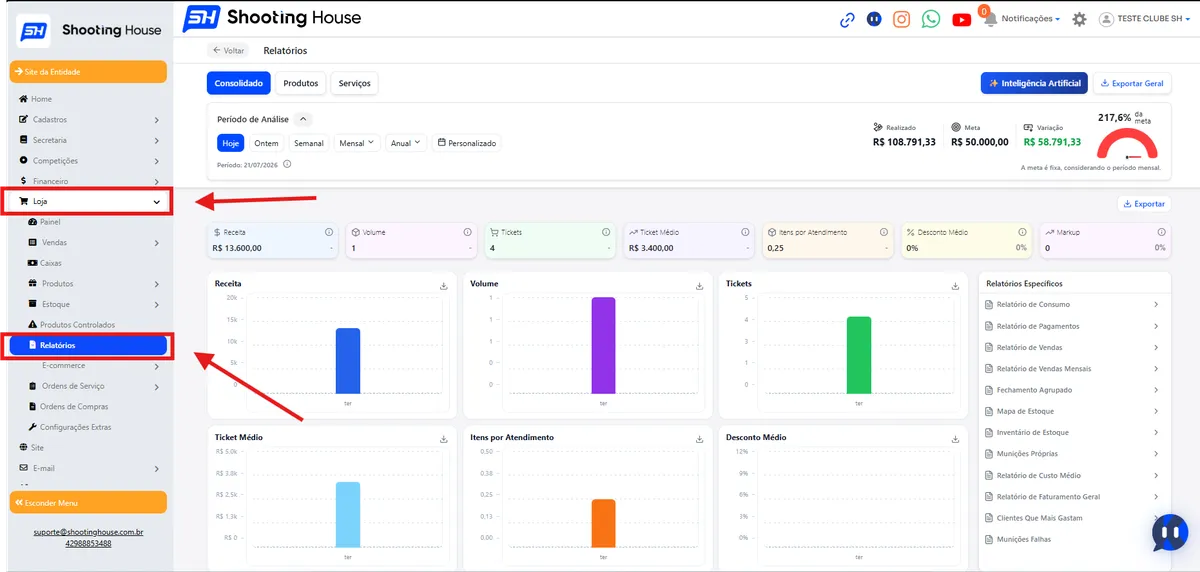
A tela de Relatórios centraliza os principais indicadores financeiros, comerciais e operacionais da empresa, permitindo acompanhar o desempenho das vendas dentro de um período selecionado.
O usuário pode visualizar os dados de forma consolidada ou separar a análise entre Produtos e Serviços.
Período de análise
Os resultados podem ser filtrados pelos seguintes períodos:
- Hoje;
- Ontem;
- Semanal;
- Mensal;
- Anual;
- Período personalizado.
Ao selecionar um período, todos os indicadores e gráficos da tela são atualizados conforme as movimentações registradas.
Acompanhamento da meta
Na parte superior da tela são apresentados:
- Realizado: valor vendido no período;
- Meta: objetivo de faturamento definido;
- Variação: valor que falta para alcançar a meta;
- Percentual da meta: demonstra visualmente o progresso alcançado.
A meta apresentada considera o período mensal configurado no sistema.
Indicadores principais
A tela apresenta os seguintes indicadores:
- Receita: valor total das vendas realizadas;
- Volume: quantidade total de itens vendidos;
- Tickets: quantidade de atendimentos ou vendas concluídas;
- Ticket Médio: valor médio recebido por atendimento;
- Itens por Atendimento: média de produtos ou serviços incluídos em cada venda;
- Desconto Médio: percentual médio de desconto aplicado;
- Markup: índice médio de acréscimo aplicado sobre o custo dos itens.
Cada indicador também pode apresentar a variação em relação ao período de comparação utilizado pelo sistema.
Gráficos
Os indicadores de Receita, Volume, Tickets, Ticket Médio, Itens por Atendimento e Desconto Médio também são apresentados em gráficos, facilitando a análise da evolução dos resultados ao longo do período.Os gráficos possuem uma opção individual para exportação.
Rankings e itens com melhor desempenho
Na parte inferior da tela principal de Relatórios, o sistema apresenta rankings e indicadores complementares com base no período selecionado. Essas informações facilitam a identificação dos vendedores, clientes e produtos com maior desempenho.
Ranking de Vendedores
Apresenta os 10 vendedores com maior desempenho no período analisado.
O ranking pode ser ordenado por:
- Receita: valor total vendido;
- Volume: quantidade total de itens vendidos.
As principais informações apresentadas são:
- Receita: valor total das vendas realizadas pelo vendedor;
- Volume: quantidade de itens vendidos;
- Tickets: quantidade de vendas ou atendimentos;
- Ticket Médio: valor médio por atendimento;
- I.A.: média de itens por atendimento;
- Desconto: desconto médio aplicado;
- Receita de Armas, Munições e Produtos: faturamento separado por tipo de item;
- Volume de Armas, Munições e Produtos: quantidade vendida em cada tipo.
A opção Ver Tudo permite acessar a relação completa de vendedores. Também é possível imprimir ou baixar os dados em CSV.
Ranking de Clientes
Apresenta os 10 clientes que mais compraram durante o período selecionado.
O ranking pode ser ordenado por:
- Receita: valor total gasto pelo cliente;
- Volume: quantidade total de itens adquiridos.
São apresentados indicadores como receita, volume, quantidade de tickets, ticket médio, itens por atendimento, desconto médio e a separação das compras entre armas, munições e demais produtos.
A opção Ver Tudo permite visualizar a relação completa de clientes. O relatório também pode ser impresso ou baixado em CSV.
Itens Campeões de Venda
Apresenta os 10 produtos com melhor desempenho no período analisado.
Os resultados podem ser ordenados por:
- Receita: valor total vendido;
- Lucro: resultado financeiro gerado pelo item;
- Volume: quantidade vendida.
O relatório apresenta:
- Item: nome do produto;
- SKU: código de identificação;
- Última Venda: data da venda mais recente;
- Receita: valor total vendido;
- Lucro: resultado obtido com as vendas;
- Volume: quantidade vendida;
- Estoque: quantidade disponível;
- Cobertura: indicador relacionado à duração ou suficiência do estoque conforme o ritmo de vendas.
A opção Ver Tudo apresenta a lista completa dos produtos. Os dados também podem ser impressos ou baixados em CSV.
Quando não existem registros para o período selecionado, o sistema apresenta a mensagem “Nenhuma movimentação encontrada neste período”.
Na lateral direita, o usuário pode acessar relatórios mais detalhados
Os Relatórios Específicos reúnem consultas detalhadas para análise de vendas, estoque, faturamento e movimentações da loja.
Relatório de Consumo:
permite consultar os produtos consumidos ou vendidos pelo estabelecimento, utilizando diferentes filtros para localizar informações específicas.
A pesquisa pode ser filtrada por:
- Produto;
- Filiado ou atleta;
- Tipo de filiado;
- Período da venda;
- Período do pagamento;
- Forma de pagamento;
- Título ou categoria do filiado;
- Situação do CR;
- Instrutor;
- Vendedor;
- Depósito;
- Categoria do produto;
- Status do pedido;
- Etiqueta.
A opção Detalhar Quantidades no Combo define se o relatório deve apresentar separadamente as quantidades dos produtos que fazem parte de combos.
Ações disponíveis
- Limpar Filtro: remove os critérios informados;
- Exportar Relatório: gera um arquivo com os resultados;
- Imprimir Relatório: prepara o relatório para impressão;
- Gerar Relatório: apresenta os dados conforme os filtros selecionados;
- Gerar em Segundo Plano: processa o relatório sem exigir que o usuário permaneça aguardando na tela, sendo indicado para relatórios com grande volume de informações.
Relatório de Pagamentos:
permite consultar os pagamentos registrados no sistema dentro de um período determinado, facilitando a conferência financeira e a análise das formas de pagamento utilizadas.
A pesquisa pode ser filtrada por:
- Tipo de Filiado: limita os resultados conforme a classificação do filiado;
- Data De: define a data inicial da consulta;
- Data Até: define a data final da consulta;
- Tipo de Pagamento: permite selecionar a forma de pagamento que será considerada no relatório.
Ações disponíveis
- Limpar Filtro: remove os filtros preenchidos e retorna os campos ao estado inicial;
- Exportar Relatório: gera um arquivo com os dados encontrados;
- Imprimir Relatório: prepara as informações para impressão;
- Gerar Relatório: apresenta os pagamentos de acordo com os filtros selecionados.
Na parte inferior da tela, o sistema apresenta o período considerado na consulta, indicando a data inicial e a data final do relatório.
Relatório de Vendas:
permite consultar as vendas registradas no sistema, utilizando diferentes filtros para analisar produtos, clientes, vendedores, pagamentos e demais informações relacionadas aos pedidos.
A pesquisa pode ser filtrada por:
- Produto: localiza vendas de um produto específico;
- Tipo de Filiado: limita os resultados conforme a classificação do filiado;
- Data De e Data Até: definem o período das vendas;
- Categoria: filtra os produtos por categoria;
- Depósito: apresenta as vendas vinculadas ao depósito selecionado;
- Vendedor: consulta as vendas realizadas por um vendedor específico;
- Tipo de Pagamento: filtra pela forma de pagamento utilizada;
- Fiscal: permite selecionar a condição ou classificação fiscal dos registros;
- Instrutor: apresenta vendas relacionadas a determinado instrutor;
- Agrupar por Dia: organiza os resultados de forma agrupada por data;
- Produto Integrado como Serviço (sem estoque): define se produtos cadastrados como serviços devem ser considerados;
- Etiqueta: filtra os pedidos conforme as etiquetas cadastradas;
- Status do Pedido: limita o relatório de acordo com a situação dos pedidos;
- Detalhar Valores do Combo: define se os valores dos itens pertencentes a combos serão apresentados separadamente.
Ações disponíveis
- Limpar Filtro: remove os critérios preenchidos;
- Exportar Relatório: gera um arquivo com os resultados encontrados;
- Imprimir Relatório: prepara o relatório para impressão;
- Gerar Relatório: apresenta as vendas conforme os filtros selecionados.
Relatório de Vendas Mensais:
apresenta uma visão consolidada do faturamento ao longo do ano, permitindo comparar o desempenho de cada mês e identificar quais períodos tiveram maior participação nas vendas anuais.
Filtro disponível
- Ano: define o exercício que será analisado;
- Filtrar: atualiza as informações conforme o ano selecionado.
Informações apresentadas
Para cada mês, o relatório demonstra:
- Total: valor total vendido no mês, representado pela barra verde;
- Percentual do Total Anual: participação daquele mês no faturamento acumulado do ano, representada pela barra vermelha.
Na parte inferior da tela, o campo Total Anual apresenta a soma de todas as vendas registradas no ano selecionado.
Esse relatório facilita a comparação entre os meses, a identificação de períodos com maior faturamento e o acompanhamento da evolução das vendas durante o ano.
Fechamento Agrupado:
apresenta um resumo das movimentações financeiras registradas no sistema, permitindo conferir os valores de entrada, saída e saldo por usuário dentro de um período selecionado.
Filtros disponíveis
- Usuário Clube: consulta as movimentações vinculadas a um usuário específico;
- Tipo de Data: define qual data será considerada na pesquisa, como a data do pagamento;
- De e Até: determinam o período do fechamento;
- Operação Usuário: define qual participação do usuário será considerada na movimentação, como quem recebeu o pagamento;
- Empresa: limita os resultados a uma empresa específica ou considera todas.
Ações disponíveis
- Filtrar: atualiza o fechamento conforme os critérios selecionados;
- Voltar: retorna à tela anterior;
- Imprimir: gera a versão completa do fechamento para impressão;
- Imprimir Resumo: gera uma versão resumida das informações;
- Exportar: cria um arquivo com os dados apresentados.
Resumo do fechamento
Na parte inferior da tela, o sistema apresenta os valores consolidados por usuário nas seguintes colunas:
- Entrada: valores recebidos no período;
- Saída: valores retirados ou pagos;
- Subtotal: resultado das movimentações apresentadas;
- Saldo: valor final apurado.
A linha Totais demonstra a soma geral de todas as movimentações encontradas no período selecionado.
Mapa de Estoque:
permite consultar as movimentações e os registros de produtos no estoque, facilitando a conferência por período, categoria, depósito e emissão de nota fiscal.
Filtros disponíveis
- Produto: consulta as informações de um produto específico;
- Data De e Data Até: definem o período considerado no relatório;
- Categoria: limita os resultados a uma categoria de produtos;
- Depósito: apresenta somente os registros vinculados ao depósito selecionado;
- Possui NF emitida: filtra as movimentações conforme a existência de nota fiscal emitida.
Ações disponíveis
- Limpar Filtro: remove os critérios preenchidos;
- Exportar Relatório: gera um arquivo com os resultados encontrados;
- Imprimir Relatório: prepara as informações para impressão;
- Gerar Relatório: apresenta os dados conforme os filtros selecionados.
Quando não existem registros correspondentes aos critérios informados, o sistema apresenta a mensagem “Dados não localizados”.
Inventário de Estoque:
Apresenta a posição dos produtos disponíveis no estoque até uma data determinada, permitindo consultar quantidades por produto, categoria e depósito.
Filtros disponíveis
- Produto/SKU: localiza um produto pelo nome ou código de identificação;
- Categoria: limita a consulta a uma categoria de produtos;
- Depósito: apresenta o estoque vinculado ao depósito selecionado;
- Data Até: define a data de referência utilizada para calcular a posição do estoque.
Ações disponíveis
- Filtrar: atualiza o inventário conforme os critérios informados;
- Limpar Filtro: remove os filtros preenchidos;
- Exportar Relatório: gera um arquivo com os dados apresentados;
- Imprimir Relatório: prepara o inventário para impressão.
Quando não existem produtos ou movimentações correspondentes aos filtros selecionados, o sistema apresenta a mensagem “Você não possui nenhum dado cadastrado”.
Munições Próprias:
permite consultar as munições pertencentes aos próprios filiados que foram utilizadas nas atividades registradas pelo clube, organizando as informações por período e modalidade.
Filtros disponíveis
- Mês: define o mês que será considerado na consulta;
- Ano: seleciona o ano de referência do relatório;
- Modalidade: limita os resultados a uma modalidade específica.
Ações disponíveis
- Imprimir Relatório: prepara as informações para impressão;
- Exportar Relatório: gera um arquivo com os dados encontrados;
- Gerar Relatório: apresenta os registros conforme os filtros selecionados.
Quando não existem registros correspondentes ao período ou à modalidade informada, o sistema apresenta a mensagem “Dados não localizados”.
Relatório de Custo Médio:
permite consultar o custo médio dos produtos cadastrados no estoque, considerando as entradas registradas no sistema dentro de um período e depósito selecionados.
Filtros disponíveis
- Entrada de: define a data inicial das entradas de estoque;
- Entrada até: define a data final da consulta;
- Depósito: limita os resultados ao depósito selecionado.
Ações disponíveis
- Limpar Filtro: remove os critérios informados;
- Gerar Relatório: atualiza os resultados conforme os filtros selecionados;
- Imprimir Relatório: prepara as informações para impressão;
- Exportar Relatório: gera um arquivo com os dados apresentados.
Informações apresentadas
O relatório apresenta os produtos encontrados com as seguintes informações:
- SKU: código de identificação do produto;
- Produto: nome do item cadastrado;
- Quantidade: quantidade total considerada no cálculo;
- Total: valor total das entradas registradas;
- Preço Médio: custo médio por unidade do produto, calculado com base no valor total e na quantidade registrada.
Esse relatório auxilia na conferência dos custos de estoque, na análise da valorização dos produtos e na definição de preços de venda.
Relatório de Faturamento Geral:
permite consultar os valores faturados pelo estabelecimento dentro de um período específico, apresentando um resumo das movimentações financeiras registradas no sistema.
Filtros disponíveis
- Data de: define a data inicial da consulta;
- Data até: define a data final do período analisado.
Ações disponíveis
- Limpar: remove as datas e os filtros informados;
- Filtrar: atualiza o relatório conforme o período selecionado;
- Imprimir Relatório: prepara as informações para impressão;
- Exportar CSV: gera um arquivo em formato CSV com os dados apresentados.
Informações apresentadas
O relatório organiza os resultados nas seguintes colunas:
- Tipo: identifica a categoria ou origem do faturamento;
- Quantidade: apresenta a quantidade de registros encontrados;
- Valor Bruto: demonstra o valor total antes de descontos ou deduções;
- Valor Líquido: apresenta o valor final efetivamente faturado;
- Ações: disponibiliza opções relacionadas ao registro, quando aplicável.
A linha Totais apresenta a soma geral das quantidades e dos valores bruto e líquido encontrados no período selecionado.
Clientes Que Mais Gastam:
apresenta um ranking dos filiados ou clientes com maior volume financeiro registrado no sistema durante o período selecionado.
Filtros disponíveis
- Período de: define a data inicial da consulta;
- Período até: define a data final da análise;
- Número de clientes: determina a quantidade máxima de clientes que será apresentada no ranking.
Ações disponíveis
- Exportar: gera um arquivo com os dados apresentados;
- Imprimir: prepara o relatório para impressão;
- Filtrar: atualiza o ranking conforme o período e a quantidade de clientes informados.
Informações apresentadas
O relatório organiza os resultados nas seguintes colunas:
#: indica a posição do cliente no ranking;
- Atirador: apresenta o nome do filiado ou cliente;
- Quantidade de pedidos: informa o total de pedidos realizados no período;
- Quantidade de boletos: demonstra o número de boletos vinculados ao cliente;
- Total gasto: apresenta o valor total movimentado pelo cliente durante o período selecionado.
Os resultados são exibidos em ordem de maior valor gasto, facilitando a identificação dos clientes com maior participação no faturamento.
Munições Falhas:
apresenta os produtos registrados no sistema como falhos e posteriormente devolvidos ao estoque, permitindo acompanhar as quantidades e os depósitos relacionados.
Filtros disponíveis
- Data de: define a data inicial da consulta;
- Data até: define a data final do período;
- Depósito: limita os resultados ao depósito selecionado.
Ações disponíveis
- Limpar Filtro: remove os critérios informados;
- Gerar Relatório: atualiza os resultados conforme os filtros selecionados;
- Imprimir Relatório: prepara as informações para impressão;
- Exportar Relatório: gera um arquivo com os dados apresentados.
Informações apresentadas
O relatório organiza os registros nas seguintes colunas:
- SKU: código de identificação do produto;
- Produto: nome do item cadastrado;
- Quantidade Devolvida: quantidade registrada como devolvida;
- Depósitos: apresenta o depósito relacionado ao produto.
Quando um depósito aparece acompanhado da indicação “Excluído”, significa que ele foi removido ou desativado no sistema, mas continua sendo exibido para preservar o histórico das movimentações.
Exportação
A tela possui opções para exportar os dados apresentados, permitindo salvar e utilizar as informações em conferências, análises administrativas ou controles externos.