Agendamentos
Nesta página
- Filtros
- Listagem de Agendamentos
- Configuração categoria
- Nova Categoria
- Categorias
- De volta à tela principal
- Configuração agendamento
- Nova Configuração Agendamento
- Configurações
- De volta à tela principal
- Relatório
- Relatório Agendamento
- Exportar CSV
- Imprimir
- De volta à tela principal
- Agendar horário
- Filtros
- Horários
- De volta à tela principal
- Comprovante de Agendamento
- Arma Vinculada
- Anotações
- Anotação
- Selecione um Anexo
- Salvar
- Voltar
- De volta à tela principal
- Deletar
- Utilização prática
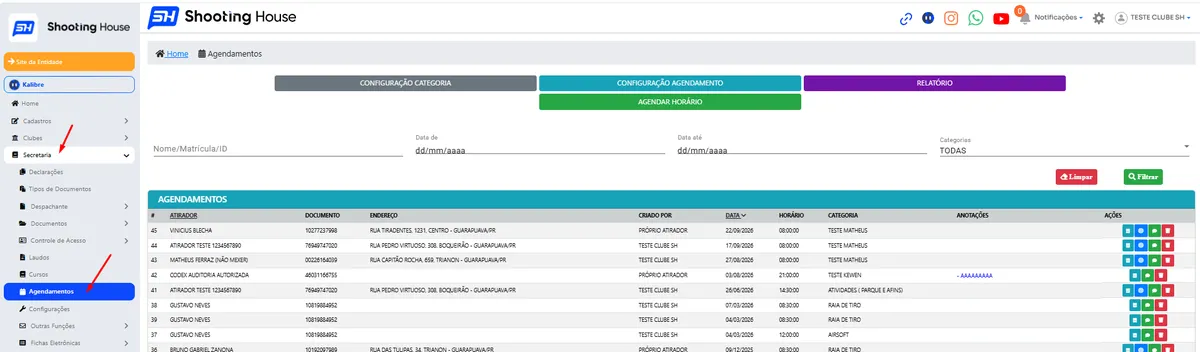
A tela Agendamentos é utilizada para consultar e administrar os horários agendados pela entidade.
Nessa área é possível localizar agendamentos já realizados, acompanhar informações do atendimento e acessar as principais configurações relacionadas às categorias e horários disponíveis.
Filtros
Na parte superior da tela estão disponíveis filtros para facilitar a localização dos agendamentos.
Nome/Matrícula/ID
Permite localizar o participante utilizando informações do cadastro.
Data de
Define a data inicial do período que será consultado.
Data até
Define a data final do período.
Categorias
Permite consultar somente os agendamentos pertencentes a uma determinada categoria.
Filtrar
O botão Filtrar aplica os critérios informados e atualiza a listagem.
Limpar
O botão Limpar remove os filtros preenchidos e retorna a consulta ao estado inicial.
Listagem de Agendamentos
A seção Agendamentos apresenta os registros encontrados.
Atirador
Apresenta o participante relacionado ao agendamento.
Documento
Apresenta o documento utilizado no cadastro, quando disponível.
Endereço
Apresenta o endereço relacionado ao participante.
Criado por
Indica quem realizou a criação do agendamento.
O agendamento pode ter sido criado pela própria entidade ou pelo próprio participante, conforme os recursos disponíveis.
Data
Apresenta a data reservada.
Horário
Apresenta o horário selecionado.
Categoria
Identifica a categoria do agendamento.
Anotações
Apresenta uma indicação quando existem observações relacionadas ao agendamento.
Ações
Reúne os recursos disponíveis para administração de cada registro.
Configuração categoria
O botão Configuração Categoria direciona para a área utilizada para cadastrar e administrar as categorias disponíveis nos agendamentos.
As categorias permitem identificar a finalidade de cada horário disponibilizado pela entidade.
Nova Categoria
Nome da Categoria
Informe o nome que será utilizado para identificar a categoria.
Pode ser utilizado, por exemplo, para separar diferentes tipos de atendimento ou atividades realizadas pela entidade.
Criar
O botão Criar registra a nova categoria no sistema.
Categorias
A seção Categorias apresenta os registros já cadastrados.
Nome
Apresenta o nome da categoria.
Ações
Permite administrar o registro cadastrado.
Estão disponíveis ações para edição e exclusão da categoria.
De volta à tela principal
Na tela principal de Agendamentos, o próximo botão disponível permite configurar as regras utilizadas para criação dos horários.
Configuração agendamento
O botão Configuração Agendamento direciona para a área responsável pela definição dos períodos e duração dos atendimentos.
Essas configurações servem como base para a criação dos horários que posteriormente poderão ser utilizados nos agendamentos.
Nova Configuração Agendamento
O botão Adicionar permite iniciar o cadastro de uma nova configuração.
Configurações
Os registros cadastrados são apresentados em uma tabela.
Nome
Apresenta a identificação da configuração.
Dias
Apresenta os dias da semana em que a configuração está disponível.
Horário Início
Define a partir de qual horário os atendimentos podem começar.
Horário Fim
Define até qual horário os atendimentos poderão ocorrer.
Tempo Atendimento
Determina a duração de cada horário disponibilizado.
Por exemplo, uma configuração com duração de uma hora permite que os horários sejam distribuídos seguindo esse intervalo dentro do período definido.
Ações
Permite editar ou excluir uma configuração existente.
De volta à tela principal
O próximo botão permite visualizar um relatório consolidado dos agendamentos.
Relatório
O botão Relatório direciona para uma visualização consolidada dos agendamentos registrados no sistema.
A tela facilita a conferência das informações e permite gerar arquivos ou impressões para utilização administrativa.
Relatório Agendamento
A tabela apresenta informações relacionadas aos agendamentos.
Atirador
Apresenta o participante relacionado ao registro.
Documento
Apresenta o documento relacionado ao cadastro.
Telefone
Apresenta o telefone cadastrado, quando disponível.
Endereço
Apresenta o endereço relacionado ao participante.
Criado por
Identifica quem realizou o agendamento.
Data
Apresenta a data do agendamento.
Horário
Apresenta o horário reservado.
Categoria
Apresenta a categoria relacionada ao atendimento.
Arma
Apresenta a arma vinculada ao agendamento, quando houver.
Calibre
Apresenta o calibre relacionado à arma vinculada, quando houver.
Anotações
Apresenta observações registradas no agendamento.
Exportar CSV
O botão Exportar CSV gera um arquivo com as informações apresentadas no relatório.
Esse recurso pode ser utilizado para conferência, organização ou tratamento dos dados fora do sistema.
Imprimir
O botão Imprimir gera uma versão do relatório adequada para impressão.
De volta à tela principal
O próximo botão permite consultar os horários disponíveis e realizar novos agendamentos.
Agendar horário
O botão Agendar Horário direciona para a tela de consulta dos horários disponíveis para agendamento.
Filtros
Data
Permite selecionar a data que será consultada.
Categorias
Permite selecionar uma categoria específica para visualizar somente os horários relacionados a ela.
Filtrar
Aplica os critérios informados e atualiza os horários apresentados.
Limpar
Remove os filtros utilizados.
Horários
A tabela apresenta os horários encontrados para a data e categoria selecionadas.
Atirador
Quando o horário já possui um participante vinculado, o sistema apresenta essa informação.
Horário
Apresenta o horário disponível ou reservado.
Tempo Atendimento
Apresenta a duração configurada para o atendimento.
Categoria
Identifica a categoria relacionada ao horário.
Ações
Na coluna Ações, o botão para adicionar participante permite iniciar o vínculo de um atleta ao horário selecionado.
A disponibilidade dos horários é determinada pelas configurações cadastradas anteriormente em Configuração Agendamento.
De volta à tela principal
Além dos botões superiores, cada agendamento possui ações específicas para consulta e administração do registro.
Comprovante de Agendamento
O botão Comprovante de Agendamento permite acessar o comprovante relacionado ao horário registrado.
Esse recurso pode ser utilizado para consultar ou apresentar as informações do agendamento realizado.
Arma Vinculada
O botão Arma Vinculada permite consultar as informações da arma relacionada ao agendamento, quando existir um vínculo.
Essa informação também pode aparecer posteriormente no relatório de agendamentos.
Anotações
O botão Anotações abre a tela utilizada para registrar informações complementares relacionadas a um agendamento específico.
No cabeçalho, o sistema identifica o agendamento selecionado utilizando suas principais informações.
Anotação
O campo Anotação permite digitar observações relacionadas ao atendimento.
Essas informações ficam vinculadas ao agendamento e podem ser consultadas posteriormente.
Selecione um Anexo
Permite adicionar um arquivo relacionado à anotação.
Esse recurso pode ser utilizado quando for necessário complementar o registro com algum documento ou material.
Salvar
O botão Salvar registra a anotação e as informações adicionadas.
Voltar
O botão Voltar retorna para a tela anterior.
De volta à tela principal
Deletar
O botão Deletar permite excluir o agendamento selecionado.
Essa ação deve ser utilizada quando o registro não deve mais permanecer na relação de agendamentos.
Utilização prática
Um fluxo comum de utilização da área é configurar inicialmente as Categorias, definir as regras em Configuração Agendamento, disponibilizar os horários e utilizar Agendar Horário para vincular participantes.
Depois que os agendamentos forem realizados, a tela principal permite acompanhar os registros, consultar comprovantes, verificar armas vinculadas, adicionar anotações e utilizar o Relatório para uma visão consolidada das informações.