Cursos
Nesta página
- Filtros
- Filtrar
- Limpar
- Listagem de Cursos
- Novo tipo curso
- Novo curso
- Curso
- Prestação de Contas
- Descrição do Curso
- Descontos
- Validação de Inscrição
- Materiais Anexos
- Imagem de Capa
- Ações
- Prestação de contas
- De volta à tela principal
- Isentos
- De volta à tela principal
- Instrutor
- De volta à tela principal
- Gerenciar turmas
- De volta à tela principal
- Editar
- Curso
- Prestação de Contas
- Descrição do Curso
- Descontos
- Validação de Inscrição
- Materiais Anexos
- Imagem de Capa
- Salvar
- Voltar
- De volta à tela principal
- Deletar
- De volta à tela principal
- Utilização prática
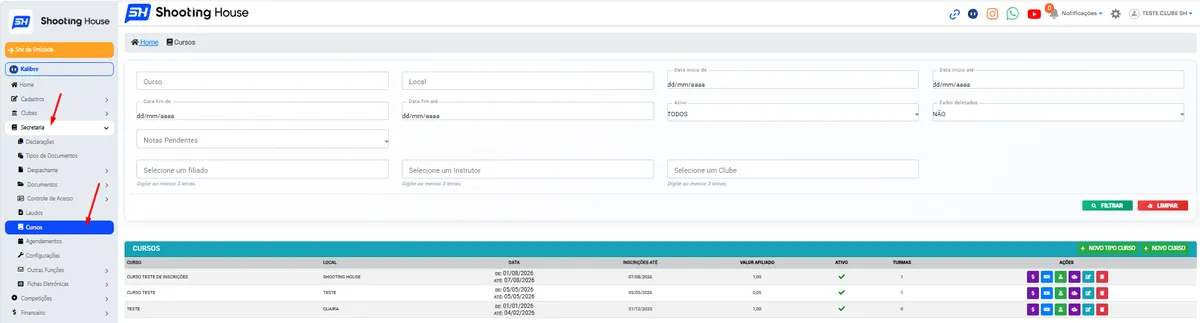
A tela Cursos é utilizada para cadastrar, consultar e administrar os cursos disponibilizados pela entidade.
Por meio dessa área é possível localizar cursos já cadastrados, acompanhar período de realização, inscrições, valores e turmas, além de acessar as principais funções de administração de cada curso.
Filtros
Na parte superior da tela estão disponíveis os filtros para localização dos cursos.
Curso
Permite pesquisar pelo nome do curso.
Local
Permite pesquisar utilizando o local informado no cadastro.
Data início de / até
Permite localizar cursos considerando um período para a data de início.
Data fim de / até
Permite localizar cursos considerando um período para a data de encerramento.
Ativo
Permite filtrar os cursos conforme sua situação no sistema.
Exibir deletados
Permite incluir na consulta cursos que foram deletados.
Notas Pendentes
Permite utilizar a situação das notas dos participantes como critério de consulta.
Selecione um filiado
Permite localizar cursos relacionados a determinado filiado.
É necessário digitar parte das informações para localizar o cadastro desejado.
Selecione um Instrutor
Permite pesquisar cursos relacionados a determinado instrutor.
Selecione um Clube
Permite filtrar cursos vinculados a determinado clube.
Filtrar
O botão Filtrar aplica os critérios preenchidos e atualiza a listagem.
Limpar
O botão Limpar remove os filtros utilizados e retorna a consulta ao estado inicial.
Listagem de Cursos
A seção Cursos apresenta os registros encontrados.
Cada linha corresponde a um curso cadastrado.
Curso
Apresenta o nome do curso.
Local
Apresenta o local configurado para realização do curso.
Data
Apresenta o período de realização, com data inicial e final.
Inscrições até
Indica a data limite definida para realização das inscrições.
Valor Afiliado
Apresenta o valor configurado para o participante afiliado.
Ativo
Indica se o curso está ativo no sistema.
Turmas
Apresenta a quantidade de turmas vinculadas ao curso.
Novo tipo curso
O botão + Novo Tipo Curso permite cadastrar uma nova classificação para organizar os cursos da entidade.
Os tipos criados nessa área poderão ser utilizados posteriormente no campo Tipo Curso durante o cadastro ou edição de um curso.
Nome do Tipo Curso
Informe o nome que será utilizado para identificar o novo tipo de curso.
Essa classificação pode ser utilizada para separar diferentes finalidades ou modelos de cursos oferecidos pela entidade.
Salvar
O botão Salvar registra o novo tipo de curso no sistema.
Após o cadastro, ele ficará disponível para utilização nos cursos.
Voltar
O botão Voltar retorna para a tela anterior sem concluir o cadastro.
Novo curso
O botão + Novo Curso abre a tela utilizada para cadastrar um novo curso no sistema.
Nessa área são configuradas as principais informações do curso, como período, local, valores, inscrições, cobrança, prestação de contas, validações e materiais disponibilizados aos participantes.
Curso
Título
Informe o nome principal do curso.
Tipo Curso
Selecione a classificação do curso.
As opções disponíveis nesse campo são provenientes dos tipos cadastrados em Novo Tipo Curso.
Sub-título
Permite adicionar uma informação complementar ao título principal.
Início
Define a data de início do curso.
Encerramento
Define a data de encerramento do curso.
Encerramento inscrições
Define a data limite para realização das inscrições.
Após essa data, novas inscrições poderão deixar de ser aceitas conforme a configuração utilizada.
Tipo de certificado
Define o tipo de certificado relacionado ao curso.
Local
Informe o local onde o curso será realizado.
Valor para associado
Define o valor da inscrição para participantes associados.
Valor para visitante
Define o valor utilizado para visitantes.
Valor para Árbitros em dia
Permite configurar um valor específico para participantes enquadrados nessa condição.
Vencimento boleto
Define a data de vencimento utilizada nos boletos relacionados às inscrições.
Boleto automático
Define se o sistema deverá realizar automaticamente a geração do boleto.
Pagar automático com crédito
Define se créditos disponíveis no sistema poderão ser utilizados automaticamente no pagamento da inscrição.
Plano de contas
Permite vincular os valores recebidos ao plano de contas correspondente.
Desativar no site
Define se o curso deverá ficar indisponível para visualização no site.
Exibir inscrição no site
Define se a opção de inscrição deverá ser disponibilizada no site.
Integração calendário
Permite configurar a utilização de integração com calendário.
Link externo
Permite informar um endereço externo relacionado ao curso.
E-mail para atletas
Define a utilização de comunicação por e-mail direcionada aos participantes.
E-mail para clube
Define a utilização de comunicação por e-mail relacionada ao clube.
Estado
Selecione o Estado relacionado ao curso.
Cidade
Selecione a cidade correspondente.
Clube
Permite vincular um clube ao curso.
Gerar habitualidades para os atiradores
Define se a participação no curso deverá ser utilizada para geração de habitualidades dos participantes, conforme as regras disponíveis no sistema.
Prestação de Contas
Essa seção define as regras utilizadas para a divisão e conferência dos valores arrecadados pelo curso.
Tipo Repasse
Define a forma utilizada para calcular o repasse financeiro.
Valor para a Entidade
Define o valor ou parcela correspondente à entidade.
Valor para Clube
Define o valor ou parcela correspondente ao clube.
Custo do Pagamento
Permite considerar um custo relacionado ao recebimento ou processamento do pagamento.
Essas configurações serão utilizadas posteriormente na tela Prestação de Contas do curso.
Descrição do Curso
Permite inserir a descrição e demais informações que serão utilizadas para apresentar o curso.
O campo possui editor de texto, permitindo organizar e formatar o conteúdo.
Descontos
A seção Descontos permite cadastrar regras de desconto para o curso.
Ela pode ser expandida por meio do botão localizado ao lado do título da seção.
Validação de Inscrição
Permite determinar condições obrigatórias para que o participante consiga realizar a inscrição.
O próprio sistema informa que, quando uma condição for marcada, o atleta deverá cumpri-la para conseguir se inscrever.
As opções disponíveis são:
Mensalidade/Anuidade em dia
Exige que a situação da mensalidade ou anuidade esteja regular.
Documentação em Dia
Exige que a documentação necessária esteja regular.
Atleta Adimplente
Exige que o atleta esteja em situação considerada adimplente no sistema.
É possível utilizar uma ou mais validações simultaneamente.
Materiais Anexos
Permite anexar arquivos e materiais relacionados ao curso.
Pode ser utilizado para disponibilizar documentos, orientações ou outros conteúdos complementares.
Imagem de Capa
Permite selecionar uma imagem que será utilizada como capa do curso.
Salvar
O botão Salvar finaliza o cadastro e registra o novo curso no sistema.
Voltar
O botão Voltar retorna para a tela anterior sem concluir o cadastro.
Ações
Na coluna Ações estão disponíveis os recursos administrativos relacionados a cada curso.
Cada botão executa uma função específica.
Prestação de contas
O botão Prestação de Contas direciona para a área de conferência financeira das inscrições realizadas no curso.
Essa tela permite visualizar quem realizou os recebimentos e identificar eventuais valores que precisam ser repassados entre entidade e clube.
Inscrições arrecadadas pela entidade
Apresenta as inscrições cujo valor foi arrecadado pela entidade.
A tabela apresenta informações como:
- inscrição;
- matrícula;
- atleta;
- valor total;
- entidade;
- clube.
Ao final da relação é apresentado o total correspondente aos registros encontrados.
Inscrições arrecadadas pelo clube
Apresenta as inscrições cujo recebimento foi realizado pelo clube.
A estrutura permite conferir os registros e o valor total correspondente.
Inscrições realizadas com crédito
Apresenta as inscrições realizadas utilizando créditos disponíveis no sistema.
Quando não existirem inscrições desse tipo, o total permanecerá zerado.
Resumo dos Valores Arrecadados
A parte inferior da tela consolida as informações financeiras do curso.
Deduções
Permite informar valores que devem ser descontados da prestação de contas.
Para cadastrar uma dedução, informe sua descrição e o respectivo valor e utilize o botão + Adicionar.
Devoluções
Permite registrar valores que precisam ser considerados como devolução no fechamento.
Também devem ser informados uma descrição e o valor correspondente.
Totais
Ao final da prestação de contas, o sistema apresenta informações como:
Total Arrecadado
Apresenta o valor total obtido com as inscrições.
Total que a Entidade deverá receber
Apresenta o valor que ainda pertence à entidade.
Total que o Clube deverá receber
Apresenta o valor que ainda pertence ao clube.
Total já recebido pela Entidade
Apresenta quanto já foi arrecadado diretamente pela entidade.
Total já recebido pelo Clube
Apresenta quanto já foi arrecadado diretamente pelo clube.
Quem deve repassar
Indica qual das partes deverá realizar o repasse financeiro.
Total a repassar
Apresenta o valor final do repasse necessário.
A tela Prestação de Contas facilita a conferência do resultado financeiro do curso e a identificação de valores que precisam ser repassados.
De volta à tela principal
O próximo botão disponível na coluna Ações permite administrar participantes com isenção ou desconto.
Isentos
O botão Isentos direciona para a área onde podem ser configuradas condições diferenciadas de cobrança para determinados filiados no curso.
Adicionar Isentos
Na parte superior estão disponíveis os campos utilizados para cadastrar a condição.
Selecione um Filiado
Permite localizar o filiado que receberá a configuração.
É necessário digitar parte das informações do cadastro para realizar a busca.
Desconto
Permite informar o percentual de desconto que será aplicado para o filiado selecionado.
Dessa forma, a função pode ser utilizada tanto para descontos parciais quanto para uma condição de isenção, conforme o percentual configurado.
Isentos
A seção Isentos apresenta os cadastros que já possuem essa condição configurada para o curso.
Quando não existem registros, o sistema informa que não há isentos cadastrados.
Voltar
O botão Voltar retorna para a área anterior do curso.
De volta à tela principal
O próximo botão permite administrar os instrutores vinculados ao curso.
Instrutor
O botão Instrutor direciona para a área de gerenciamento dos instrutores relacionados ao curso.
Novo Instrutor
Na parte superior da tela está disponível o campo:
Selecione um Instrutor
Permite localizar e selecionar um instrutor cadastrado no sistema para vinculá-lo ao curso.
É necessário digitar parte das informações para realizar a busca.
Instrutores
A seção Instrutores apresenta os profissionais já vinculados ao curso.
Caso ainda não exista nenhum cadastro relacionado, o sistema apresenta a informação de que não há instrutores.
Voltar
O botão Voltar retorna para a tela anterior.
De volta à tela principal
O próximo botão disponível permite administrar as turmas do curso.
Gerenciar turmas
O botão Gerenciar Turmas direciona para a área onde são cadastradas e administradas as turmas relacionadas ao curso.
Um mesmo curso pode possuir diferentes turmas, permitindo separar os participantes conforme a necessidade da entidade.
Nova Turma
Na parte superior estão disponíveis os campos necessários para criar uma nova turma.
Nome da turma
Define o nome utilizado para identificar a turma.
Limite de Inscrições
Define a quantidade máxima de participantes permitida para aquela turma.
Criar
O botão Criar registra a nova turma utilizando as informações preenchidas.
Exportar Inscritos
O botão Exportar Inscritos permite gerar uma exportação com as informações dos participantes relacionados às turmas.
Voltar
Retorna para a área anterior do curso.
Turmas
Na seção Turmas, são apresentados os registros já cadastrados.
Nome
Apresenta o nome da turma.
Limite de Inscrições
Apresenta a quantidade máxima de inscrições permitida.
Inscritos
Apresenta a quantidade de participantes atualmente vinculados à turma.
Ações
Disponibiliza os recursos administrativos relacionados àquela turma, como acesso às informações, edição e demais operações disponíveis no registro.
De volta à tela principal
O próximo botão permite alterar todas as principais configurações do curso.
Editar
O botão Editar abre o cadastro completo do curso e permite alterar suas configurações.
A tela reúne informações gerais, financeiras, regras de inscrição, descrição, anexos e apresentação do curso.
Curso
Título
Define o nome principal do curso.
Tipo Curso
Define o tipo ou classificação à qual o curso pertence.
Sub-título
Permite informar um complemento ao título principal.
Início
Define a data inicial do curso.
Encerramento
Define a data final do curso.
Encerramento inscrições
Define até qual data novas inscrições poderão ser realizadas.
Tipo de certificado
Define o tipo de certificado que será utilizado para os participantes do curso.
Local
Permite informar onde o curso será realizado.
Valor para associado
Define o valor da inscrição para participantes associados.
Valor para visitante
Define o valor utilizado para participantes visitantes.
Valor para Árbitros em dia
Permite configurar um valor específico para participantes que atendam a essa condição.
Vencimento boleto
Define a data de vencimento utilizada para a cobrança.
Boleto automático
Permite definir se o sistema deverá gerar automaticamente o boleto relacionado à inscrição.
Utilizar crédito
Define se créditos disponíveis poderão ser utilizados no pagamento da inscrição.
Plano de contas
Permite vincular os valores do curso ao plano de contas correspondente.
Desativar no site
Define se o curso deverá deixar de ser apresentado no site.
Exibir inscrição no site
Permite determinar se a inscrição ficará disponível pelo site.
Integração calendário
Define a utilização ou não de integração com calendário.
Link externo
Permite informar um endereço externo relacionado ao curso.
E-mail para atletas
Define se haverá utilização de comunicação por e-mail direcionada aos atletas.
E-mail para clube
Define se haverá utilização de comunicação por e-mail direcionada ao clube.
Estado
Define o Estado relacionado ao curso.
Cidade
Define a cidade relacionada.
Clube
Permite vincular um clube ao curso.
Gerar habitualidades para os atiradores
Define se o curso deverá gerar habitualidades para os participantes, conforme a configuração utilizada.
Prestação de Contas
Esta seção define as regras utilizadas posteriormente na tela Prestação de Contas.
Tipo Repasse
Define o modelo de repasse financeiro utilizado no curso.
Valor para a Entidade
Define a parcela ou valor destinado à entidade.
Valor para Clube
Define a parcela ou valor destinado ao clube.
Custo do Pagamento
Permite informar custos considerados na operação financeira.
Essas informações são utilizadas para calcular os valores apresentados posteriormente no resumo da prestação de contas.
Descrição do Curso
A seção Descrição do Curso possui um editor de texto.
Nela podem ser inseridas informações como apresentação, orientações, regras, programação ou qualquer outro conteúdo que precise acompanhar o curso.
O editor permite formatação do texto.
Descontos
A seção Descontos permite cadastrar regras de descontos relacionadas ao curso.
Ela pode ser expandida pelo botão disponível na própria seção.
Validação de Inscrição
Esta área permite definir condições que o participante deverá cumprir para conseguir realizar a inscrição.
As opções apresentadas são:
Mensalidade/Anuidade em dia
Quando marcada, exige que essa condição esteja regular.
Documentação em Dia
Quando marcada, exige que a documentação necessária esteja regular.
Atleta Adimplente
Quando marcada, exige que o atleta esteja em situação considerada adimplente pelo sistema.
As validações marcadas passam a fazer parte das regras de inscrição do curso.
Materiais Anexos
Permite adicionar arquivos ou materiais relacionados ao curso.
Pode ser utilizada para disponibilizar conteúdos complementares aos participantes.
Imagem de Capa
Permite selecionar uma imagem para ser utilizada como capa do curso.
Salvar
O botão Salvar grava as alterações realizadas no cadastro.
Voltar
O botão Voltar retorna para a tela anterior sem continuar a edição.
De volta à tela principal
O último botão da coluna de ações é utilizado para excluir o curso.
Deletar
URL: permanece na tela de Cursos
O botão Deletar é utilizado para excluir o registro do curso.
Essa ação deve ser utilizada somente quando o curso não deve mais permanecer disponível na listagem normal.
A própria tela principal possui o filtro Exibir deletados, permitindo consultar os registros classificados dessa forma quando necessário.
De volta à tela principal
A coluna Ações reúne, portanto, as principais funções administrativas de cada curso:
Prestação de Contas → conferência financeira e repasses.
Isentos → configuração de isenções ou descontos individuais.
Instrutor → gerenciamento dos instrutores do curso.
Gerenciar Turmas → criação e administração das turmas.
Editar → alteração das configurações completas do curso.
Deletar → exclusão do registro.
Utilização prática
Um fluxo comum de utilização da tela é:
Secretaria → Cursos → localizar ou cadastrar o curso → configurar suas informações → cadastrar instrutores e turmas → acompanhar inscrições → administrar descontos ou isenções → conferir a prestação de contas
Dessa forma, a tela Cursos funciona como a área central para administração de todo o processo relacionado aos cursos oferecidos pela entidade.