Laudos
Nesta página
- Filtros disponíveis
- Limpar
- Filtrar
- Mostrar Deletados
- Gerar Laudo
- Selecione um atleta
- Usar endereço
- Tipo Laudo
- Observações
- Campos adicionais do laudo
- Informações de avaliação
- Informações da arma
- Campos variáveis conforme o laudo
- Salvar
- Voltar
- Utilização prática
- Processos em Massa
- Relatórios
- Informações apresentadas
- Download Relatório
- Exportar Relatório
- Imprimir Relatório
- Diferença para a tela principal de Laudos
- Utilização prática
- Laudos Emitidos
- Ações
- Seleção de Registros
- Paginação
- Utilização prática
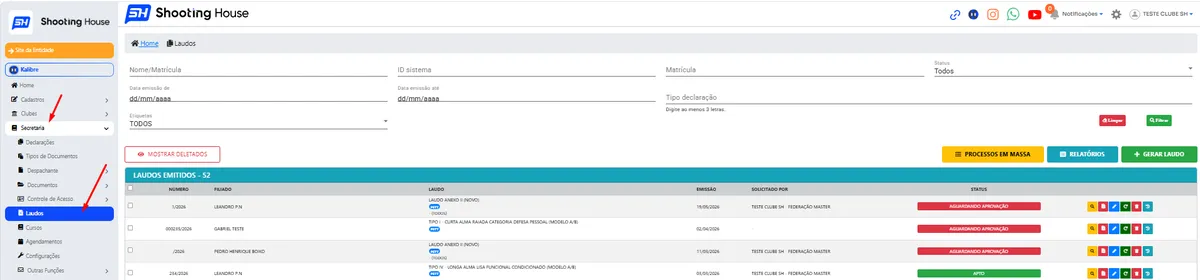
A tela Laudos é utilizada para consultar, gerar e acompanhar os laudos emitidos pela entidade.
Ela funciona de forma semelhante à área de Declarações, porém voltada especificamente aos documentos classificados como Laudos, permitindo acompanhar o processo de emissão, aprovação e situação atual de cada registro.
Filtros disponíveis
Nome/Matrícula
Permite localizar um laudo utilizando o nome ou matrícula do filiado.
ID Sistema
Permite pesquisar pelo identificador interno do cadastro.
Matrícula
Permite localizar registros utilizando a matrícula vinculada ao filiado.
Status
Filtra os laudos conforme a situação atual do processo.
Data emissão de / até
Permite consultar laudos emitidos dentro de um período específico.
Tipo declaração
Permite pesquisar um modelo específico de laudo.
O campo possui busca por texto, sendo necessário digitar parte do nome do documento para localizar o modelo desejado.
Etiquetas
Permite filtrar os registros utilizando etiquetas vinculadas aos documentos.
Limpar
O botão Limpar remove os filtros preenchidos e retorna a consulta ao estado inicial.
Filtrar
O botão Filtrar aplica os critérios informados e atualiza a listagem.
Mostrar Deletados
O botão Mostrar Deletados permite incluir na consulta laudos que foram excluídos.
Essa opção pode ser utilizada para conferência ou consulta de registros que não aparecem normalmente na listagem principal.
Gerar Laudo
O botão + Gerar Laudo inicia o processo de criação de um novo laudo.
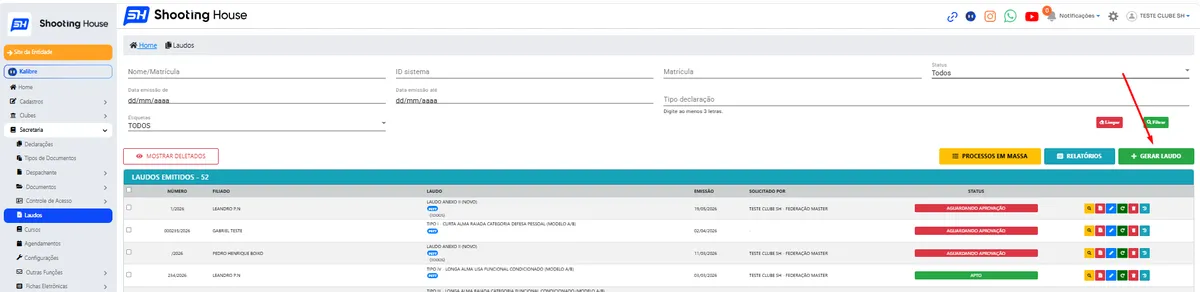
A tela Gerar Laudo é utilizada para iniciar a emissão de um novo laudo para um atleta cadastrado no sistema.
Ela é acessada pelo botão + Gerar Laudo disponível na tela principal de Laudos.
Inicialmente, a tela apresenta apenas os campos básicos da solicitação. Depois que o atleta e o Tipo Laudo são selecionados, o sistema pode apresentar campos adicionais de acordo com o modelo escolhido.
Selecione um atleta
Permite localizar o atleta para o qual o laudo será gerado.
É necessário digitar parte das informações do cadastro para realizar a busca e selecionar o registro correto.
Após a seleção, o sistema também pode realizar validações e apresentar avisos relacionados ao cadastro.
Por exemplo, podem ser exibidos alertas quando existirem situações como:
- mensalidade ou anuidade em atraso;
- cadastro desativado;
- outras condições previstas nas regras do sistema.
Esses avisos devem ser conferidos antes de concluir a emissão.
Usar endereço
Define qual endereço cadastrado será utilizado no processo do laudo.
Na tela apresentada, está disponível a opção Endereço Principal.
A disponibilidade de outros endereços depende das informações existentes no cadastro.
Tipo Laudo
Neste campo deve ser selecionado o modelo de laudo que será utilizado.
Os modelos apresentados são provenientes das configurações existentes no sistema.
Importante: os campos exibidos abaixo podem mudar conforme o Tipo Laudo selecionado.
Alguns modelos possuem apenas as informações básicas, enquanto outros exigem dados adicionais relacionados à avaliação, exame, arma utilizada e resultado.
Observações
Permite adicionar informações complementares relacionadas à solicitação do laudo.
O preenchimento deve ser realizado quando houver alguma informação adicional que precise acompanhar o processo.
Campos adicionais do laudo
Depois de selecionar determinados tipos de laudo, o sistema pode abrir uma área complementar para preenchimento das informações específicas daquele modelo.
Entre os campos que podem ser apresentados estão:
Número do Laudo
Permite informar a numeração relacionada ao documento.
Finalidade
Define a finalidade correspondente ao laudo.
Categoria
Permite informar a categoria relacionada à avaliação ou ao documento.
Data Agendamento Avaliação
Registra a data prevista para realização da avaliação.
Hora Agendamento Avaliação
Registra o horário previsto para a avaliação.
Data Exame Prático
Permite informar a data de realização do exame prático.
Hora Exame Prático
Permite informar o horário correspondente ao exame.
Local da avaliação
Identifica o local onde a avaliação foi ou será realizada.
Endereço do Estande da Avaliação
Permite registrar o endereço do local utilizado para a avaliação.
Instrutor
Permite selecionar o instrutor relacionado ao processo.
Estado
Permite informar o Estado relacionado à avaliação.
Informações de avaliação
Dependendo do modelo selecionado, podem ser apresentados campos específicos para registrar os resultados obtidos.
Entre eles:
Perc. Teórico
Permite registrar o percentual obtido na avaliação teórica.
Pont. Prova Silhueta 5M
Permite informar a pontuação correspondente à prova realizada nessa distância.
Pont. Prova Silhueta 7M
Permite registrar a pontuação correspondente.
Cal. e Qtd. Munição Usada Silhueta
Permite informar o calibre e a quantidade de munição utilizada.
Pont. Prova Multicolorido 7M
Registra a pontuação obtida nessa etapa da avaliação.
Cal. e Qtd. Munição Usada 4 cores
Permite informar os dados referentes à munição utilizada nessa prova.
Status
Permite registrar a situação ou resultado correspondente ao processo.
Informações da arma
Alguns modelos de laudo também exigem informações sobre a arma utilizada.
Tipo Arma
Define o tipo de arma utilizado.
Marca Arma
Permite informar a marca.
Número de Série
Registra o número de série da arma.
Calibre Arma
Permite informar o calibre.
Registro
Campo utilizado para selecionar ou informar o registro correspondente.
Registro Nº
Permite informar a numeração do registro.
Observações da Arma
Campo destinado a informações complementares relacionadas à arma.
Proprietário da Arma
Define a quem pertence a arma utilizada no processo.
Campos variáveis conforme o laudo
Nem todos os campos descritos acima serão exibidos em todas as solicitações.
A tela é dinâmica:
Selecionar atleta → selecionar Tipo Laudo → sistema apresenta os campos necessários para aquele modelo
Por isso, a quantidade e o tipo de informações solicitadas podem variar consideravelmente entre diferentes laudos.
Salvar
Após preencher todas as informações necessárias, clique em Salvar para registrar a solicitação.
O laudo passará a aparecer na tela principal de Laudos, onde poderá ser acompanhado conforme seu status e fluxo de aprovação.
Voltar
O botão Voltar retorna para a tela anterior sem finalizar a solicitação.
Utilização prática
O fluxo normalmente ocorre da seguinte forma:
Secretaria → Laudos → Gerar Laudo → selecionar o atleta → conferir eventuais avisos → selecionar o endereço → escolher o Tipo Laudo → preencher os campos solicitados → Salvar
Após a geração, o documento poderá seguir etapas adicionais, como conferência, aprovação e conclusão, de acordo com as configurações do modelo de laudo utilizado.
A partir dessa opção, o usuário poderá selecionar o cadastro relacionado e o tipo de laudo que deverá ser emitido, conforme os modelos disponíveis no sistema.
Processos em Massa
O botão Processos em Massa permite executar determinadas operações para vários laudos ao mesmo tempo.
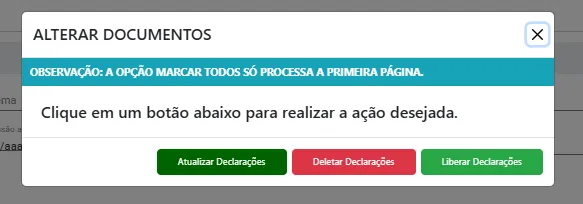
Para isso, podem ser utilizados os campos de seleção existentes no início de cada linha da listagem.
Relatórios
O botão Relatórios direciona para a área de relatórios relacionada aos laudos emitidos.
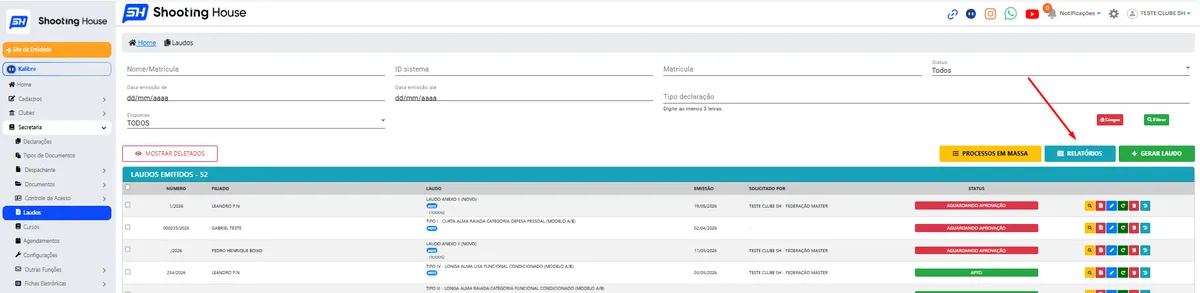
A tela Relatórios de Laudos apresenta uma visão consolidada dos laudos emitidos pela entidade.
Ela é acessada pelo botão Relatórios da tela principal de Laudos e permite consultar, exportar, baixar ou imprimir as informações relacionadas aos documentos já gerados.
No título da listagem, o sistema também apresenta a quantidade total de laudos encontrados.
Informações apresentadas
Cada linha da tabela corresponde a um laudo registrado no sistema.
Mat.
Apresenta a matrícula vinculada ao cadastro relacionado ao laudo.
Filiado
Identifica o filiado relacionado ao documento.
Abaixo da identificação principal também podem ser apresentadas informações complementares existentes no cadastro.
Laudo
Apresenta o nome ou modelo do laudo emitido.
Podem existir diferentes modelos conforme a finalidade do documento, como laudos específicos, modelos padrão ou documentos associados a determinadas categorias.
Emissão
Apresenta a data em que o laudo foi emitido.
Status
Indica a situação atual do laudo dentro do processo.
Entre os status apresentados podem existir:
Aguardando Aprovação
Indica que o laudo já foi gerado, porém ainda precisa passar por uma etapa de aprovação.
Apto
Indica que o laudo foi concluído com resultado considerado apto conforme o processo correspondente.
Outros status podem existir dependendo do tipo de laudo e das configurações utilizadas.
Download Relatório
O botão Download Relatório permite baixar os dados consolidados apresentados no relatório.
Essa opção é indicada quando o usuário precisa armazenar ou consultar as informações fora do sistema.
Exportar Relatório
O botão Exportar Relatório permite exportar os dados da relação de laudos.
Pode ser utilizado para controles administrativos, conferências ou tratamento das informações em outras ferramentas.
Imprimir Relatório
O botão Imprimir Relatório gera uma versão preparada para impressão da listagem apresentada.
Diferença para a tela principal de Laudos
A tela Laudos é utilizada para acompanhar os documentos individualmente e executar ações sobre cada processo.
Já a tela Relatórios de Laudos possui foco na consulta consolidada dos registros.
De forma resumida:
Laudos → acompanhamento e ações individuais
Relatórios de Laudos → consulta geral, exportação, download e impressão
Utilização prática
O fluxo normalmente ocorre da seguinte forma:
Secretaria → Laudos → Relatórios → consultar os registros → verificar situação dos laudos → baixar, exportar ou imprimir conforme necessário
Essa tela facilita a conferência administrativa dos laudos emitidos, permitindo visualizar em uma única relação o filiado relacionado, o modelo utilizado, a data de emissão e o status atual do documento.
Essa função pode ser utilizada para conferência, impressão ou exportação das informações
____________________________________________________________.
Laudos Emitidos
A seção Laudos Emitidos apresenta os registros encontrados conforme os filtros aplicados.
No cabeçalho, o sistema também informa a quantidade total de laudos existentes na consulta.
Número
Apresenta a numeração atribuída ao laudo.
Filiado
Identifica o filiado ou cliente relacionado ao documento.
Laudo
Apresenta o nome ou modelo de laudo gerado.
Dependendo do documento, podem existir informações complementares abaixo do nome principal.
Emissão
Apresenta a data em que o laudo foi emitido.
Solicitado por
Indica quem realizou ou originou a solicitação do documento.
Status
Apresenta a situação atual do laudo.
Entre os status visualizados na tela estão:
Aguardando Aprovação
Indica que o laudo foi gerado, mas ainda depende de uma etapa de aprovação.
Apto
Indica que o laudo foi aprovado e possui resultado ou situação considerada apta conforme o processo realizado.
Outros status podem aparecer dependendo do tipo de laudo e das regras configuradas no documento.
Ações
Na última coluna de cada registro existem botões de ação.
As opções podem variar conforme o tipo de laudo e seu status atual.
Essas ações podem incluir recursos para:
- consultar o registro;
- fazer o download do pdf;
- editar;
- atualizar ou retornar etapas, conforme o fluxo disponível.
- excluir;
- histórico
Nem todos os laudos necessariamente apresentam as mesmas ações.
Seleção de Registros
A primeira coluna da listagem possui caixas de seleção.
Elas permitem selecionar vários laudos para utilização em operações disponíveis em Processos em Massa.
Paginação
Quando existem muitos registros, o sistema divide a listagem em várias páginas.
Na parte inferior da tela estão disponíveis os controles para navegar entre as páginas existentes.
Utilização prática
Um fluxo comum de utilização é:
Secretaria → Laudos → localizar ou gerar o laudo → acompanhar o status → executar as ações necessárias → concluir o processo
A tela Laudos funciona, portanto, como a área central de acompanhamento dos documentos desse tipo, permitindo controlar desde sua geração até a aprovação e conclusão.